

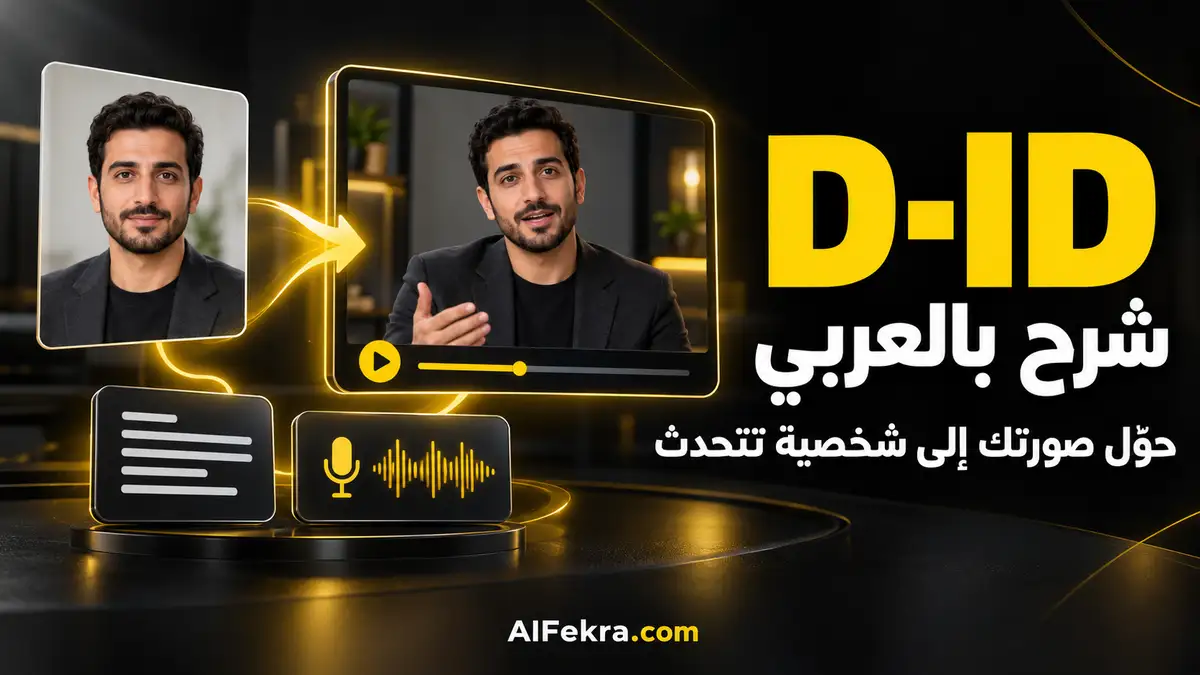
في شرح D-ID بالعربي سنبني فيديو قصيرًا لشخصية تتحدث من صورة، باستخدام نص مكتوب أو تسجيل صوتي، ثم نفحص الحركة والترجمة وطريقة التنزيل. المثال المقترح رسالة ترحيب لموقع تعليمي افتراضي؛ الهدف أن تتعلم مسار الإنتاج وتعرف ما يجب اختباره قبل شراء خطة أو إعداد سلسلة كاملة. وللتعرف إلى الفروق بين منصة تحريك الصور ومنصات بناء مشاهد تدريبية، اطلع على مقارنة Synthesia وD-ID وColossyan.
يعتمد الشرح على المصادر الرسمية، ولا يدعي تجربة مدفوعة أو قياسًا لجودة النطق. قد تختلف الأدوات بحسب نوع الشخصية والحساب. سنركز على فيديو مسجل، مع فصل هذا الاستخدام عن الوكلاء التفاعليين وترجمة فيديو موجود مسبقًا، حتى لا تختار اشتراكًا أو وظيفة لا تخدم المهمة التي تريد تنفيذها.
ما الذي يمكن إنشاؤه من صورة في D-ID؟
تستخدم صورة متحدث مع النص أو الصوت لإنتاج شخصية تبدو وكأنها تقدم رسالتك. يمكن أن يكون المشروع ترحيبًا بخدمة، أو تعريفًا بدرس، أو شرحًا محدودًا لإجراء واضح. لا تضمن الصورة وحدها جودة الحركة؛ يجب فحص الفم والوجه بعد التوليد، خصوصًا إذا كان الفيديو سيعرض بصورة كبيرة. وإذا كنت تحتاج مشروعًا يضم عدة مشاهد من نص مكتوب بدل صورة واحدة، فاقرأ شرح Synthesia لإنشاء فيديو بمقدم افتراضي.
وتعرض صفحة D-ID الحالية أيضًا مقدمين جاهزين وخيارات أوسع للمشاهد. هنا نختار مسار الصورة لأن له احتياجات مميزة في تجهيز المصدر. إذا أردت شرحًا يعتمد على خطوات واجهة كثيرة، فاجعل صورة المتحدث عنصرًا مساعدًا بدل إخفاء الواجهة خلف وجه كبير طوال الوقت.
جهز الصورة والنص وحق الاستخدام
ابدأ بصورة لك أو بشخصية تملك حق استخدامها لهذا الغرض. صور الأشخاص المنشورة على الإنترنت ليست إذنًا بتحويلهم إلى مقدمي إعلان. إذا كان العمل لعميل، اطلب منه تأكيد اعتماد الصورة والنص قبل الإنتاج، واحفظ المصدر مع المشروع حتى تعرف ما الذي استخدمته في كل نسخة.
توصي إرشادات الصور الرسمية بوجه أمامي واضح، وتعبير محايد، وفم مغلق، وإضاءة متسقة دون عناصر تحجب الوجه. لا تبدأ بلقطة بعيدة أو جانبية ثم تحاول إصلاحها داخل المشهد. اختر مصدرًا نظيفًا يمكن رؤية حدوده وتفاصيله دون تكبير مفرط.
احتفظ بنسخة أصلية عالية الجودة ونسخة مخصصة للاختبار. تجنب التحسين القوي الذي يغير ملامح الشخص أو يرسم أسنانًا وتفاصيل غير أصلية. وفي الاختبار الأول، اجعل الخلفية بسيطة حتى تستطيع تمييز مشكلة المصدر من مشكلة الحركة؛ يمكنك تطوير التصميم بعد التأكد من نجاح الشخصية الأساسية.
اكتب رسالة مناسبة للشخصية المتحدثة
حدد نتيجة واحدة للفيديو. في مثالنا، نريد أن يعرف الزائر كيف يبدأ الدرس ويجد ملف العمل. يكفي تقديم مختصر، ثم خطوة واضحة، ثم توجيه أخير. لا تحاول شرح المنهج كاملًا في رسالة ترحيب؛ سيصعب متابعة كل تفاصيله من وجه يتحدث أمام خلفية ثابتة.
نص تدريبي مقترح: «مرحبًا بك في أكاديمية مسار. افتح الدرس الأول، ثم نزّل ملف العمل الموجود أسفل الفيديو. بعد مشاهدة الشرح، جرّب الخطوة بنفسك. إذا واجهت مشكلة، أرسل اسم الدرس ووصفًا مختصرًا لما حدث عبر صفحة التواصل». عدّل هذه العبارة حسب ما يتيحه موقعك فعليًا، ولا تضف وعدًا بالدعم غير موجود.
اقرأ النص بصوتك قبل لصقه في الأداة. الكلمات التي تتعثر فيها قد تحتاج إلى تبسيط، والجملة التي تنتهي دون توقف واضح تحتاج إلى تقسيم. إذا طلبت من متحدث آلي قراءة صياغة إدارية ثقيلة، فلن يحولها اختيار شخصية واقعية إلى حديث سهل المتابعة.
الخطوة الأولى: افتح مشروع فيديو واختر الصورة
ادخل إلى Studio وأنشئ فيديو من خيار Create Video المتاح. اختر مقدمًا من المكتبة أو مسار رفع الصورة بحسب حسابك، ثم حمّل المصدر المعتمد. يوضح دليل إنشاء الفيديو هذا المسار مع إدخال النص أو الصوت والتوليد. لا تستخدم مسار الوكيل إذا كان هدفك مقطعًا مسجلًا فقط.
بعد تحميل الصورة، راجع موضع الوجه في الإطار. اترك مساحة كافية للعنوان والترجمة إن كنت ستضيفهما. لا تغطِّ الفم بكلمة كبيرة أو شعار؛ عند فحص الحركة ستحتاج إلى رؤية المنطقة بوضوح. سمّ المشروع باسم موضوعه ونوع الاختبار لتمييزه عن النسخة النهائية في المكتبة.
إذا ظهرت رسالة فشل اكتشاف الوجه، لا تعاود رفع الملف نفسه مرات دون تغيير. تشير مساعدة اكتشاف الوجه إلى أهمية الوضوح والاتجاه الأمامي وتجنب الضبابية والظلال والحجب. جرب صورة أنسب، ثم اختبرها بنص قصير لتعرف إن كانت المشكلة حُلّت.
الخطوة الثانية: اختر بين النص والتسجيل الصوتي
في مسار النص، تكتب ما سيقال وتختار صوتًا من الخيارات المتاحة. وفي مسار التسجيل، ترفع ملفًا جاهزًا تتكلم فيه أنت أو متحدث مصرح له. اختر بناء على الحاجة: سرعة تعديل النص قد ترجح الصوت المولد، بينما قد يكون تسجيل مقطع قصير أنسب إذا احتجت نطقًا أو لهجة محددة. أما إذا كان لديك مستند تدريب أو عرض يتطلب سيناريو وأسئلة تعليمية، فقارن هذا المسار مع شرح Colossyan للفيديوهات التدريبية.
لا تخلط رفع ملف صوتي باستنساخ الصوت. الملف هو مادة مسموعة محددة، أما الاستنساخ فينشئ صوتًا يعاد استخدامه من نصوص لاحقة. تذكر وثائق الاستنساخ شروطًا وخططًا ولغات خاصة؛ لا نستنتج من دعم صوت جاهز للغة أن إنشاء نسخة مستنسخة بهذه اللغة مدعوم أيضًا.
لأول مشروع، لا تحتاج إلى الاستنساخ لإثبات نجاح الفكرة. اختبر الصورة مع صوت جاهز أو تسجيل معتمد أولًا. إذا كان اسم المؤسسة صعبًا، فاستخدم العينة لاكتشافه مبكرًا، ثم قرر هل تعدل النص أم تختار صوتًا آخر أم تسجل العبارة بنفسك.
الخطوة الثالثة: اختيار الصوت ومعاينة العربية
افتح Script ثم Voice للوصول إلى مكتبة الأصوات. تسمح المكتبة الرسمية بالترشيح حسب اللغة وخصائص أخرى، مع اختلاف السرعة والأسلوب بحسب الصوت. ابحث عن العربية ضمن خيارات حسابك، ولا تفترض أن كل الأصوات المتاحة للإنجليزية لها مقابل عربي بالخصائص نفسها.
استمع إلى عبارة تتضمن اسم مشروعك، وكلمة من مجالك، ورقمًا، ثم جملة كاملة. قد يكون الصوت مقبولًا في تقديم عام لكنه لا يناسب شرحًا تقنيًا. إذا أردت لهجة معينة، تحقق من القائمة والمعاينة الفعلية، واحتفظ بخيار بديل بدل وعد عميلك بلهجة لم تختبرها.
يمكن تشغيل النص الكامل من زر المعاينة في Script كما يوضح دليل معاينة الصوت. هذه خطوة لمراجعة الكلام والإيقاع؛ الحكم على حركة الوجه يحتاج إلى الناتج المولد. افصل الملاحظات الصوتية عن البصرية حتى تعرف ما الذي تغيره.
معالجة النطق دون إفساد النص الظاهر
تذكر مساعدة النطق أن تغيير التهجئة في النص قد يساعد، ولا تعرض أداة مدمجة لضبطه الدقيق في هذا المسار. جرب تعديلًا محدودًا ثم استمع. لا تعتبر التهجئة البديلة ضمانًا لنطق صحيح عبر كل الأصوات أو التحديثات.
احتفظ بالنص الصحيح للترجمة والعناوين خارج النسخة المعدلة صوتيًا. إذا كتبت اسمًا أجنبيًا بطريقة تقريبية ليسهل نطقه، فقد تنتقل الكتابة نفسها إلى الترجمة. راجعها لاحقًا، أو استخدم تسجيلًا بشريًا عندما تكون هوية الاسم ومخارج حروفه جزءًا أساسيًا من الفيديو.
الخطوة الرابعة: جهز تسجيلًا نظيفًا عند استخدام صوتك
سجل في مكان هادئ وبمسافة ثابتة من الميكروفون، واترك لحظة هدوء قبل الجملة وبعدها لتسهيل المونتاج. استمع إلى الملف قبل رفعه: صوت احتكاك أو تشويش أو كلمة مقطوعة سيصعب تجاهلها عندما تحرك الشخصية فمها على التسجيل نفسه. لا تفترض أن التوليد سينظف المصدر تلقائيًا.
تنص وثائق إنشاء الفيديو على حد 10 ميغابايت ومدة تصل إلى خمس دقائق للصوت المرفوع، مع صيغ منها MP3 وWAV وM4A. تحقق من الحدود التي تظهر لحسابك قبل الرفع. مثالنا أقصر بكثير، لأننا نختبر وضوح رسالة واحدة ولا نحتاج إلى ملء الحد الأقصى.
إذا احتاج التسجيل إلى تنظيف، راجع شرح Auphonic لتحسين الصوت، ثم قارن النسخة المعالجة بالأصل. قد تزيل معالجة قوية جزءًا من نبرة الحديث أو بداية حرف. المهم أن يبقى الكلام طبيعيًا ومفهومًا، لا أن يبدو الملف صامتًا تمامًا بين كل كلمتين.
الخطوة الخامسة: رتب المشهد والعناوين
اكتب عنوانًا يشرح فائدة الرسالة، مثل «ابدأ درسك الأول»، واجعل حضوره أقصر من النص المنطوق. ضع رابط الإجراء أو مكانه بصورة قابلة للقراءة إذا احتاجه المشاهد. ذكر صفحة التواصل صوتيًا لا يكفي إذا لم يعرف الزائر كيف يصل إليها من المكان الذي يشاهد فيه الفيديو.
افحص عرض العربية واتجاه الحروف والأرقام. اجعل البريد أو الرابط في سطر مستقل عند الحاجة، وراجع النتيجة على شاشة هاتف. لا تضع نصًا صغيرًا تحت الوجه ثم تفترض أن تنزيل الفيديو بدقة أعلى سيجعله مقروءًا؛ الحجم النسبي والتباين جزء من التصميم منذ البداية.
| العنصر | اقتراح للمثال | ما تفحصه |
|---|---|---|
| المقدم | صورة أمامية وخلفية بسيطة | وضوح الوجه ومساحة الفم |
| العنوان | ابدأ درسك الأول | القراءة واتجاه العربية |
| التوجيه | مكان ملف العمل | مطابقته للموقع الحقيقي |
| النهاية | طريقة التواصل الصحيحة | وضوح الخطوة التالية |
الخطوة السادسة: ولّد عينة وافحص حركة الوجه
بعد اعتماد الصوت والتخطيط، ولّد مقطعًا قصيرًا. راقب بداية الكلام ونهايته والانتقال بين الوقفات. هل تتحرك الشفاه بما يشتت، وهل تظهر اهتزازات عند الذقن أو حواف الوجه؟ هذه أسئلة فحص تقترحها طبيعة المهمة، وليست عيوبًا نؤكد وجودها في كل نتيجة من D-ID.
إذا لم تعجبك النتيجة، غيّر عاملًا واحدًا: صورة أو صوتًا أو طول الجملة. احتفظ بالمقطع السابق للمقارنة بدل الاكتفاء بالذاكرة. إن حسنت الصورة الحركة، عرفت أن تغيير النص كله لم يكن لازمًا؛ وإن حسّن الاختصار الإيقاع، فطبقه على العبارات المتشابهة فقط.
شاهد الفيديو بصوته، ثم دون صوت لتفحص المظهر، ثم استمع إليه بعيدًا عن الشاشة. هذه المراجعات تكشف مشكلات مختلفة. اطلب من شخص آخر أن يذكر الإجراء المطلوب بعد المشاهدة، لأن نجاح الرسالة أهم من الانطباع الأول عن واقعية الصورة.
الترجمة النصية والتنزيل
بحسب دليل الترجمة النصية، يتاح خيارها للخطط المؤهلة مثل Pro وما فوق، وتُسلّم كملف SRT منفصل. راجع الخيار في حسابك، ثم افتح الملف وتحقق من الأسماء وتقسيم الأسطر. وجوده إلى جانب الفيديو لا يجعل الكتابة ظاهرة داخل الصورة تلقائيًا.
لإظهار الكلمات دائمًا في مقطع اجتماعي، يمكن دمجها أثناء المونتاج؛ يساعدك شرح Canva للفيديو في تجهيز المشهد النهائي. احتفظ أيضًا بترجمة منفصلة إذا كانت منصة النشر تدعمها. اختر الطريقة التي تناسب المشاهدة، وتحقق من عدم تكرار النص مرتين عند تشغيل الترجمة التلقائية.
نزّل النسخة المولدة من قائمة الفيديو في المكتبة عندما تسمح الخطة بذلك؛ المسودة غير المولدة لا تعد ملف فيديو جاهزًا. افحص العلامة المائية الظاهرة بنفسك، ولا تفترض أن كل ترقية تزيل كل إشارة للذكاء الاصطناعي. تفرق الأسئلة الرسمية بين علامة الخدمة وعلامة AI بحسب الخطة.
التكلفة وحساب جولات التعديل
راجع أسعار Studio وحدود حسابك، ولا تخلطها تلقائيًا بمنتجات API أو الوكلاء. توضح صفحة Studio التقريب لأعلى إلى مضاعفات 15 ثانية عند احتساب مدة الفيديو. لذلك احتسب النسخ المولدة التي احتجت إليها، لا مدة المقطع النهائي وحدها.
في مثال افتراضي، أربع محاولات لمقطع قصير قد تكلفك وقتًا ورصيدًا أكثر من تعديل النص قبل أول توليد. سجل سبب كل محاولة: خطأ معلومات، أو نطق، أو حركة، أو تغيير طلبه العميل. هذه البيانات ستساعدك في تقدير المشاريع التالية دون اختراع سعر ثابت لكل فيديو.
مثال لمراجعة رسالة الترحيب قبل النشر
افترض أن الفيديو يطلب من الزائر تنزيل ملف موجود أسفل الدرس. افتح صفحة الدرس من حساب زائر عادي وتحقق من وجود الملف وإمكان تنزيله. إذا كان متاحًا للأعضاء فقط، عدّل الجملة لتوضح ذلك. الشخصية المتحدثة قد تبدو واثقة، لكن الثقة في الأداء لا تصلح تعليمات لا تعمل عند تنفيذها.
افحص كذلك أين ستظهر الرسالة. إذا نشرتها خارج الموقع، فلن يعرف المشاهد أي فيديو تقصد بعبارة «أسفل الفيديو». استخدم توجيهًا يناسب مكان النشر، مثل «افتح صفحة الدرس من الرابط المرفق». إعداد نسختين قصيرتين للموقع والمنصة الاجتماعية قد يكون أوضح من مقطع واحد يحاول خدمة المكانين بتعليمات متضاربة.
حدد اسمًا واضحًا لكل ملف: رسالة الموقع، ورسالة المنصة الاجتماعية، ونسخة المراجعة. ضع هذه الأسماء في سجل التسليم مع النص الموافق لكل نسخة. إذا طلب العميل تعديل رابط واحد، ستعرف أي مخرج يتأثر، ولن تضطر إلى مشاهدة ملفات عديدة تبدو متشابهة بحثًا عن النسخة الصحيحة.
ومن المفيد تحديد ما إذا كنت ستحتاج إلى إعادة استخدام الصورة في سلسلة مستقبلية. احفظ الإطار والألوان والنصوص الثابتة كمرجع تحريري، لكن راجع الصوت والحركة في كل رسالة جديدة. نجاح الصورة في جملة قصيرة لا يعفي من التحقق عند تغيير النص أو المدة أو نسبة الأبعاد، خصوصًا عندما يتضمن التحديث أسماء أو مصطلحات لم تظهر في الاختبار الأول.
تسليم النسخة المعتمدة وحفظ مصدرها
قبل التسليم، طابق الكلام مع الرسالة المعتمدة، وجرب الملف والترجمة على الجهاز المستهدف، وتأكد من أن العنوان والرابط صحيحان. احتفظ بالصورة الأصلية والنص والتسجيل ورقم الإصدار. إذا تغيرت معلومة، ستعرف المادة التي تحتاج إلى تعديل بدل استبدال كل عناصر المشروع دون سبب.
وإذا كان لديك فيديو حقيقي يحتاج إلى ترجمة، فانتقل إلى شرح HeyGen لترجمة الفيديو بدل اتباع مسار الصورة. اختر D-ID هنا لإنتاج رسالة جديدة من صورة ومادة حديث، ثم اعتمد النتيجة بعد فحص العربية والحركة والتسليم، لا بمجرد اكتمال شريط التوليد.
