


يوضح شرح Submagic بالعربي طريقة إنشاء كلمات تلقائية متزامنة مع الكلام، واختيار قالب ترجمة متحرك، ثم إجراء تعديلات على النص والمشهد قبل تصدير فيديو مناسب لـYouTube Shorts وInstagram Reels وTikTok. تبدأ من لوحة التحكم بخيار Generate AI Captions، وترفع الفيديو، وتختار لغة الصوت، ثم تراجع الكتابة داخل Edit Captions.
في هذا الشرح سنستخدم مثالًا توضيحيًا افتراضيًا لمدرب اسمه «آدم» يسجل مقطعًا عموديًا مدته دقيقة عنوانه «ثلاث أخطاء عند تسجيل صوت فيديو». هدفنا أن تكون الكلمات صحيحة وواضحة أولًا، ثم نقرر هل نحتاج إلى مؤثرات وانتقالات ولقطات B-roll. لا يعني ظهور النص تلقائيًا أن المقطع أصبح جاهزًا للنشر، ولا يعني اشتراك مدفوع نتيجة مشاهدة أعلى. إذا كان هدفك تحديد الأداة قبل التسجيل، فاقرأ مقارنة CapCut وVEED وSubmagic للفصل بين المونتاج العام والترجمة النصية والمؤثرات.
ما هو Submagic ولمن صُمم؟
محرر للمقاطع القصيرة والتعليقات المتحركة
يركز Submagic على تبسيط إعداد الفيديوهات القصيرة: تعرف الكلام، أنماط نصية متحركة، أدوات قطع الصمت، إضافة لقطات مساعدة ومؤثرات أو موسيقى، وبعض خيارات النشر. يختلف ذلك عن محرر مونتاج عام هدفه التحكم التفصيلي في كل طبقة من مشروع طويل. إن كنت تنشر مقطعًا واحدًا كل شهر وتحتاج إلى حذف ثانيتين فحسب، فقد لا تكون مزاياه المدفوعة ضرورية؛ لكن إن كنت تنشر سلسلة من الحوارات العمودية فقد تستفيد من إعادة استخدام قالب بصري واحد.
ما الفرق بين Captions وSubtitles؟
تُستخدم الكلمتان بالتبادل في كثير من صفحات التسويق، لكن عمليًا هناك فرق بين نص محروق ومتحرك داخل الصورة وبين ملف ترجمة مستقل يمكن تشغيله أو إخفاؤه. يركز Submagic بشدة على التعليقات المرئية في المقاطع القصيرة، ومع أنه يناقش إمكانات ملفات ترجمة منفصلة في محتواه، لا تفترض أن كل خطة تسمح بتنزيل SRT بنفس شروط فيديو MP4. افحص شاشة التصدير في حسابك قبل قبول عمل يحتاج نصًا منفصلًا. إذا كان عميلك يطلب مسار ترجمة متعدد اللغات أو ملف SRT مستقلًا، فراجع شرح VEED بالعربي وشروط تصدير الترجمة.
لماذا يهم ضبط القالب بدل اختيار الأكثر حركة؟
المشاهد قد يتوقف عند نص واضح يعرض الفكرة الصحيحة، لكنه قد يترك الفيديو إذا غطت الكلمات وجه المتحدث أو ظهرت ثلاثة تأثيرات في ثانية واحدة. المقصود بالقالب الجيد هو تسهيل متابعة الكلام لا إظهار أقصى عدد من الألوان والرموز. لا يوجد دليل يضمن أن قالبًا بعينه يزيد مشاهدات قناتك؛ النتيجة ترتبط أيضًا بالمحتوى والصوت والسياق والجمهور.
هل يدعم Submagic اللغة العربية؟
التوفر المعلن رسميًا
تدرج صفحة اللغات الرسمية العربية ضمن اللغات التي يدعمها مولد التعليقات التلقائية، مع لغات أخرى عدة. هذا يثبت وجود دعم معلن للتفريغ، وليس مستوى دقة مضمونًا في كل لهجة عربية أو كل تسجيل. لا نعتمد على نسبة دقة ترويجية عامة لحساب أداء لهجتك؛ فهي ليست قياسًا مستقلًا لفيديوك.
ماذا عن اللهجات المغربية والخليجية والخلط مع الإنجليزية؟
إذا نطق آدم كلمات مثل «الميكروفون» و«voice-over» و«Reels» في جملة واحدة، فقد يكتب النظام اسمًا بطريقة غير مرغوبة. افحص المصطلحات في الناتج ولا تتوقع أن يفهم السياق من الصوت وحده. وللهجة المحلية، اختر لغة التسجيل الصحيحة من القائمة المتاحة ثم راجع المفردات كما نُطقت؛ لا تحولها إلى فصحى إذا كان ذلك سيغير الأسلوب أو المعنى الذي يقصده المتحدث.
كيف تختبر شكل العربية في القالب؟
احفظ جملة قصيرة فيها رقم واسم لاتيني وفعل عربي، مثل «أضف 3 مقاطع ثم احفظ MP4». راقب ترتيب الرقم والحروف، واتصال الحروف العربية وموضع علامات الترقيم. إذا كان القالب يوزع الكلمات بطريقة تفسد القراءة، جرّب قالبًا أبسط أو قلل الحركة. تجنب التلاعب بالمسافات بين الأحرف لأنها قد تنتج عرضًا مختلفًا بعد تنزيل الفيديو.
طريقة استخدام Submagic خطوة بخطوة
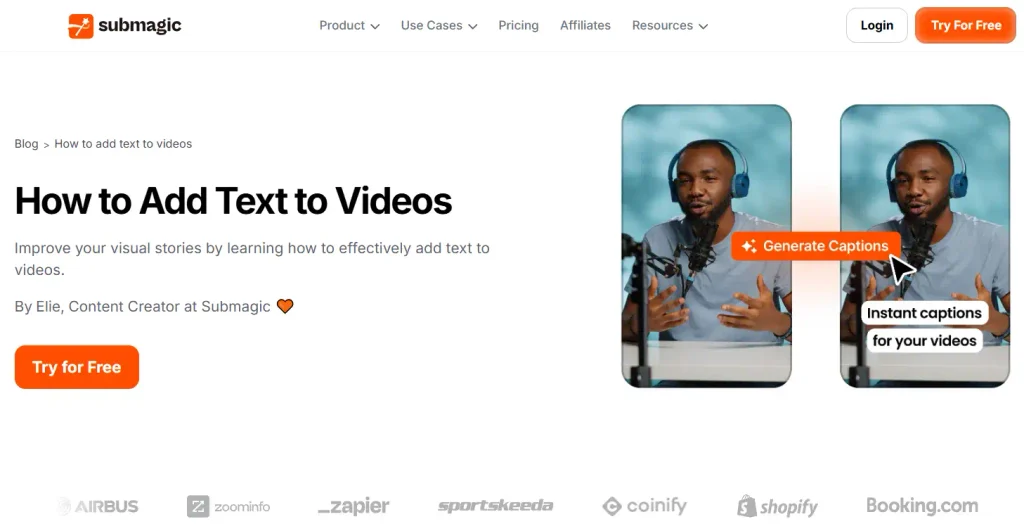
الخطوة الأولى: جهّز الفيديو قبل الرفع
سجل المقطع بوضوح واجعل مستوى صوت المتحدث أعلى من الضوضاء. لا تضع موسيقى صاخبة فوق الحوار قبل الترجمة. لمقاطع Shorts وReels، ابدأ بملف عمودي إذا كانت لقطاتك مناسبة لذلك، لكن لا تحول تسجيلًا أفقيًا آليًا إلى عمودي قبل التأكد من ظهور وجه المتحدث والعناصر الضرورية في منتصف الإطار. احتفظ بنسخة مصدر أصلية لتكرار التحرير دون فقد الجودة.
الخطوة الثانية: افتح Generate AI Captions
انتقل إلى موقع Submagic الرسمي وسجّل الدخول. بحسب الدليل الحالي، ادخل من لوحة المشروعات إلى Generate Captions، ثم اختر Generate AI Captions إذا أردت إنشاء التعليقات على فيديو موجود. قد تعرض الواجهة خيارات أخرى مثل AI Auto Edit أو Magic Clips؛ لا تخلط بينها إذا كنت تريد ترجمة مقطع محدد دون إعادة بنائه بالكامل.
الخطوة الثالثة: ارفع التسجيل وحدد اللغة والمتحدثين
اختر الفيديو من جهازك أو اسحبه إلى منطقة الرفع، ثم حدد لغة الكلام وعدد المتحدثين إذا ظهر الاختيار. راجع مدة التسجيل مقابل الحد المسموح في خطتك قبل تشغيل المعالجة؛ بعض خطط Submagic تحد مدة المقطع بدقيقتين أو خمس دقائق، فلا تحاول رفع حوار طويل على افتراض أن عدد الفيديوهات وحده يحدد حق الاستخدام. ثم شغّل Generate Captions وانتقل إلى النص الناتج.
الخطوة الرابعة: افتح Edit Captions وصحح المحتوى
بعد ظهور الفيديو اختر Edit Captions. راجع جمل آدم، بدءًا من كلمة «الميكروفون» وأسماء البرامج والأرقام. تسمح واجهة النص بتعديل الكلمات وبعض جوانب التنسيق والموضع، وفق الدليل الرسمي. لا تمسح أجزاء طويلة لمجرد تسريع الإيقاع إذا حذفت نفيًا أو شرطًا؛ في الدروس التقنية، الدقة أهم من طول المقطع المعلن.
الخطوة الخامسة: اختر نمطًا عربيًا واضحًا
جرب قالبًا نظيفًا، ثم عدّل الخط والحجم واللون والتمييز. تظهر لدى Submagic أنماط جاهزة وبعض خيارات حفظ قوالب مخصصة للخطط المؤهلة مثل Pro وBusiness، بحسب دليلها. لا تبنِ خطة تصميم على اعتبار أن كل قالب أو تخصيص متاح في Starter. اصنع تجربة قصيرة لتتأكد أن الحروف العربية ليست مقلوبة أو مفصولة وأن لون النص متباين مع الخلفية.
الخطوة السادسة: أضف Hook Title عند الحاجة
قد يقدم Submagic خيار Generate Hook Title لعنوان جذاب في بداية المقطع. استعمله بوصفه اقتراحًا، ثم أعد صياغته بنفسك ليطابق المعلومة: «3 أخطاء تجعل صوت الفيديو غير واضح» أفضل من عنوان يعد بحل سحري أو رقم مشاهدة غير متحقق. إذا كان المقطع عن إجراء تقني، اجعل العنوان يصف الفائدة الفعلية ولا يبالغ في النتائج.
الخطوة السابعة: راجع الموسيقى واللقطات الإضافية
يمكن استخدام Clean Audio أو موسيقى أو B-roll وانتقالات وZoom بحسب توفرها. لا تفترض أن اللقطة المقترحة آليًا تعبر عن الكلام الصحيح؛ قد يضع المحرر صورة ميكروفون احترافي في جملة تتحدث عن تطبيق هاتف. راجع كل إضافة بصريًا، وتحقق من حقوق استخدام الموسيقى والمواد إذا كان الفيديو إعلانًا أو محتوى تجاريًا. إذا لم تقدم الإضافة معلومة، فحذفها خيار تصميمي أفضل.
الخطوة الثامنة: صدّر الفيديو وافحصه
اختر Export وحدد الجودة المسموحة في خطتك. يذكر دليل Submagic وجود خيارات مثل 1080p أو 2K أو 4K حسب الاشتراك والسياق، لكن لا تفترض أن الخيار الأعلى متاح للجميع. نزّل MP4 وافتحه على الهاتف، وراجع الصوت مع النص ثم النص دون صوت. تحقق من تزامن كل كلمة مع المتحدث ومن عدم اختفاء السطور خلف عناصر الواجهة عند النشر.
تعديل الكلمات والمؤثرات دون إفساد المعنى
الأخطاء المهمة أولًا
في مثال آدم، العبارة «لا تسجل في غرفة شديدة الصدى» تختلف جذريًا عن «سجل في غرفة شديدة الصدى» إذا سقطت «لا». لذلك ابدأ بالنفي والأرقام والأسماء قبل تنسيق الخط. لا تجعل المراجعة مجرد تصحيح إملائي؛ فبعض الجمل صحيحة نحويًا ولكنها تعكس المقصود عند نقص كلمة واحدة.
الحدود المناسبة للحركة
عندما تتحرك كل كلمة مع نطقها، يحتاج المشاهد وقتًا لفهم المعنى، خصوصًا بالعربية التي قد تحمل كلمات طويلة مترابطة. يمكن إبراز مصطلح «إزالة الضوضاء» أو رقم «3»، مع إبقاء بقية الجملة هادئة. إذا كانت المعلومة معقدة، حوّلها إلى سطرين ثابتين بدل سلسلة متوهجة تشتت القراءة.
موضع النص في إطار عمودي
يفضل أن يبقى النص بعيدًا عن الحافة السفلية التي تغطيها واجهات Reels وTikTok. توضح مساعدة Submagic وجود خيارات لتحريك موضع السطر أو مجموعة التعليقات رأسيًا بحسب الواجهة. لا تعتبر القدرة على التحريك أفقيًا أمرًا مضمونًا؛ هناك إرشاد رسمي سابق يوضح قيد الحركة الأفقية في إحدى النسخ. تحقق من محررك عند الحاجة.
الفصل بين الترجمة والمحتوى المضاف
إذا أضفت صورة تخيلية أو جملة دعائية أو إيموجي، فلا تخلطها بالكلام المنطوق في تفريغ يُقدم على أنه حرفي. في فيديو إرشادي، يعرف المشاهد الفرق بين «قال آدم» و«أضاف المحرر توضيحًا». ويمكن وضع عنوان إضافي منفصل عن طبقة الترجمة، ما يحفظ دقة السجل النصي.
AI Auto Edit وMagic Clips: هل تحتاجهما فعلًا؟
AI Auto Edit لتسريع تجهيز مقطع موجود
تصف الشركة AI Auto Edit بوصفها أداة تضيف التعليقات ولقطات B-roll والانتقالات وحركات الزوم وتعديل الإيقاع انطلاقًا من فيديو وقالب مختار. وهي ليست وعدًا بأن كل مشهد سيصبح أفضل أو أن النص لن يحتاج مراجعة. إذا كان لديك فيديو مرئي منجز بدقة، فقد لا ترغب في إعادة تركيب مشاهده بالكامل.
Magic Clips لا يساوي Auto Captions
إذا سجلت مقابلة مدتها ساعة وتريد استخراج أفضل ثلاثة Shorts، فهذه مهمة اختيار المقاطع قبل إنشاء الترجمة، بينما Auto Captions يضيف نصًا متزامنًا إلى المقطع الذي اخترته بالفعل. تطرح Submagic خيار Magic Clips لإعادة توظيف تسجيلات أطول، لكن قيود الخطط تختلف؛ لا تبدأ بمشروع كبير دون التحقق من مدة المصدر وعدد الصادرات. ويمكنك الاطلاع على دليل AIFekra المنشور عن أفضل أدوات تحويل الفيديو الطويل إلى Shorts وReels إذا كان استخراج المقاطع هو هدفك الرئيسي.
متى تستخدم محررًا أبسط؟
عندما تحتاج فقط إلى قص مشهد وإضافة عنوان ثابت، قد يكون محرر فيديو عام كافيًا. وإذا كانت أولويتك إنشاء عرض بصري من قوالب وملفات أخرى، فراجع شرح Canva للفيديو بالعربي. لا ننصح بشراء اشتراك إنتاج Shorts لمجرد وجود كلمة AI في الواجهة؛ اختر الأداة التي تحل مشكلة متكررة في عملك فعلًا. أما للمونتاج اليومي داخل محرر واحد وإصلاح التعليقات النصية، فهناك شرح CapCut بالعربي.
أسعار Submagic وخطط الاستخدام
Starter: لمن يبدأ بإنتاج قصير محدود
تعرض صفحة التسعير الرسمية وقت المراجعة خطة Starter بسعر 19 دولارًا شهريًا عند اختيار الدفع الشهري، مع 15 فيديو تقريبًا شهريًا وحد يصل إلى دقيقتين للفيديو، من خلال نظام 45 رصيدًا كما تعرضه الصفحة. يشمل العرض المعلن تصدير 1080p بمعدل 30 إطارًا في الثانية دون علامة مائية، لكن تحقق من أي تغييرات مباشرة قبل الدفع.
Pro: للمقاطع الأكثر عددًا وطولًا
تظهر خطة Pro بسعر 39 دولارًا شهريًا بالدفع الشهري، مع 120 رصيدًا يقابل نحو 40 فيديو في الوصف المعروض، وحد خمسة دقائق للفيديو. بعض ميزات التحرير والهوية والقوالب المخصصة ترتبط بالخطط الأعلى، فلا يُفهم السعر على أنه يشمل كل أداة بلا قيود. بالنسبة لآدم الذي ينشر أربعة مقاطع قصيرة في الشهر، قد لا تبرر هذه الحصة اختيار Pro؛ أما فريق ينتج يوميًا فقد يفكر فيها بعد تجربة التصدير.
Business: للفرق والعمل الكبير
تعرض Business نحو 69 دولارًا شهريًا بالدفع الشهري، مع حصة تصل إلى 100 فيديو شهريًا ومدة قد تصل إلى 30 دقيقة للفيديو، وتصدير حتى 4K/60fps وفق الجدول المنشور. لا تخلط بين أعلى جودة مسموحة وبين دقة ملف المصدر الفعلية: تصدير فيديو 720p بجودة 4K لا يعيد التفاصيل التي لم تصورها الكاميرا أصلًا. هذه أسعار مرجعية بالدولار بتاريخ 3 نوفمبر 2026، وتختلف خيارات الفوترة السنوية والعروض والضرائب.
هل توجد تجربة مجانية؟
تعلن Submagic إمكان بدء تجربة دون إدخال بطاقة ائتمان في صفحة التسعير وبعض صفحات المنتج، لكن لا نستنتج من ذلك حصة مجانية دائمة أو خلو كل صادرات التجربة من علامة مائية. تحقق من الشاشة التي تظهر لحسابك، ومن إمكانية تنزيل ملف فعلي ومن أي قيود على عدد المحاولات. لا تعتمد على وصف «مجاني» في إعلان قديم لإعداد خطة شهرية كاملة.
كيف تحسب التكلفة الحقيقية لإنتاج Shorts؟
استخدم عدد المقاطع المكتملة لا عدد المحاولات
لنفترض أن آدم ينشر ثمانية مقاطع شهريًا. إذا اشترك في Starter بقيمة 19 دولارًا وأكمل ثمانية فيديوهات قابلة للنشر، فالمتوسط الحسابي المبسط يكون 19 ÷ 8 = 2.375 دولار لكل فيديو، قبل احتساب وقت المراجعة والضرائب وأي رصيد إضافي. هذا مثال افتراضي لا سعرًا تفرضه الشركة على كل فيديو. إذا أنفق رصيدًا على إعادة المعالجة، تتغير الكلفة الفعلية، لذا راجع سياسة الرصيد في حسابك.
وقت التدقيق جزء من التكلفة
إذا اختصرت الأداة المونتاج ولكنك أمضيت نصف ساعة لإصلاح كلمات عربية في كل مقطع، فقد تكون القيمة أقل مما يبدو في إعلان السرعة. عند المقارنة مع أداة أخرى، سجل وقت إعداد المشروع، وعدد أخطاء المعنى، ووقت تصحيحها، ثم عدد الصادرات التي قُبلت دون تعديل إضافي. هذه مؤشرات قرار مقترحة، وليست نتائج تجربة قام بها الموقع.
هل تحتاج مساحة عمل مشتركة؟
فريق وكالة يحتاج إلى الحفاظ على لون النص وشعاره في عشرات المقاطع، وإدارة المراجعة بين أشخاص مختلفين. تأكد من توفر القوالب والأصول والعلامة التجارية وعدد حسابات النشر بحسب خطتك. لا تفترض أن ميزات الفريق في Business موجودة في Starter، أو أن إدارة كل منصة تتم بلا صلاحيات منفصلة.
مشكلات متكررة عند إنشاء ترجمة عربية
المعنى صحيح لكن عرض الحروف غير متناسق
المشكلة قد تكون في قالب الحروف أو اتجاه الكتابة. غيّر الخط إلى آخر مناسب للعربية، وجرّب سطرًا لا يضم أسماء إنجليزية كثيرة، ثم أعد إدخال الصياغة بشكل أوضح. راجع الفيديو بعد التصدير بدل الاعتماد على مربع التحرير فقط. ولا تستبدل كلمة عربية بحروف لاتينية لمجرد حل بصري مؤقت ما لم يكن ذلك أسلوب القناة المقصود.
تعليقات كثيرة تغطي المعلومة البصرية
عندما يكون الفيديو نفسه شرحًا لشاشة هاتف، قد تحجب الترجمة مكان النقر. حرّكها إلى مساحة أقل ازدحامًا، أو غيّر لقطة التصوير، أو استخدم نصًا أقصر من دون حذف معلومة جوهرية. لا تضعها فوق أسماء أزرار يطلب من المشاهد الضغط عليها. إذا أضاف المحرر لقطة مساعدة غير دقيقة، احذفها وتأكد أن المشاهد يفهم الإجراء الأصلي.
يبدو الفيديو مصقولًا لكنه غير موثوق
قد تقترح المؤثرات الآلية عبارة أو لقطة أو إيموجي لا يناسب موضوعًا تعليميًا. خاصة في النصائح المالية أو الطبية، لا تجعل الانتقال أو الإبراز يوحي بتأكيد ادعاء لم يتحقق منه المتحدث. افصل بين المعلومة المثبتة وأي مثال توضيحي. جودة التحريك لا تثبت صحة المحتوى، كما أن عدد المشاهدات ليس معيارًا لدقة التفريغ.
الفيديو لا يناسب مدة الخطة
إذا تجاوز التسجيل حد الدقائق في Starter أو Pro، فلا تفترض أن تقطيعه إلى ملفات عديدة مجاني من ناحية الأرصدة أو لا يؤثر في الاستمرارية. حدد هدف المقطع أولًا، وقص القسم المراد نشره بصورة تحريرية صحيحة، ثم عالجه. وإذا كنت تريد بالفعل اشتقاق مقاطع من فيديو طويل، راجع وظيفة Magic Clips وشروط حسابك بشكل مستقل عن حدود إنشاء التعليقات.
قائمة تدقيق قبل نشر فيديو آدم
يتبع آدم مسارًا عمليًا من ست محطات: يفتح المصدر الأصلي، ويفحص نقاء الصوت، ثم ينشئ التعليقات بالعربية، ويصحح الأرقام والأسماء والنفي، ثم يختار قالبًا يسهل قراءته، وأخيرًا يصدر المقطع ويشاهده على هاتف من دون صوت. إذا كان الفيديو في إطار 9:16، يراجع أن النص لا يقع خلف عنوان المنشور أو أزرار المنصة. ومن الأفضل الاحتفاظ بنسخة المصدر قبل إدخال أي تغييرات آلية.
في المثال الافتراضي، يقول آدم: «لا تضع الموسيقى أعلى من صوت الشرح». إذا ظهر في التفريغ «ضع الموسيقى أعلى من صوت الشرح»، فهذا خطأ معنى مهم يستوجب الإصلاح قبل أي مؤثر، حتى لو كانت جميع الكلمات المتبقية سليمة. تذكّر أن Submagic منصة لتسهيل التحرير لا بديل للمؤلف أو المحرر المسؤول عن النص النهائي.
الخلاصة: متى تختار Submagic؟
إذا كان هدفك تجهيز Shorts وReels ذات تعليقات عربية متحركة، فقد يناسب Submagic سير عملك أكثر من محرر فيديو تقليدي، شرط أن يسمح حسابك بمدة المقطع وعدد الصادرات والتنسيق المطلوب. ابدأ بمقطع قصير، وراجع دقة النص والموضع والصوت على جهازك، ثم قارن الاشتراك بعائد الوقت الذي يوفره فعلًا. لا تعتمد على نسبة دقة أو وعود انتشار إعلانية بوصفها نتيجة مضمونة.
المصادر الرسمية
المزايا والأسعار قابلة للتغير. تاريخ مراجعة توثيق Submagic: 3 نوفمبر 2026.
