

لم تعد أدوات البرمجة بالذكاء الاصطناعي مجرد نوافذ دردشة تقترح مقطعًا قصيرًا من الكود، بل أصبحت بيئات عمل تساعد المطور على فهم المشروع، وتعديل عدة ملفات، وتشغيل الاختبارات، ومراجعة الفروق قبل اعتمادها. لكن اختيار الأداة الخاطئة قد يضيف ضوضاء وتكلفة بدل أن يختصر الوقت. في هذا الدليل نقارن عمليًا بين Cursor وGitHub Copilot وDevin Desktop، ونحدد الأداة الأنسب للمبتدئ والمطور المستقل والفريق.
الخلاصة السريعة: اختر Cursor إذا أردت محررًا متكاملًا يضع الوكيل داخل المشروع، واختر GitHub Copilot إذا كنت تفضّل البقاء في بيئة التطوير التي تستخدمها وربط العمل بحساب GitHub، واختر Devin Desktop عندما تريد تخطيط مهام أطول وتفويض أجزاء من العمل إلى وكيل برمجي مع متابعة الخطة. لا توجد أداة تفوز في كل الحالات؛ القرار الصحيح يبدأ من نوع المشروع ومستوى خبرتك وحساسية الشيفرة.
ما المقصود بأدوات البرمجة بالذكاء الاصطناعي؟
هي أدوات تستخدم نماذج لغوية لفهم التعليمات والشيفرة وسياق المشروع. يمكنها اقتراح إكمالات أثناء الكتابة، وشرح دوال موجودة، وإنشاء ملفات، وإصلاح خطأ، وكتابة اختبارات، أو تنفيذ سلسلة خطوات عبر وكيل. الفرق الجوهري بين الأدوات الحديثة هو مقدار السياق الذي تفهمه، ومدى استقلالها في تنفيذ الأوامر، وطريقة عرض التغييرات للمراجعة.
يجب ألا نتعامل معها كمبرمج بديل. النموذج قد ينتج كودًا يبدو صحيحًا لكنه يفشل في حالة حافة، أو يستخدم مكتبة قديمة، أو يضيف ثغرة. القيمة الحقيقية تأتي عندما يستخدمها شخص يعرف كيف يحدد المطلوب ويقرأ الفروق ويشغّل الاختبارات.
معايير المقارنة التي تهم فعلًا
1. طريقة الدمج في سير العمل
بعض الأدوات محرر كامل مبني حول الذكاء الاصطناعي، بينما يعمل بعضها إضافة داخل VS Code أو JetBrains، وأخرى تجمع محررًا ووكيلًا قادرًا على تنفيذ مهام طويلة. اسأل نفسك: هل تريد الانتقال إلى محرر جديد، أم الحفاظ على اختصاراتك وإضافاتك، أم تفويض مهمة كاملة ثم مراجعتها؟
2. فهم سياق المشروع
اقتراح سطر اعتمادًا على الملف المفتوح يختلف عن تعديل مشروع متعدد الملفات. الأداة الجيدة تسمح بتحديد الملفات والمجلدات ذات الصلة، وتحترم قواعد المشروع، وتشرح لماذا عدّلت كل جزء. وكلما زاد السياق زادت الحاجة إلى ضبط الخصوصية وعدم إدخال أسرار أو بيانات عملاء.
3. التحكم قبل التنفيذ
ينبغي أن تملك رؤية واضحة للتغييرات والأوامر. ابحث عن عرض diff، وخيار قبول أو رفض أجزاء التعديل، وموافقات قبل أوامر حساسة، وإمكانية العودة عبر Git. الاستقلالية مفيدة، لكن الاستقلالية بلا حواجز ليست ميزة.
4. التكلفة والحدود
تتغير الخطط والأسعار وحدود النماذج بسرعة. لذلك لا تبنِ قرارك على رقم واحد فقط. راجع الصفحة الرسمية يوم الاشتراك، وافهم الفرق بين الإكمالات المضمنة والطلبات أو الأرصدة المدفوعة. ابدأ بخطة مجانية أو تجربة قصيرة، ثم قس الوقت الذي وفرته في مهام حقيقية.
5. الخصوصية والسياسات
قبل استخدام الأداة في مشروع تجاري، اقرأ سياسة الاحتفاظ بالبيانات ووضع الخصوصية وإعدادات المؤسسة. استبعد ملفات الأسرار مثل .env، ولا تلصق مفاتيح API أو بيانات شخصية في المحادثة. كما يجب أن تعرف ما إذا كان المشروع يسمح بإرسال الشيفرة إلى خدمة سحابية أصلًا.
Cursor: محرر يضع الوكيل داخل المشروع
Cursor محرر برمجة يركز على العمل المدعوم بالذكاء الاصطناعي داخل قاعدة الشيفرة. وفق وثائقه، يستطيع Agent تنفيذ مهام معقدة وتعديل الملفات وتشغيل أوامر الطرفية، مع أدوات إضافية مثل القواعد التي تحفظ تعليمات المشروع. هذا يجعله مناسبًا لمن يريد تجربة متماسكة بدل تثبيت إضافات متعددة.
نقاط القوة
- تجربة موحدة بين الدردشة والتحرير والبحث في المشروع.
- مناسب للتعديلات متعددة الملفات وإعادة الهيكلة.
- قواعد للمشروع تساعد على تثبيت أسلوب الكود وأوامر الاختبار.
- عرض التغييرات قبل قبولها، ما يسهل المراجعة التدريجية.
القيود
- يتطلب الانتقال إلى محرر مختلف عن بيئتك المعتادة.
- النتيجة تعتمد كثيرًا على جودة السياق والتعليمات.
- قد ينفذ الوكيل تعديلات أوسع مما تحتاج إذا كان الطلب غامضًا.
- بعض القدرات والنماذج مرتبطة بالخطة وحدود الاستخدام.
إذا كان هدفك بناء صفحة أولى وفهم الدورة من الطلب إلى المراجعة، فراجع شرح Cursor للمبتدئين وبناء أول صفحة ويب.
GitHub Copilot: مساعد يعمل في الأدوات التي تعرفها
للتطبيق خطوة بخطوة، انتقل إلى شرح GitHub Copilot للمبتدئين وتعلّم الإعداد داخل VS Code ومراجعة الاقتراحات.
GitHub Copilot مناسب لمن لا يريد تغيير بيئة التطوير. توضح وثائق GitHub أنه يقدم اقتراحات أثناء الكتابة، ودردشة داخل بيئات التطوير، ووضع وكيل لبعض المهام، إضافة إلى أسطح عمل على GitHub والطرفية. يتكامل طبيعيًا مع حساب GitHub والمستودعات وعمليات المراجعة.
نقاط القوة
- يعمل داخل VS Code وVisual Studio وJetBrains وبيئات أخرى مدعومة.
- إكمالات فورية تقلل كتابة الأنماط المتكررة.
- دردشة لشرح الكود وكتابة الاختبارات واقتراح الإصلاحات.
- صلة قوية بسير عمل GitHub والمراجعات والمستودعات.
- خطة مجانية للأفراد المؤهلين، مع خطط مدفوعة وحدود مختلفة.
القيود
- قد يشتت المبتدئ إذا قبل الإكمالات دون فهم.
- الميزات تختلف بحسب البيئة والخطة والسياسات المؤسسية.
- السياق غير المحدد جيدًا ينتج إجابات عامة.
- يجب مراجعة الاقتراحات المتشابهة مع كود عام والتراخيص عند العمل المهني.
Devin Desktop: التخطيط والتفويض داخل محرر حديث
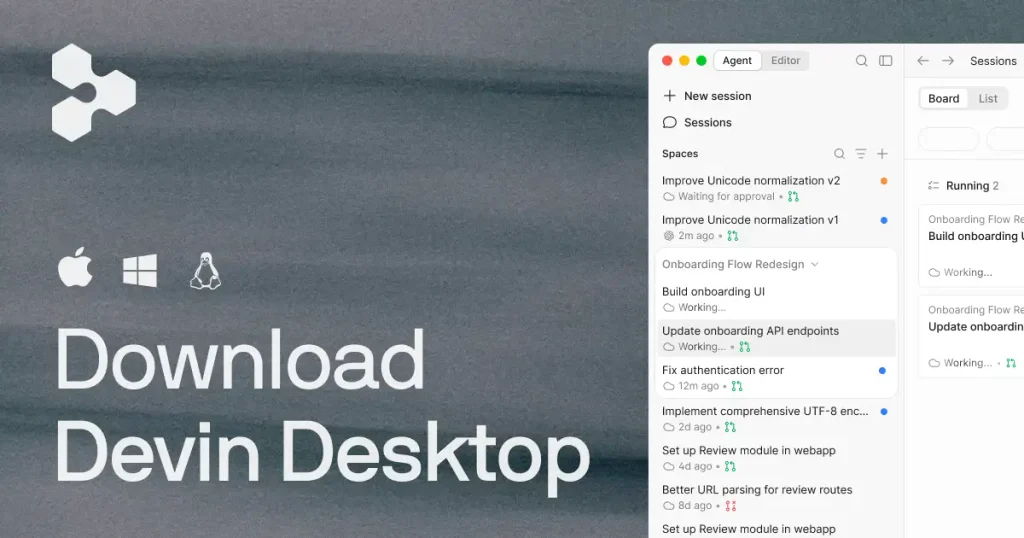
لخطوات التثبيت والتخطيط العملي، اقرأ شرح Devin Desktop بالعربي.
تعرض الوثائق الحالية Devin Desktop كبيئة تطوير لأنظمة Windows وmacOS وLinux، ويمكنها استيراد إعدادات VS Code أو Cursor. وتوضح وثائق Cascade أن النظام ينشئ خططًا وقوائم مهام للطلبات الطويلة، بينما يمكن استخدام نماذج مختلفة بحسب الخطة. هذه المقاربة تناسب من يريد تحويل الطلب الكبير إلى خطوات يمكن تتبعها.
نقاط القوة
- تخطيط مدمج للمهام الطويلة مع قائمة مهام قابلة للتحديث.
- محرر سطح مكتب مع استيراد إعدادات من بيئات معروفة.
- إمكانية اختيار نماذج مختلفة وفق الخطة والاستخدام.
- مناسب للتفويض ثم مراجعة النتائج بدل كتابة كل تعديل يدويًا.
القيود
- المنتج سريع التغير، لذا يجب الرجوع إلى الوثائق قبل الاعتماد على خطوات ثابتة.
- الاستخدام المبني على النماذج قد يجعل التكلفة أقل قابلية للتوقع من اشتراك بسيط.
- المهام الطويلة تحتاج خطة واختبارات واضحة كي لا يتسع نطاق التعديل.
- لا ينبغي تشغيل أوامر حساسة أو عمليات نشر من دون مراجعة بشرية.
لمستخدمي Windsurf الذين يريدون متابعة مشاريعهم في الواجهة الجديدة، يتناول دليل الانتقال من Windsurf إلى Devin Desktop حفظ الملفات ونقل الإعدادات ومراجعة المشروع بعد التحديث.
مقارنة عملية حسب المهمة
الإكمال أثناء الكتابة
GitHub Copilot قوي عندما تريد اقتراحات مستمرة داخل المحرر الحالي. Cursor يقدم تجربة إكمال مرتبطة بمحرره وسياقه. Devin Desktop مفيد أيضًا، لكن قيمته الأوضح تظهر عندما تتجاوز المهمة إكمال السطر إلى تخطيط وتنفيذ خطوات.
فهم مشروع موجود
ابدأ بطلب خريطة للمجلدات ومسار تنفيذ ميزة واحدة، لا تطلب شرح المشروع كله. Cursor مناسب للاستكشاف داخل قاعدة الشيفرة، وCopilot يستطيع شرح الملفات المحددة داخل IDE، وDevin Desktop يضيف التخطيط للمهام الطويلة. في كل الحالات، حدد الملفات ذات الصلة بدل منح سياق غير محدود.
بناء ميزة جديدة
لإنشاء ميزة صغيرة، أي من الأدوات الثلاث قد ينجح. اطلب أولًا خطة تشمل الملفات والاختبارات، ثم نفذ خطوة واحدة في كل مرة. إذا كانت الميزة موزعة على الواجهة والخادم والاختبارات، تصبح قدرات الوكيل في Cursor أو Devin Desktop مفيدة. أما إذا كنت تريد التعديل داخل مستودع GitHub وبالأدوات المعتادة، فقد يكون Copilot أكثر سلاسة.
إصلاح الأخطاء
لا تكتب فقط «أصلح الخطأ». الصق رسالة الخطأ غير الحساسة، وحدد خطوات إعادة الإنتاج والسلوك المتوقع. اطلب تفسير السبب قبل التعديل. بعد ذلك شغّل الاختبار الذي يفشل، ثم مجموعة الاختبارات القريبة. الأداة التي تعرض diff واضحًا وتطلب موافقة قبل الأوامر أفضل من إجابة تبدو ذكية بلا دليل.
كتابة الاختبارات
اطلب حالات عادية وحدودًا وحالات فشل. أعط الأداة اسم إطار الاختبار وأسلوب المشروع. لا تعتبر نجاح الاختبار وحده إثباتًا، فقد يكتب النموذج اختبارًا يطابق تنفيذه الخاطئ. راجع أن الاختبار يقيس السلوك العام لا تفاصيل داخلية هشة.
أي أداة تناسبك؟
للمبتدئ
ابدأ بأداة واحدة وخطة محدودة. GitHub Copilot Free قد يكون مدخلًا مناسبًا إذا كنت تستخدم VS Code، لأنه يسمح بتجربة الإكمال والدردشة من دون تغيير البيئة. Cursor مناسب إذا أردت درسًا متكاملًا حول مشروع صغير. لا تبدأ بوكيل ينفذ عشرات الملفات قبل أن تتعلم Git وأساسيات HTML وCSS وJavaScript.
للمطور المستقل
اختر بناءً على نوع العمل. إذا تنتقل بين مشاريع عملاء وتحتاج فهم قواعد مختلفة بسرعة، يفيدك محرر يقرأ السياق ويطبق قواعد المشروع. إذا كان معظم عملك في GitHub وVS Code، يقل الاحتكاك مع Copilot. وإذا تدير ميزات كاملة وتستطيع كتابة مواصفات واختبارات قبول، قد يفيدك تخطيط Devin Desktop.
للفريق
لا يكفي شراء مقاعد. حدد سياسة للبيانات، وملفات ممنوعة، وقواعد مراجعة، ومسؤولية اعتماد الكود. استخدم تعليمات مستودع مشتركة وأوامر تحقق موحدة. يجب أن يظل طلب الدمج قابلًا للمراجعة البشرية، وألا يدمج الوكيل تغييرات لم يرها أحد.
تمرين عملي موحد لاختبار الأدوات
أنشئ مستودعًا صغيرًا لتطبيق قائمة مهام، ثم نفذ التجربة نفسها في كل أداة. الهدف ليس إنتاج أجمل واجهة، بل قياس الوضوح وعدد المحاولات وجودة الاختبارات.
- اكتب متطلبات من خمس نقاط: إضافة مهمة، تعليمها منجزة، حذفها، حفظها محليًا، ورسالة عند عدم وجود مهام.
- اطلب خطة قبل كتابة الكود.
- اطلب إنشاء الملفات الأساسية فقط.
- راجع كل diff وارفض أي مكتبة غير ضرورية.
- اطلب ثلاثة اختبارات للسلوك الأساسي وحالة حافة.
- أدخل خطأ متعمدًا واطلب تشخيصه من سجل الخطأ.
- سجل الوقت وعدد الطلبات والتعديلات اليدوية.
بعد التجربة قيّم كل أداة من خمس نقاط في: فهم الطلب، حجم التعديل، وضوح الشرح، جودة الاختبارات، سهولة التراجع، واستهلاك الخطة. هذا القياس الشخصي أدق من قائمة مميزات عامة.
كيف تكتب طلبًا جيدًا لأداة برمجة؟
الطلب الجيد يحتوي على الهدف والسياق والقيود ومعيار القبول. مثال: «أضف تحققًا من البريد إلى نموذج التسجيل في ملف محدد. استخدم المكتبة الموجودة ولا تضف اعتمادًا جديدًا. اعرض الخطة أولًا، ثم عدّل الملف واكتب اختبارين. لا تغيّر تصميم الصفحة». هذا أفضل من «حسن نموذج التسجيل» لأنه يحدد حدود المهمة.
قسّم العمل: فهم، خطة، تنفيذ، اختبار، مراجعة. إذا فشلت الأداة في خطوة، صحح السياق بدل طلب إعادة التنفيذ كاملًا. واحتفظ بالمحادثة حول مهمة واحدة كي لا تختلط تعليمات قديمة.
أخطاء شائعة يجب تجنبها
- قبول كل اقتراح بالضغط على Tab دون قراءة.
- إرسال ملفات أسرار أو بيانات حقيقية.
- طلب إعادة هيكلة مشروع كامل من دون اختبارات.
- السماح بتثبيت حزم غير معروفة تلقائيًا.
- الاعتماد على أسماء دوال أو واجهات API من ذاكرة النموذج.
- تشغيل أوامر حذف أو نشر من دون نسخة احتياطية وفرع منفصل.
- قياس الجودة بعدد الأسطر التي كتبتها الأداة بدل صحة السلوك.
قائمة تحقق قبل اعتماد أي تغيير مولد
- هل فهمت سبب التعديل ويمكنني شرحه؟
- هل راجعت diff ملفًا ملفًا؟
- هل ظهرت تبعيات جديدة ولماذا؟
- هل نجحت الاختبارات القديمة والجديدة؟
- هل اختبرت مدخلات غير صحيحة وحالات حدودية؟
- هل يوجد سر أو سجل أو بيانات شخصية في التغيير؟
- هل توجد طريقة سهلة للتراجع؟
الأسعار والخطط: كيف تتخذ قرارًا دون الوقوع في أرقام قديمة؟
تتغير الخطط والنماذج بسرعة، خصوصًا في 2026. تعرض GitHub حاليًا خططًا مجانية ومدفوعة مع أرصدة وحدود مختلفة، بينما تربط Devin Desktop الاستهلاك بالنموذج والخطة، ولـ Cursor خططه وحدوده الخاصة. راجع الصفحة الرسمية في يوم الاشتراك، ولا تعتمد على لقطة قديمة. احسب التكلفة لكل شهر عمل، ثم قارنها بالوقت الذي وفرته في مهام قابلة للقياس.
ابدأ بميزانية قصوى واضحة، وعطّل الاستخدام الإضافي المدفوع إن لم تكن تحتاجه. جرّب أسبوعًا على مشروع غير حساس، ثم قرر. أحيانًا تكون الخطة الأرخص أكثر قيمة لأنها تندمج مع أدواتك، وأحيانًا يدفع المطور أكثر مقابل وكيل ينجز مهمة متعددة الملفات بأقل توجيه.
مصادر رسمية للتحديث
- وثائق Cursor Agent.
- البدء مع GitHub Copilot.
- خطط GitHub Copilot.
- البدء مع Devin Desktop.
- التخطيط وقوائم المهام في Cascade.
سيناريوهات اختيار واقعية
سيناريو 1: طالب يتعلم بناء المواقع
يحتاج الطالب إلى شرح وممارسة أكثر من حاجته إلى تنفيذ سريع. الأفضل أن يكتب الهيكل الأساسي بنفسه، ثم يستخدم الأداة لشرح خطأ واحد أو اقتراح تمرين. يمكنه مقارنة حلّه مع اقتراح الأداة، وطلب تفسير كل سطر. إذا ولّدت الأداة مشروعًا كاملًا من أول طلب، سيصعب عليه معرفة أين يبدأ التصحيح. لذلك اختر بيئة بسيطة، عطّل القبول التلقائي، واحتفظ بسجل لما تعلمته.
سيناريو 2: مطور يرث مشروعًا قديمًا
ابدأ بجرد التقنيات وأوامر التشغيل والاختبارات، ثم اطلب خريطة لمسار واحد مثل تسجيل الدخول. لا تطلب تحديث كل التبعيات معًا. استخدم الأداة لاقتراح خطة ترقية على مراحل، واطلب ذكر المخاطر والملفات المتأثرة. في هذا السيناريو يفيد فهم قاعدة الشيفرة في Cursor أو التخطيط في Devin Desktop، بينما يمكن لـ Copilot مساعدة المطور داخل IDE المألوف من دون تغيير الأدوات أثناء عملية حساسة.
سيناريو 3: إصلاح عاجل في الإنتاج
في العطل العاجل، السرعة لا تعني تجاوز المراجعة. أنشئ فرعًا، وثبّت خطوات إعادة المشكلة، وحدد أقل تغيير ممكن. اطلب من الأداة تحليل السجل واقتراح فرضيات مرتبة، لا تعديلًا مباشرًا. اختبر الحل على بيئة مرحلية، واحتفظ بخطة تراجع. تجنب الوكلاء المستقلين إذا لم تكن أوامر النشر محمية أو إذا كانت البيئة تحتوي على بيانات حقيقية.
سيناريو 4: فريق يبني ميزة متعددة الطبقات
حوّل وصف المنتج إلى معايير قبول، ثم قسم المهمة إلى واجهة وواجهة برمجة وبيانات واختبارات. يمكن للوكيل المساعدة في كل جزء، لكن يظل لكل تغيير مالك بشري. استخدم ملفات تعليمات مشتركة تحدد أسلوب الأسماء والتنسيق وأوامر الاختبار. عند العمل بالتوازي، راقب التعارضات ولا تدع أداتين تعدلان الملف نفسه من دون تنسيق.
إدارة السياق بكفاءة
السياق الكبير ليس دائمًا أفضل. إدخال المشروع كله قد يرفع التكلفة ويشتت النموذج. ابدأ بملف الدخول وملفين مرتبطين، ثم أضف ما يطلبه التحليل. استخدم أسماء دقيقة للدوال والمسارات، وأرفق سجل الخطأ كاملًا بعد إزالة الأسرار. إذا كانت الأداة لا تعرف قاعدة عمل مهمة، ضعها في ملف قواعد أو تعليمات مستودع بدل تكرارها في كل محادثة.
اطلب من الأداة تلخيص افتراضاتها قبل التنفيذ. إذا افترضت قاعدة بيانات أو إطارًا غير موجود، صححها مبكرًا. وبعد محادثة طويلة، افتح جلسة جديدة بملخص محدث للمهمة كي لا تبقى تعليمات متضاربة في السياق.
الأمان عند منح الوكيل أدوات تنفيذ
قد يستطيع وكيل البرمجة قراءة الملفات وتشغيل الطرفية والبحث أو استخدام خدمات خارجية. هذه القوة مفيدة، لكنها توسع سطح المخاطر. طبّق مبدأ أقل صلاحية: افتح مشروعًا محددًا، واستخدم حسابات تطوير منفصلة، ولا تمنح مفاتيح إنتاج. راجع كل أمر قبل التنفيذ إذا كان يمس الحزم أو الشبكة أو Git.
- استخدم ملف
.gitignoreوملفات الاستبعاد الخاصة بالأداة لحجب الأسرار. - شغّل الوكيل في حاوية أو بيئة تطوير منفصلة للمشاريع الحساسة.
- اقفل إصدارات الحزم وافحص التغييرات في ملفات القفل.
- لا تسمح بإرسال بريد أو إنشاء موارد سحابية أو نشر تطبيق من مهمة تجريبية.
- احتفظ بسجلات التدقيق في خطط الفرق والمؤسسات عندما تتوفر.
عامل أي نص يأتي من مستودع أو صفحة ويب على أنه محتوى غير موثوق. قد يحتوي ملف README أو تعليق على تعليمات تحاول دفع الوكيل إلى كشف بيانات أو تنفيذ أمر. التعليمات التي تكتبها أنت وسياسة المشروع يجب أن تتقدم على محتوى الملفات.
قياس العائد بدل الانبهار
أنشئ سجلًا بسيطًا لمدة أسبوعين. لكل مهمة اكتب الزمن المتوقع يدويًا، والزمن الفعلي بالأداة، وعدد الأخطاء التي اكتشفت في المراجعة، ووقت إعادة العمل. افصل بين مهام روتينية مثل الاختبارات والتوثيق، ومهام معمارية تحتاج حكمًا بشريًا. قد تجد أن الأداة توفر نصف الوقت في الأعمال المتكررة، لكنها لا تفيد في قرار تصميم معقد.
راقب أيضًا تكلفة التركيز. إذا كنت تقضي وقتًا طويلًا في تصحيح اقتراحات واسعة، قلل استقلالية الوكيل واطلب تغييرات أصغر. النجاح ليس أن يعمل الوكيل دقائق طويلة، بل أن تصل إلى تغيير صحيح ومفهوم وقابل للصيانة.
خطة تبنٍ من ثلاث مراحل
المرحلة الأولى: المساعدة
استخدم الإكمال والشرح وتوليد اختبارات صغيرة. لا تسمح بأوامر تلقائية. الهدف تعلم جودة الاقتراحات وبناء عادة المراجعة.
المرحلة الثانية: التعديل الموجّه
اطلب تغييرات في ملف أو ملفين مع خطة مسبقة وdiff. أضف قواعد المشروع ومعايير القبول. شغّل الاختبارات بعد كل خطوة وسجل الأخطاء المتكررة.
المرحلة الثالثة: الوكيل
بعد امتلاك اختبارات وGit وسياسات أسرار، جرّب مهمة أطول على فرع منفصل. اطلب نقاط توقف للمراجعة. لا تنتقل إلى هذه المرحلة لأن الأداة توفر زر Agent فقط، بل لأن مشروعك أصبح قادرًا على كشف الخطأ والعودة عنه.
كيف نحافظ على قابلية صيانة الكود؟
اطلب من الأداة اتباع بنية المشروع لا اختراع طبقة جديدة لكل مشكلة. فضّل الحل البسيط الذي يستخدم التبعيات الموجودة. اطلب أسماء واضحة وتعليقات تشرح «لماذا» عند الضرورة، لا تعليقات تعيد وصف السطر. بعد التنفيذ شغّل التنسيق والفحص الساكن والاختبارات، ثم اقرأ الكود من منظور مطور سيعود إليه بعد ستة أشهر.
إذا كررت الأداة منطقًا موجودًا، اطلب البحث عن دالة مشتركة قبل الإضافة. وإذا اقترحت مكتبة، اطلب سبب الحاجة إليها وحجمها وصيانتها وبديلًا من دون تبعية. هذه الأسئلة تحول الذكاء الاصطناعي من مولد أسطر إلى شريك يساعدك على اتخاذ قرار هندسي.
إذا كنت تريد تجربة مسار آخر يجمع العمل على الكود وإنشاء التطبيقات، راجع شرح Mistral Vibe بالعربي. يوضح الدليل الفرق بين واجهات الاستخدام والعمل عبر الطرفية، وكيف تراجع الملفات والصلاحيات والاختبارات عند تنفيذ مهمة داخل مشروع.
الخلاصة
أفضل أدوات البرمجة بالذكاء الاصطناعي ليست التي تنتج أكبر كمية من الكود، بل التي تناسب سير عملك وتجعلك تراجع التغيير بثقة. Cursor خيار قوي لتجربة محرر متمحور حول الوكيل، وGitHub Copilot عملي لمن يريد البقاء في بيئته وربط المساعدة بسير GitHub، وDevin Desktop مناسب للمهام التي تستفيد من التخطيط والتفويض. ابدأ بمشروع صغير، قس النتيجة، واحفظ القرار النهائي والاختبارات بيدك بعد مراجعة دقيقة لكل خطوة.
