

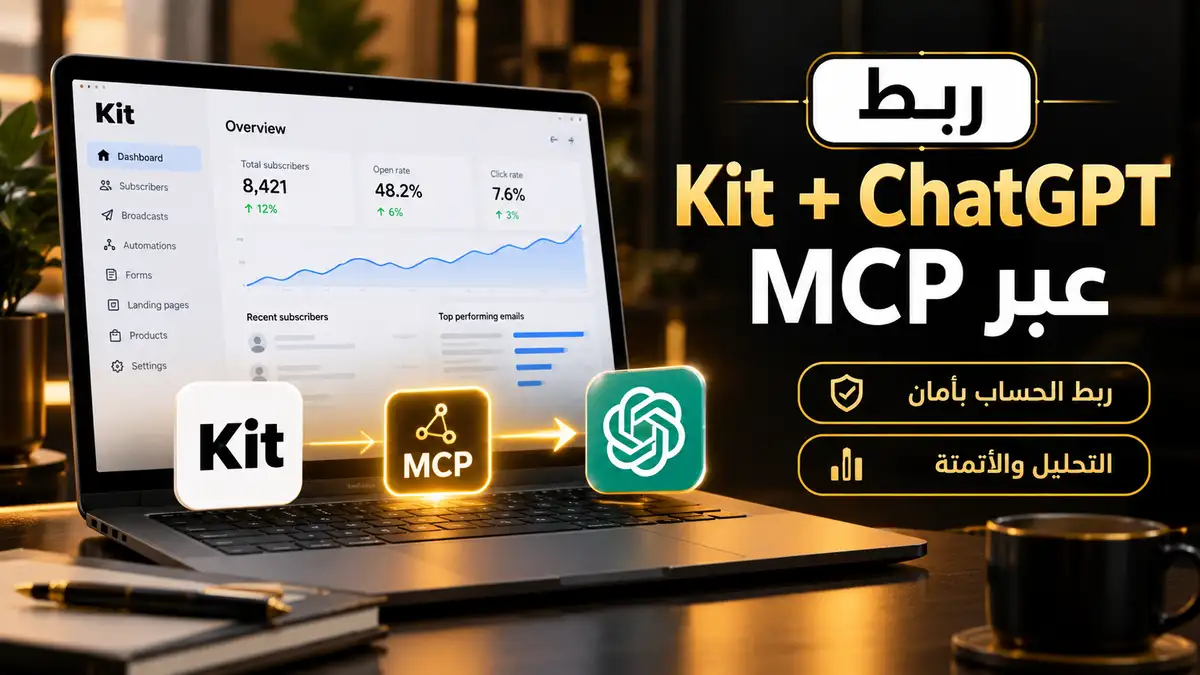
تخيّل أنك تستطيع سؤال ChatGPT عن نمو مشتركي نشرتك خلال الشهر، أو تطلب منه إعداد مسودة بريدية بناءً على أحدث موضوعاتك، من دون نسخ البيانات يدويًا من لوحة التسويق. هذا هو النوع من المهام الذي يستهدفه Kit AI Connectors، وهو خادم يستخدم معيار MCP لربط حساب Kit بالمساعدات الداعمة، بما فيها ChatGPT. لكن هذه الإمكانية مشروطة بنوع خطة Kit وتوفر إنشاء وصلات MCP في حساب ChatGPT وصلاحيات الوصول الممنوحة.
الجواب المختصر: رابط خادم Kit الرسمي لربط الحساب هو https://app.kit.com/mcp. وفق دليل Kit الرسمي لعام 2026، تنشئ اتصالًا مخصصًا من واجهة ChatGPT على الويب، وتختار OAuth، ثم تسجّل الدخول إلى Kit وتراجع الصلاحيات. الخطة المجانية تسمح بالاطلاع على الاتصال، لكنها لا تسمح بتنفيذ أدوات Kit AI Connectors؛ الاستخدام الفعلي يحتاج Creator أو Pro. إذا لم تظهر خيارات الموصلات المخصصة في ChatGPT، فلن يفيد نسخ الرابط داخل محادثة عادية وحده.
في هذا الدليل سنشرح إعداد الاتصال حسب الخطوات الموثقة، والتمييز بين القراءة والكتابة والإرسال، وكيف تستفيد منه في إدارة النشرة دون تسليم التحكم الكامل لمساعد آلي. تمت مراجعة وثائق Kit الرسمية يوم 18 أكتوبر 2026، ولم ننفّذ ربطًا تجريبيًا بحساب حقيقي في هذا المقال؛ لذلك نذكر بوضوح المواضع التي قد تختلف بحسب خطة ChatGPT أو الواجهة.
ما المقصود بـKit MCP؟ وما الفرق بينه وبين الدردشة العادية؟
يرمز MCP إلى Model Context Protocol، وهو معيار يجعل المساعد قادرًا على اكتشاف أدوات تقدمها خدمة خارجية واستخدامها وفق صلاحيات الاتصال. في الدردشة العادية، يستطيع ChatGPT مساعدتك على كتابة رسالة تخيلية وتحليل بيانات تلصقها يدويًا. بعد توصيل Kit MCP، يستطيع المساعد — إذا كانت الأدوات متاحة ومسموحًا بها — قراءة معلومات فعلية من الحساب مثل عدد المشتركين والرسائل ونتائج الحملات، وربما إعداد مسودات أو تعديل وسوم.
وجود رابط للخادم ليس إذنًا مطلقًا. فهناك ثلاث طبقات يجب فهمها: خطة Kit التي تسمح بتشغيل الأدوات، وخطة وواجهة ChatGPT التي تتيح الموصلات المخصصة، وأذونات OAuth وأدوات العميل التي تحدد ما يستطيع المساعد قراءته أو تغييره. إذا كانت طبقة منها غير متوفرة فلن تعمل الخطوات حتى لو كان رابط الخادم صحيحًا.
شرط أساسي: هل Kit MCP مجاني؟
لا ينبغي الخلط بين الخطة المجانية للنشرات البريدية وبين تشغيل أدوات MCP. تؤكد وثيقة Kit الرسمية أن AI Connectors متاح فعليًا في الخطط المدفوعة Creator وPro. يستطيع مستخدم الخطة Free توصيل عميل AI ومشاهدة الأدوات، لكن محاولة تنفيذها تُظهر مطالبة بالترقية. لذلك فإن أي شرح يعدك بتحليل مشتركي حساب Kit مجانًا بصورة غير محدودة عبر MCP دون شرط الاشتراك قد يكون مضللًا.
وفق جدول أسعار Kit في أكتوبر 2026، تظهر Creator بدءًا من مثال 33 دولارًا شهريًا عند الفوترة السنوية لحساب 1000 مشترك، وتختلف الأسعار بحسب عدد المشتركين والدفع والعروض. لا تحتاج إلى شراء Pro لمجرد تشغيل الموصل إذا كانت Creator توفره. لكن لا تدفع قبل التأكد من ظهور إمكانات الموصلات المخصصة في ChatGPT لديك أيضًا.
المتطلبات قبل بدء عملية الربط
- حساب Kit فعّال وعلى خطة مدفوعة مؤهلة إذا أردت تنفيذ الأوامر وليس استعراض اتصال فقط.
- حساب ChatGPT يدعم إنشاء اتصال MCP مخصصًا وفق الخطة ومساحة العمل والسياسة الحالية؛ توفر هذا الخيار ليس مضمونًا لكل المستخدمين أو الواجهات.
- متصفح ويب؛ يوضح Kit أن مسار إعداد ChatGPT المنشور يتم على الويب، وليس من تطبيق سطح المكتب في الخطوة الأولى.
- صلاحية تسجيل الدخول والتفويض إلى Kit، مع مراجعة صاحب الحساب لأي بيانات مشتركين قد تصبح قابلة للقراءة.
- هدف أولي آمن، مثل قراءة إحصاءات النمو، دون طلب إرسال جماعي أو حذف وسوم أثناء اختبار الاتصال.
لا تنسخ رمز وصول API أو كلمة مرور إلى نص المحادثة. طريقة الربط الموثقة تستخدم OAuth وصفحة موافقة في متصفحك، وليس مطالبتك بنشر مفتاح سري داخل رسالة عادية. إن طلبت أداة غير معروفة إضافة كلمة مرور Kit في صندوق دردشة عام، توقف وتحقق من مصدرها.
الطريقة الرسمية: ربط Kit مع ChatGPT خطوة بخطوة
الخطوات التالية مستمدة من دليل Kit AI Connectors وقت المراجعة. قد تعيد ChatGPT تسمية بعض القوائم أو تنقلها، ولذلك يجب أن تبحث عن الوظيفة المقابلة لخيارات «الإنشاء المخصص» و«MCP» و«OAuth» عند اختلاف الكلمات الظاهرة.
1. التحقق من تفعيل خيارات المطور في ChatGPT
افتح ChatGPT على الويب. وفق المسار الذي توثقه Kit، انتقل إلى Settings → Security and login → Developer mode وفعّل الوضع إذا كان متاحًا لحسابك. توجد مساحات عمل تعرض الإعداد تحت Settings → Apps → Advanced Settings بدلًا من ذلك. عدم ظهوره لا يعني أنك أدخلت رابط Kit خطأ؛ ربما لا تتوفر الإمكانية في خطتك أو منطقتك أو إعدادات مسؤول مساحة العمل.
2. إنشاء اتصال Kit مخصص من قسم الإضافات أو التطبيقات
افتح قسم Plugins أو Apps وفق ما تعرضه واجهتك، ثم ابحث عن خيار إضافة اتصال أو تطبيق مخصص. في نموذج Kit الرسمي توصي الشركة بالاسم Kit والوصف «Read and act on your Kit account». اختر الاتصال بخادم MCP خارجي إذا توفرت هذه الفئة، ولا تنشئ تطبيقًا وهميًا يحمل اسم Kit لكنه لا يتصل بالخادم الرسمي.
3. إدخال عنوان خادم MCP الصحيح
استخدم الرابط التالي كما هو، دون إضافة مسار جديد أو شرطة مائلة زائدة: https://app.kit.com/mcp. تحدد الوثيقة الرسمية Public endpoint طريقة الاتصال، وOAuth طريقة المصادقة. لا تستبدل الرابط بعنوان موقع التسويق kit.com أو API العام أو رابط خادم وثائق المطورين، فهذه خدمات مختلفة.
4. تفويض الوصول إلى الحساب
عند إنشاء الاتصال، يُفترض أن تفتح صفحة تسجيل دخول Kit أو نافذة تفويض. تأكد أن صفحة تسجيل الدخول على النطاق الصحيح ثم راجع الحساب المعروض والصلاحيات المطلوبة. اضغط الموافقة إذا كنت تفهم ما سيُسمح للأداة به. قد يعيدك الموقع إلى ChatGPT برسالة نجاح، ثم تظهر مجموعة أدوات Kit المكتشفة. توثق الشركة أكثر من 65 أداة، لكن العدد والأسماء قابلان للتغيير.
5. اختبار اتصال القراءة قبل أي تعديل
افتح محادثة مناسبة وحدد اتصال Kit أو اذكره عندما تدعم الواجهة ذلك، ثم جرب طلبًا بسيطًا: «اعرض عدد المشتركين النشطين في حساب Kit واذكر تاريخ الإحصاء، دون تعديل أي بيانات». إن ظهرت إحصاءات حقيقية واسم الحساب الموافق له، فهذه علامة أفضل من مجرد وجود شارة Connected. بعد ذلك يمكنك تجربة سرد المسودات أو الوسوم.
إذا كانت الأداة تتطلب موافقة على قراءة بيانات لا تحتاجها، راجع إعدادات الأذونات. ولا تستخدم بيانات المشتركين الحقيقيين في أمثلة تُنشر على الإنترنت دون إزالة المعلومات الشخصية والحصول على الموافقات اللازمة.
ماذا يستطيع ChatGPT أن يفعل بعد ربط Kit؟
قراءة الإحصاءات وفهم نمو الجمهور
يمكن للأدوات المدعومة استرجاع إحصاءات الحساب ونمو المشتركين ومعلومات الرسائل. فائدة هذه البيانات ليست الحصول على رقم فقط، بل تفسيره ضمن الفترة المقاسة. مثلًا، قد تطلب «قارن عدد المشتركين خلال آخر ثلاثين يومًا بالفترة السابقة، واذكر التغير العددي والنسبي وما الذي لا يمكن استنتاجه من هذه الأرقام». يجب أن يوضح الرد تاريخ البيانات وحدودها وألا ينسب التغير إلى حملة تسويق واحدة دون دليل.
إعداد Broadcast كمسودة دون إرساله
تسمح Kit للمساعد باستخدام أدوات تحرير الرسائل الجماعية عند تفعيل الصلاحيات. اطلب «أنشئ مسودة Broadcast بعنوان كذا، واستخدم أسلوبًا عربيًا موجزًا، ولا ترسلها ولا تجدولها». بعد ذلك راجع النص والعناوين والروابط والشرائح المستهدفة من لوحة Kit. إرسال الرسالة خطوة منفصلة يجب ألا تُنفذ لمجرد إعداد المسودة.
تنظيم الوسوم والشرائح
يمكن للأدوات المصرح بها البحث عن Tags وSegments وإنشاء وسوم أو تحديثها أو تطبيقها على المشتركين. هذا مفيد عندما تتأكد من قاعدة واضحة، مثل تصنيف من اشترك في نموذج «أدوات التصميم» ضمن الاهتمام نفسه. لكنه يصبح خطرًا إذا طلبت تعديل آلاف الحسابات بناء على تفسير غامض لعبارة «المهتمين بالنشر». ابدأ بمعاينة المرشحين والعدد، ثم اختبر عينة صغيرة قبل الموافقة على عملية جماعية.
إدارة صفحات الهبوط والأتمتة
تضم مجموعة أدوات Kit إمكانات تتعلق بصفحات الهبوط والقوالب وبعض مكونات الأتمتة والويب هوكس. يتحدد ما يمكنك تنفيذه بالفعل بحسب الأدوات المكتشفة وصلاحية الحساب. ولأن تعديل صفحة هبوط قد يصبح ظاهرًا فورًا للزوار، اطلب معاينة التغييرات وإعداد نص بديل قبل اعتماد عملية كتابة عامة.
أوامر عربية جاهزة لعمل آمن داخل Kit
هذه أمثلة لطريقة صياغة طلبات المساعد بعد نجاح الاتصال؛ **ليست سجلًا لعمليات نفذناها بالفعل**. نسخها إلى ChatGPT دون تثبيت موصل Kit لن يمنح المحادثة إمكانية الوصول إلى بيانات الحساب:
الأمر الأول: تقرير نمو أسبوعي للقراءة فقط
اقرأ إحصاءات المشتركين في Kit خلال آخر 7 أيام مقارنة بالسبعة السابقة. اعرض عدد المشتركين الجدد وصافي النمو إن كانت البيانات متاحة، واذكر حدود القياس بوضوح. لا تعدّل المشتركين ولا تنشئ أي حملة.
الأمر الثاني: مراجعة أداء ثلاث نشرات
اعرض أحدث ثلاث نشرات Broadcast تم إرسالها، واذكر تواريخها ومؤشرات النقر وإلغاء الاشتراك المتاحة. اقترح تحسينين تحريريين فقط بناءً على البيانات. لا تفترض أن ارتفاع الفتح يعني ارتفاع الزيارات، ولا ترسل رسالة جديدة.
الأمر الثالث: تجهيز نشرة قبل الإرسال
أنشئ مسودة Broadcast عربية بعنوان «أهم أدوات الذكاء الاصطناعي هذا الأسبوع». أريد مقدمة قصيرة وثلاث توصيات وروابط سأوفرها لك. احفظها كمسودة فقط، ولا ترسل ولا تجدول ولا تغير قائمة المستلمين قبل مراجعتي.
الأمر الرابع: تدقيق الوسوم دون تغييرها
اعرض قائمة الوسوم الموجودة في حساب Kit وعدد المشتركين المرتبطين بكل وسم إن توفر. اقترح تجميع أسماء الوسوم المتشابهة، لكن لا تحذف ولا تدمج ولا تعيد تصنيف أي مشترك.
الأمر الخامس: مراجعة قالب صفحة هبوط
اقرأ محتوى صفحة الاشتراك المحددة في Kit واقترح عنوانًا عربيًا أوضح ووصفًا أقصر يحافظ على الوعد الحقيقي للنشرة. لا تنشر التعديل أو تحفظه في الصفحة حتى أوافق عليه صراحة.
المغزى من هذه الصياغات هو جعل «اقرأ واقترح» مسارًا افتراضيًا، و«عدّل» و«أرسل» مسارين يتطلبان قرارًا واعيًا. فالمساعد قد يسيء فهم وصف غير محدد للجمهور أو يختار قائمة مستلمين مختلفة عما تقصده.
الفرق بين Kit AI Connectors وKit Developer Docs MCP وإضافة WordPress
تقدم Kit أكثر من نقطة اتصال تحت اسم MCP، ولذلك قد يظهر ارتباك في شروحات الإنترنت. AI Connectors على https://app.kit.com/mcp هو الموصل المقصود للوصول إلى حساب النشرات والمشتركين والرسائل بحسب الصلاحيات. أما Developer Docs MCP على https://developers.kit.com/mcp فوظيفته البحث في وثائق تطوير Kit، ولا يعد بديلًا للوصول إلى حساب المستخدم.
كذلك توجد إضافة Kit لووردبريس تتيح خادم MCP للتعامل مع بعض معلومات الإضافة داخل موقع WordPress. توضح وثيقة Kit أن هذا الخادم المرتبط بإضافة ووردبريس لا يمنح الوصول إلى بيانات المشتركين أو تعديل حملات Kit كما يفعل اتصال الحساب المباشر. إذا كنت تستخدم WordPress لإنشاء نماذج، فهذا موضوع مختلف عن إدارة نشرات Kit بواسطة ChatGPT.
الصلاحيات والأمان: ما الذي يجب ألا تسمح به تلقائيًا؟
عند تفعيل الموصل، فرّق بين ثلاثة أنواع من الإجراءات. الأولى Read لقراءة الإحصاءات والقوائم. الثانية Write لإعداد مسودة أو تحديث وسم أو تغيير صفحة. الثالثة Destructive / Open-world للإلغاء أو الحذف أو إرسال بريد أو تشغيل Webhook، وهي أعلى خطورة. توثق Kit أن أدواتها تحمل إشارات أمان لمساعدة عميل الذكاء الاصطناعي على طلب الموافقة، وأن بعض الإجراءات الحساسة تعيد رابطًا إلى Kit لإتمام تأكيد نهائي داخل التطبيق نفسه.
ابدأ بمنح أقل صلاحيات لازمة. إذا كان هدفك تحليل الأرقام فقط فلا حاجة لتمكين تحرير المشتركين أو نشر الصفحات. إذا أمكن ضبط السياسة على السؤال قبل كل كتابة، ففعّلها. راجع إشعارات الموافقة داخل ChatGPT بعناية ولا توافق جماعيًا على سلسلة عمليات لا تفهمها. وإياك مشاركة بيانات المشتركين الشخصية في لقطات شاشة لمقال أو فيديو تعليمي.
ماذا يحدث لبيانات المشتركين عند استخدام ChatGPT؟
تنص وثائق Kit على أن الشركة نفسها لا تستخدم بيانات المشتركين المنقولة عبر الموصل لتدريب نماذج لغوية خاصة بها، لكنها تنبه إلى أن سياسة الاحتفاظ والتدريب الخاصة بمزود المساعد المتصل تعتمد على إعدادات ذلك المزود والحساب المستخدم. لذلك راجع إعدادات الخصوصية في ChatGPT والسياسات السارية على خطتك قبل تحليل قائمة عملاء حقيقية. تجنب طلب كشف عناوين كاملة ما لم تكن بحاجة فعلية، وفضّل التقارير المجمعة التي تخدم الهدف دون نشر معلومات الأفراد.
توضح Kit أيضًا أن الوصول مرتبط بمستوى أذونات الحساب وبإعدادات العميل، وأن بعض القيود تكون على مستوى الحساب لا على مستوى المستخدم الفردي. إذا كان لديك فريق، راجع من يستطيع ربط أدوات AI، ولا تعتمد على افتراض أن كل مستخدم يرى بيانات مختلفة تلقائيًا. احتفظ بسجل داخلي للتغييرات المهمة حتى لو لم توفر خدمة الموصل سجل تدقيق MCP مستقلاً.
كيف تفصل بين إعداد الرسالة وإرسالها فعليًا؟
اكتب التعليمات على مرحلتين. في المرحلة الأولى: «اقرأ المواد واكتب مسودة وضعها في الحساب دون إرسال». في المرحلة الثانية، وبعد مراجعتك الشخصية: «افحص الجمهور وعدد المستلمين والتاريخ ورابط إلغاء الاشتراك وأطلعني على المعاينة». ثم، إذا رغبت بالإرسال، اتبع خطوة الموافقة النهائية التي تتطلبها الخدمة والعميل. لا تجعل عبارة «جهز حملة هذا الأسبوع» سببًا لإرسال غير مقصود لكل قائمة المشتركين.
إذا كنت تستهدف فئة بعينها، اذكر اسم Tag أو Segment الصحيح الذي تحققت منه بدل الوصف العام «أرسل للمهتمين». راجع حالة الرسالة بعد أي خطأ اتصال، فقد يكون الطلب قد نُفّذ أو بقي في الانتظار. محاولة إعادة الإرسال دون فحص الحالة قد تسبب ازدواج الرسائل.
مشكلات اتصال Kit MCP الشائعة وحلولها
زر إنشاء موصل مخصص غير موجود في ChatGPT
تحقق من نسخة الويب وخطتك وسياسات مساحة العمل، وابحث عن خيار Apps أو Plugins أو Developer mode المتاح فعليًا. قد تكون الميزة مقيدة أو يتغير مسارها. لا يمكن حل غيابها بمجرد لصق رابط MCP في المحادثة أو بتثبيت إضافة WordPress غير مرتبطة.
الاتصال يظهر متاحًا لكن أدوات Kit تطلب الترقية
هذا سلوك متوقع على Kit Free بحسب الوثائق: قد يمكنك إجراء الاتصال واستعراض الأدوات، لكن تشغيلها يتطلب Creator أو Pro. تحقق من صفحة الفوترة في Kit قبل افتراض وجود خطأ مصادقة أو انقطاع في الخدمة.
خطأ OAuth أو نافذة التفويض لا تفتح
اسمح للمتصفح بعرض نافذة المصادقة الرسمية من Kit عند الضرورة، وتأكد من صحة الرابط https://app.kit.com/mcp ثم أعد المحاولة. إذا ظهرت رسالة «Exchanging token» عالقة، توصي Kit بإغلاق العميل وإعادة فتحه، ثم سحب الإذن وإعادة الاتصال عند استمرار المشكلة. لا تفتح رابط تفويض مجهولًا وصلك في رسالة.
بعض الأدوات لا تعمل رغم أن الاتصال نشط
قد يحتفظ ChatGPT بقائمة قديمة من أسماء الأدوات بعد تحديث خادم Kit. تقول وثائق Kit إن قطع الاتصال وإعادته بالاسم نفسه لا يمسح دائمًا القائمة المخزنة؛ يمكن حذف تعريف التطبيق القديم، وسحب الإذن من Kit، ثم إنشاء اتصال باسم جديد مثل «Kit AI» بعد مراجعة أثر الحذف على عملك. تجنب فعل ذلك إذا كنت لا تملك صلاحيات إدارة التطبيقات اللازمة.
عمليات جماعية تتوقف كل مجموعة من المشتركين
قد يقرأ الموصل بيانات القائمة على صفحات ويطلب تأكيدًا لكل خطوة لتقليل المخاطر. لا تحاول تعطيل جميع التأكيدات لمجرد السرعة إذا كنت تغيّر آلاف السجلات؛ الأفضل اختبار مجموعة محدودة وتحديد شروط واضحة قبل عملية كتابة واسعة.
كيف تلغي اتصال ChatGPT بحساب Kit؟
إذا توقفت عن استخدام الموصل أو شككت في وصول غير مرغوب فيه، افتح إعدادات MCP أو AI Connectors داخل Kit وابحث عن الاتصال المعني، ثم اختر Revoke access. ووفق توصية Kit، احذف الاتصال من عميل ChatGPT أيضًا؛ لأن حذف التطبيق من عميل AI وحده قد لا يلغي صلاحية الرمز الموجودة لدى Kit. بعد ذلك تحقق من توقف تنفيذ أي طلب قراءة اختبارية، وراجع ما إذا كان لدى أفراد آخرين في الحساب اتصالات منفصلة.
إذا ظهرت رسالة خطأ عند استخدام الموصل بعد إلغاء التفويض، فهذا متوقع ولا يعني تسرب بيانات بالضرورة. يمكن إعادة الاتصال لاحقًا عبر مسار OAuth الرسمي، مع الموافقة على الصلاحيات مجددًا.
مشروع عملي: إدارة نشرة عربية باستخدام Kit وChatGPT
سيناريو توضيحي افتراضي: تمتلك نشرة أسبوعية فيها 800 مشترك مهتم بأدوات الذكاء الاصطناعي. تريد معرفة الموضوع المناسب للرسالة القادمة دون تصدير عناوين المشتركين. تبدأ بمطالبة المساعد بقراءة آخر ثلاث Broadcasts ومقارنة النقرات على الروابط. ثم تطلب قائمة بالأفكار التحريرية التي تنسجم مع مواضيع الرسائل الأعلى تفاعلًا، مع تجنب الجزم بأن هذا سبب نجاحها.
بعد اختيار فكرة «أفضل أدوات تلخيص ملفات PDF»، توفر روابط ثلاثة مقالات موثوقة، وتطلب إعداد مسودة قصيرة داخل Kit. تراجع الروابط والأسعار والمعلومات، وتعدل الصياغة العربية، ثم تختار الجمهور المناسب من الواجهة. أخيرًا ترسل الرسالة عندما يكون كل شيء جاهزًا وبعد الموافقات المطلوبة. هذه العملية مثال لسير العمل، وليست نتيجة تجربة في حساب حقيقي ولا ضمانًا بارتفاع الزيارات.
إذا لم تكن لديك خطة مدفوعة، تستطيع تنفيذ معظم الجانب التحريري يدويًا: انسخ الإحصاءات المجمعة غير الحساسة التي تحتاجها من Kit إلى مساحة عمل خاصة، واطلب تحليلها وصياغة المسودة، ثم انقلها بنفسك إلى محرر البريد. لن يتيح ذلك الوصول الآلي إلى الحساب، لكنه يحفظ تكلفة MCP لحين ظهور حاجة واضحة.
ما الفرق بين مقال Kit الأساسي وهذا الدليل؟
إذا لم تنشئ قائمة بريدية بعد ولا تعرف الفرق بين Form وLanding Page وBroadcast، فابدأ بالمقال التأسيسي: شرح Kit بالعربي: إنشاء النشرات البريدية والذكاء الاصطناعي. أما هذا الدليل فمخصص لمن لديه حساب ويريد تنفيذ اتصال MCP، وفهم الصلاحيات، واسترجاع التحليلات، والتحكم في المسودات من داخل ChatGPT. بهذا الترتيب ستتعلم أساس المنصة أولًا قبل إتاحة الوصول إلى بيانات المشتركين لمساعد خارجي.
وللمقارنة بين جدوى هذا الربط وبين أدوات النشرات الأخرى قبل دفع اشتراك جديد، ارجع إلى دليل أفضل منصات النشرات البريدية: Kit وbeehiiv وMailchimp، وهو المقال الأساسي الذي يربط جميع شروحات المجموعة.
الخلاصة: هل يستحق توصيل Kit إلى ChatGPT؟
إذا كنت تدير نشرة متنامية وتحتاج باستمرار إلى قراءة إحصاءات حساب Kit وإعداد مسودات ومراجعة الشرائح، فإن Kit MCP قد يوفر خطوات متكررة ويدعم تنظيم العمل. لكنه لا يلغي المسؤولية التحريرية، ولا يمنح حساب Kit مجانيًا صلاحيات تنفيذ أدوات مدفوعة، ولا يبرر تفويض الإرسال الجماعي تلقائيًا. ابدأ بقراءة الأرقام، ثم مسودة واحدة، ولا تنتقل إلى التعديل أو الإرسال إلا بعد تحققك من الصلاحيات والنتيجة.
