


عندما يكون لديك تقرير مليء بالنقاط والأرقام وتحتاج إلى تقديمه أمام مدير أو عميل، فإن المشكلة ليست دائمًا كتابة المحتوى بل تحويله إلى شرائح واضحة يمكن قراءتها من الشاشة. تقدم Beautiful.ai محرر عروض يجمع توليد المحتوى بالذكاء الاصطناعي مع قوالب Smart Slides التي تعيد ترتيب العناصر تلقائيًا عند إضافتها أو حذفها. وهذا يختلف عن رسم كل مربع نص يدويًا في PowerPoint.
سنشرح إنشاء عرض من الفكرة أو مخطط مكتوب، واختيار الشرائح الذكية، وإدراج رسوم بيانية، وتعديل الهوية البصرية، وتصدير الملف إلى PowerPoint أو PDF، ثم حدود التجربة المجانية والتراخيص. المعلومات مستقاة من الموقع الرسمي والوثائق المتاحة، ولا نعرض نماذج مصطنعة بوصفها نتيجة تجربة حساب مدفوع.
الخلاصة: Beautiful.ai خيار يستحق التجربة إذا كانت أولويتك سرعة ترتيب الشرائح واتساقها البصري. لكنه ليس مجانيًا دائمًا؛ تعرض الشركة تجربة لمدة 14 يومًا تتطلب بطاقة دفع، ويبدأ تحصيل الاشتراك إذا لم تلغ قبل نهايتها. وإذا كنت ستسلّم عرضًا عربيًا قابلًا للتعديل، اختبر تصدير PPTX وخطوط العربية واتجاه RTL مبكرًا قبل شراء خطة سنوية.
ما هو Beautiful.ai وكيف يعمل؟
محرر عروض يعتمد على Smart Slides
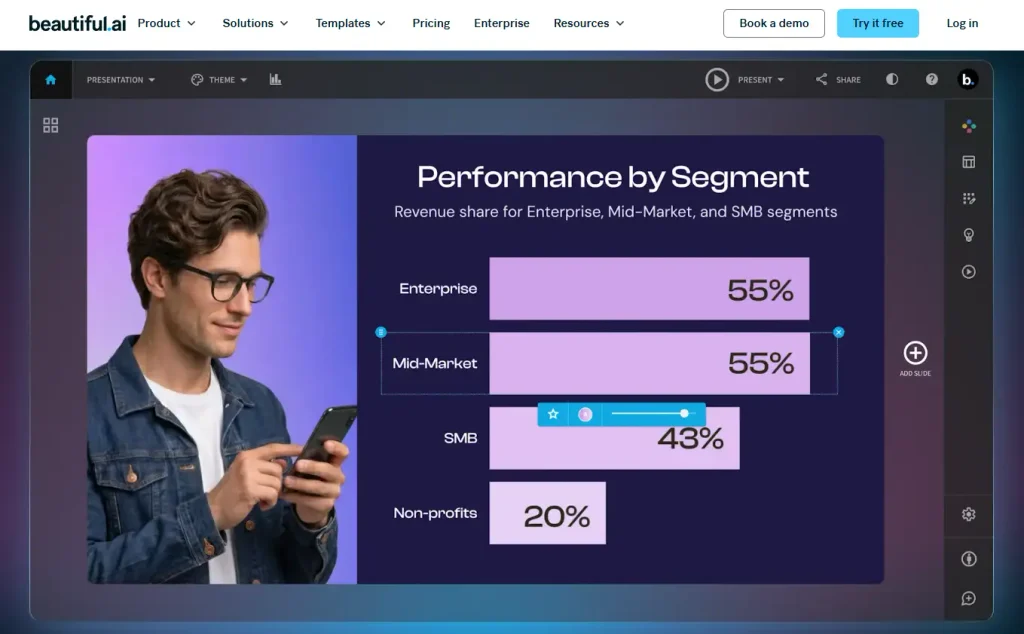
تستخدم الخدمة قوالب ذكية مصممة لأنواع محتوى محددة مثل المقارنات والخطوات والمخططات والرسوم البيانية. بدلاً من تعديل حجم كل عنصر يدويًا عند إضافة نقطة جديدة، يحاول المحرر الحفاظ على توزيع متوازن داخل الشريحة. يساعد هذا على تسريع الأعمال المتكررة، لكنه لا يضمن دائمًا أن التصميم النهائي هو الأنسب لجمهورك أو أن المعلومات دقيقة.
الفرق بين العرض التلقائي والقالب التقليدي
القالب التقليدي يضع العناصر في أماكن ثابتة وقد يتطلب تعديلًا يدويًا كبيرًا عندما يصبح النص طويلًا. أما Smart Slide فيساعد على إعادة تخطيط المحتوى أثناء التحرير، ضمن قواعده البصرية. قد تستفيد من ذلك في عروض المبيعات والتقارير والدروس، لكن إذا كانت هوية المؤسسة تتطلب ترتيبًا صارمًا جدًا أو عناصر مخصصة، فاختبر التوافق قبل الاعتماد على قالب ذكي.
هل ينشئ العرض كاملًا من وصف نصي؟
توضح Beautiful.ai إمكان بدء عرض باستخدام طلب، أو مخطط نصي، أو مواد مصدرية، ثم مراجعة هيكل الشرائح قبل توليد العرض. لا تعتبر المخطط المقترح نهائيًا؛ من الأفضل فحص ترتيب الحجة والأرقام والعناوين. قد يعطي الذكاء الاصطناعي نموذجًا مقنعًا بصريًا لكنه يحذف استثناءً أو يختصر سببًا مهمًا من التقرير الأصلي.
شرح إنشاء أول عرض تقديمي في Beautiful.ai
1. اختر هدف العرض والجمهور
قبل فتح الموقع، حدد ما تريد إقناع الجمهور به أو تعليمه. مثال: «عرض من ثماني شرائح يشرح خطة خفض تكاليف الكهرباء في مكتب صغير، موجّه إلى الإدارة، ويعرض الوضع الحالي والحلول والميزانية والمؤشرات». هذا أفضل من كتابة «عرض عن الطاقة» لأن الجمهور والغرض يحددان مستوى التفاصيل ونوع الرسوم المطلوبة.
2. افتح الحساب وراجع شروط التجربة
ادخل إلى الموقع الرسمي وابدأ التجربة إذا كانت ملائمة لك. تطلب Beautiful.ai بطاقة دفع للتجربة المجانية التي تستمر 14 يومًا، لذا تحقق من تاريخ بداية ونهاية التجربة وشروط الإلغاء قبل إدخال البطاقة. لا تجعل مشروعًا واحدًا سببًا لشراء خطة سنوية إذا لم تختبر التنزيل بصيغته المطلوبة.
3. أنشئ مخطط الشرائح أولًا
أدخل عنوان المشروع والملاحظات أو المواد التي تسمح بها حسابك، ثم راجع Outline المقترح. يجب أن تجيب كل شريحة عن سؤال محدد: ما المشكلة؟ ما الدليل؟ ما الحل؟ ما التكلفة؟ ما القرار المطلوب؟ احذف العناوين المتكررة والمقاطع العامة، وقصّر الفقرات قبل أن تطلب توليد التصميم. التصميم لا يصلح منطقًا مرتبكًا في النص.
4. اختر Smart Slide مناسبة للمعلومة
للعملية خطوة بخطوة اختر قالب تسلسل، ولإبراز خمسة مؤشرات اختر رسومًا أو بطاقات رقمية، وللمقارنة استخدم تخطيط مقارنة واضح. لا تحول كل معلومة إلى مخطط بياني لمجرد أن المنصة تعرض رسومات كثيرة. إذا كانت الشريحة نصية طويلة، اقسمها إلى شريحتين أو انقل التفاصيل إلى ملاحظات المتحدث، بدل تصغير الخط حتى تصبح القراءة صعبة.
5. راجع الشرائح ثم احفظ نسخة قابلة للتعديل
بعد إنشاء العرض افحص كل صفحة في وضع العرض الكامل، خصوصًا العناوين والأرقام والهوامش. لا تكتفِ بمعاينة Beautiful.ai؛ جرّب تنزيل ملف PowerPoint إذا كان تسليمه شرطًا في مشروعك، وافتحه في البرنامج المستهدف للتحقق من أن النصوص والعناصر قابلة للتعديل كما تحتاج. قد تختلف خيارات التصدير باختلاف الباقة.
Smart Slides: ماذا تقدم عمليًا؟
شرائح العمليات والتسلسل الزمني
عند شرح خطوات تنفيذ مشروع، يتيح تخطيط تسلسلي عرض المراحل واحدة تلو الأخرى. اكتب جملة قصيرة لكل خطوة مع مؤشر زمني حقيقي إذا كان متاحًا. لا تملأ الشريحة بعشر مراحل صغيرة قد لا يستطيع الجمهور قراءتها. إذا زادت التفاصيل، أنشئ قسمًا مستقلًا بدل الضغط على عناصر القالب لتقليل حجمها.
شرائح المقارنة والهرم والمراحل
تقدم الخدمة قوالب Infographic للمقارنة والهياكل والدورات ومخططات القمع. اختر المخطط بناء على العلاقة الحقيقية بين العناصر: الهرم مناسب للطبقات أو الأولويات، بينما الخط الزمني يعرض التتابع الزمني. لا تستخدم رسمًا جذابًا لكنه يغير معنى البيانات؛ الترتيب البصري قد يوحي بوجود علاقة سببية أو تفاوت كمي غير صحيح.
الرسوم البيانية والبيانات
تتيح قوالب البيانات عرض أعمدة وخطوط ومخططات مناسبة، لكن المصدر يظل مسؤوليتك. أدخل الأرقام من جدول موثوق مع الوحدات والفترة الزمنية، ثم راجع أن المحور لا يختزل الفروق بطريقة مضللة. إذا لم تكن لديك بيانات أصلية فلا تطلب من مولد الشرائح «ابتكار أرقام واقعية» لتملأ مكانًا فارغًا. استبدل الرسم بخطوات أو قرار واضح. ولإعداد تقرير مرئي تستند مخططاته إلى بيانات الجداول، يوضح شرح Visme بالعربي كيفية تصميم الرسوم البيانية ومراجعتها.
إضافة صور وأيقونات وخلفيات
تتضمن الباقات المدفوعة صورًا وأيقونات ووظائف إنشاء صور AI بحسب صفحة الأسعار. اختر صورة تخدم الرسالة ولا تنافس العنوان بصريًا، واستخدم الصور المرخصة. في العروض التجارية احذر من تصوير منتج مولد على أنه منتج فعلي، أو وضع شعار عميل في تصميم لا تملك الإذن باستخدامه.
طريقة إعداد عرض عربي متوافق مع PowerPoint
هل يمكن كتابة المحتوى بالعربية؟
يمكنك إدخال نص عربي ضمن المحتوى، لكن هذا وحده لا يضمن دعمًا مثاليًا لكل خط واتجاه ونوع شريحة. اختبر عنوانًا عربيًا، وقائمة مرقمة، ورقم هاتف، وسعرًا بالدولار، واسم منتج إنجليزيًا داخل العرض نفسه. إذا انعكس ترتيب النقاط أو ظهرت مشكلة في علامات الترقيم، حاول تعديل محاذاة النص أو الخط، وقارن النسخة المصدر بالملف المصدّر.
اختبار الاتجاه من اليمين إلى اليسار RTL
عند إنشاء عرض عربي، ابدأ بقالب بسيط وتحقق من اتجاه القراءة في العنوان والقوائم والجداول قبل بناء عشرين شريحة. بعض القوالب قد تضع الأيقونات على اليسار افتراضيًا أو تحافظ على ترتيب أجنبي عند التصدير. لا تعتمد على أن أداة الذكاء الاصطناعي تفهم العربية وحدها؛ راقب المحاذاة يدويًا.
اختيار خط قابل للقراءة في الملف المصدّر
إذا استخدمت خطًا عربيًا خاصًا في Beautiful.ai، فقد لا يكون مثبتًا لدى الشخص الذي يفتح PowerPoint. هذا قد يؤدي إلى استبداله وتغير التفاف الأسطر أو تداخل العناصر. عند تسليم العرض لعميل اختبره على جهاز آخر أو اختر خطوطًا مناسبة ومتوفرة، واحفظ نسخة PDF أيضًا عندما يكفي العرض غير القابل للتحرير.
حجم النص والمسافات الآمنة
العرض ليس صفحة مقال: لا تضع فقرة من ثمانية أسطر بخط صغير لمجرد أنك تستطيع إدراجها. اختصر النقاط، واترك هوامش واضحة، وافحص التباين على شاشة كبيرة وعلى الهاتف. يجب أن يبقى العنوان مقروءًا عندما يُعرض على جهاز عرض في قاعة، لا على شاشة الحاسوب بجودة عالية فقط.
تصدير Beautiful.ai إلى PowerPoint وPDF
ما الذي يجب التحقق منه في PPTX؟
تذكر الشركة أن خطة Pro تتيح استيراد وتصدير PowerPoint. لكن قبل اعتماد الخدمة في مشروع عمل افحص ملفًا فعليًا: هل يمكن تعديل النص؟ هل تتغير الرسوم والصور بسهولة؟ هل بقيت الخطوط والعربية واتجاه القراءة كما ينبغي؟ بعض العناصر المعقدة قد تتصرف بشكل مختلف خارج محرر الخدمة، ولذلك فتح الملف في PowerPoint خطوة أساسية.
متى تختار PDF بدل PowerPoint؟
إذا كان الهدف مشاركة نسخة نهائية لعرضها دون تحرير، فقد تكون PDF أنسب للحفاظ على الشكل. أما إذا سيعدل العميل النصوص أو الأرقام لاحقًا، فاختبر تصدير PPTX بالنسخة التي تسمح بالتعديل. لا تصف تحويل الشرائح إلى صور ثابتة داخل ملف PowerPoint بأنه قابل للتحرير الكامل دون التحقق من العناصر.
الحفاظ على هوية العلامة التجارية
تذكر صفحة الأسعار دعم إعداد شعار وألوان وخطوط وتصميم Theme مخصص في خطط مدفوعة. عرّف هوية واحدة للمشروع واحرص على مراجعتها بعد إدراج كل قالب جديد؛ فقد يبدو كل سلايد جميلًا بمفرده لكنه يستخدم أساليب متضاربة. لا ترفع شعار عميل أو محتوى سريًا إلى خدمة سحابية دون مراجعة سياسة المؤسسة.
هل Beautiful.ai مجانية؟ الأسعار والتجربة
الحقيقة حول تجربة 14 يومًا
تشير صفحة الأسعار الرسمية إلى تجربة مجانية لمدة 14 يومًا لخطة Pro أو Team. تتطلب التجربة بطاقة ائتمان، وتبدأ الفوترة إذا لم تُلغ قبل انتهائها وفق الشروط المعروضة. هذه ليست خطة مجانية دائمة تتيح إنشاء عروض باستمرار دون اشتراك، لذلك لا ينبغي تسويقها بعنوان «مجانية بالكامل».
خطط Pro وTeam وEnterprise
توفر Pro ميزات للأفراد مثل توليد المحتوى والعروض والهوية والتصدير، وتضيف Team خيارات للعمل المشترك والمراجعة. وللمؤسسات الكبيرة توجد خطط Enterprise مخصصة. تختلف الأسعار باختلاف الفوترة الشهرية أو السنوية وعدد المقاعد والمنطقة والعروض، وقد تختلف أرقام التسعير بين صفحات رسمية مرتبطة بحملات. المرجع الأفضل هو سعر الحساب وقت الدفع.
هل هناك شراء لمرة واحدة؟
تذكر صفحة Beautiful.ai وجود خيار شراء عرض تقديمي واحد لمشروع محدود، وفق الشروط التي تظهر في صفحة التسعير. إذا كنت تحتاج عرضًا واحدًا فلا تفترض أن الاشتراك السنوي هو الطريق الوحيد؛ قارن سعر العرض الواحد وما يتيحه من تنزيلات وتعديلات بخطة Pro وتجربتها. تحقق من الرسوم الإضافية والإلغاء قبل القرار.
كيف تتجنب الدفع بعد انتهاء التجربة؟
سجّل تاريخ بدء التجربة ونهايتها، وافتح إعدادات الفوترة لمعرفة كيفية الإلغاء، وتحقق من رسالة التأكيد إذا ألغيت. لا تعتمد على حذف التطبيق أو إغلاق نافذة المتصفح لإيقاف الاشتراك. وقبل بدء التجربة احضر محتوى العرض والهوية والصيغ المطلوبة حتى تستخدم الفترة لاختبار الوظائف الحقيقية بدل إعداد البيانات من الصفر.
أمثلة عملية لاستخدام Beautiful.ai
عرض شركة ناشئة أمام مستثمر
يمكن إعداد عرض من مشكلة السوق والحل والجمهور ونموذج العمل وخطة التنفيذ والمخاطر. لا تطلب من الذكاء الاصطناعي اختراع أرقام سوق أو معدل نمو غير موثق. اجعل كل شريحة تحمل حجة واحدة مع مصدر الأرقام، واحذف النصوص الإنشائية. Smart Slides تساعد على التنظيم لكنها لا تضمن صحة فرضية المشروع.
عرض درس تدريبي بالعربية
يمكن للمعلم تحويل مخطط درس إلى شرائح تتضمن تعريفًا ومثالًا وسؤالًا ونشاطًا. راقب حجم الخط ووضوح العربية واتجاه النقاط، وأضف مصادر موثوقة للمعلومات العلمية. إذا لم يدعم القالب اتجاه RTL بسهولة، اختر تخطيطًا أبسط، ولا تجعل جمال الصور على حساب فهم الطالب.
تقرير شهري للفريق
أنشئ خمس شرائح تلخص المؤشرات والأرقام والإنجازات والعقبات والقرارات المطلوبة. استخدم البيانات الأصلية من جدول عمل، وليس بيانات متخيلة يختارها النموذج. عند تكرار التقرير شهريًا، احتفظ بملف قالب محدث وتحقق من تغيير كل رقم وفترة زمنية قبل تقديم العرض الجديد.
الخصوصية والعمل الجماعي والمراجعة
لا ترفع تقريرًا سريًا دون إذن
قد يحتوي ملف الشركة على عملاء أو أرقام مبيعات غير منشورة. راجع سياسة الخصوصية واتفاقية المؤسسة قبل رفعه إلى أداة خارجية. حاول أولًا تجربة نص وهمي ببيانات غير حساسة، ثم حدد من يمكنه مشاهدة العرض ومشاركته. لا تستخدم روابط مشاركة عامة إن كان المحتوى داخليًا.
تقليل الفوضى بين نسخ العروض
حدد نسخة معتمدة من البيانات ومحررًا مسؤولًا عن المراجعة. قد ينتج أكثر من شخص نسخًا مختلفة من العرض مع نتائج متضاربة عند تحديث الأرقام. عيّن إجراءًا لاعتماد المحتوى ثم التصميم ثم التصدير، ولا تجعل توليد الشرائح يغطي على غياب مدير نسخة واضح.
ضرورة التدقيق البشري
عندما يقترح النظام خلاصة مالية أو علمية، قارنها بالمصدر الأصلي. قد تصبح صياغة خاطئة أكثر إقناعًا بفضل التصميم الجميل. راجع أسماء الشركات والنسب والمواعيد، واحذف الرموز والصور غير الملائمة. لعرض استثماري أو قانوني، يحتاج المحتوى إلى مراجعة مختصين مناسبة.
هل Beautiful.ai أفضل من أدوات عروض أخرى؟
الاختيار يعتمد على سير العمل
Beautiful.ai خيار يستحق التجربة لمن يهتم بتوزيع الشرائح تلقائيًا واتساق Smart Slides. لكن إذا كنت تعمل يوميًا داخل PowerPoint وتحتاج تحرير كل شريحة داخل الملف نفسه، فقد يناسبك نهج إضافة تعمل من داخل البرنامج. اقرأ مقارنة SlidesAI وPlus AI وPresentations.AI المنشورة في AIFekra للتعرف إلى الفروق بين طرق بناء العروض.
لا تعتمد على عدد القوالب فقط
تذكر الشركة مئات التخطيطات الذكية، لكن العدد وحده لا يحدد جودة العرض العربي الذي تحتاجه. جرب نوعين أو ثلاثة من شرائحك الفعلية، ثم اختبر المخرجات في PowerPoint وعلى الهاتف. إن كان تقديم العرض متوقفًا على صيغة معينة فلا تشتَر الخطة قبل التحقق منها.
متى لا تكون الخدمة مناسبة؟
إذا كنت تحتاج تحكمًا كاملًا في رسوم بيانية معقدة أو عرضًا تفاعليًا خاصًا أو ملفًا مطابقًا لقالب مؤسسة صارم، فقد تتطلب Smart Slides تعديلات إضافية أو تكون غير مناسبة لبعض الشروط. من الأفضل اكتشاف ذلك أثناء تجربة قصيرة بمحتوى أصلي قبل اعتماد الأداة ضمن إنتاج مؤسسي واسع.
