


تحتاج موسيقى لفيديو قصير، لكن البحث بين عشرات المقاطع يأخذ وقتًا ولا يعطيك نهاية مناسبة؟ يوضح شرح Mubert بالعربي كيف تحول وصفًا للمشهد إلى مقطوعة، وتقارن النتائج، وتختار مدة مناسبة، ثم تنزّل الملف مع مستند الترخيص. سنستخدم مثال فيديو لعرض كوب خزفي مدته نحو ثلاثين ثانية، فيه تعليق صوتي قصير ومساحة بصرية في النهاية.
ابدأ بوصف وظيفة الموسيقى وإحساسها وآلاتها، ثم اختر مسار التوليد المتاح داخل Mubert Render. استمع للنتيجة مع الفيديو، وعدّل عنصرًا واحدًا في كل تجربة. وقبل النشر افصل بين ثلاثة أشياء: إتاحة التوليد، وإتاحة التنزيل، والسماح باستخدام المقطوعة في مشروعك. الخطتان المجانية وCreator ليستا حاليًا بديلًا عن ترخيص تجاري لقناة تحقق دخلًا.
يراجع هذا الدليل المصادر الرسمية بتاريخ 21 أكتوبر 2026، ويقدم مثالًا تدريبيًا لا اختبارًا مدفوعًا ندعي تنفيذه. وإذا كنت تختار بين أدوات الموسيقى أصلًا، فابدأ بـمقارنة AIVA وSOUNDRAW وMubert. هنا نركز على بناء طلب موسيقي، وفحص الناتج والترخيص، بدل إعادة سرد المقارنة.
ما هو Mubert Render وما الفرق بينه وبين تشغيل الموسيقى؟
توليد مقطع لمشروع محدد
Mubert Render خدمة لإنشاء الموسيقى واختيارها لمحتوى مثل الفيديو والبودكاست. تعرض واجهته التوليد والبحث عبر الأنواع والحالات المزاجية والآلات، وتضم مسار Chat to Music إلى جانب التوليد المباشر. اختر مسارًا يخدم مشروعك؛ لا يلزم المرور بكل الأقسام أو استخدام محادثة طويلة لإنشاء خلفية بسيطة.
توضح مواد Mubert الرسمية الفرق بين Render لتنزيل مقاطع وPlay للاستماع إلى قنوات مستمرة. إذا كان هدفك وضع الموسيقى داخل فيديو، فابدأ بمسار يتيح ملفًا وترخيصًا مناسبًا، ولا تفترض أن القدرة على الاستماع في منتج آخر تعني الحق في تسجيله وإعادة توزيعه.
موسيقى خلفية لا نقل ملكية المقطوعة تلقائيًا
تذكر صفحة الترخيص أن Mubert يحتفظ بحقوق المقاطع وأن المستخدم يحصل على حق استعمال وفق الخطة. لذلك كلمة Royalty-free لا تعني أن المقطوعة أصبحت ملكك أو أنه يمكنك بيعها منفردة. حدد نوع المشروع أولًا، ثم افحص الخطة التي تغطيه بدل تفسير وصف تسويقي عام باعتباره إذنًا لكل استخدام.
هذا الفرق مهم إذا كنت تصنع محتوى لعملاء أو تطبيقًا أو لعبة. مشروع قناتك الشخصية ليس بالضرورة الحالة نفسها لملف ستسلمه إلى شركة تستخدمه في حملة. احتفظ بوصف الاستخدام الذي اخترت الخطة لأجله، ولا تجعل الميزانية أو جودة الملف وحدهما أساس القرار.
تجهيز طلب موسيقي لفيديو مدته ثلاثون ثانية
حدد أين تتكلم وأين تترك الصورة تعمل
في مثال الكوب، تبدأ اللقطة بإظهار المنتج، ثم تشرح خامته واستعماله، ثم تنتهي بصورة هادئة. اكتب أين يبدأ التعليق وأين يتوقف. إذا كان هناك كلام في معظم المدة، فأنت تحتاج خلفية قليلة التشتيت، بينما تسمح النهاية بلحن أوضح قليلًا. لا تطلب موسيقى إعلان صاخب ثم تحاول جعلها هادئة بخفض مستواها فقط.
دوّن صفات عملية: إيقاع معتدل، آلات بسيطة، إحساس دافئ، ونهاية يمكن قطعها براحة. أما أوصاف مثل «أفضل موسيقى» أو «احترافية جدًا» فلا تحدد سلوكًا تسمعه وتقيمه. اجعل الوصف مرتبطًا بالمشهد، كي تستطيع تفسير سبب قبول النتيجة أو رفضها عند مقارنتها بالفيديو.
مثال طلب يمكنك تعديله
يمكنك تجربة صياغة مثل: «موسيقى آلية دافئة لفيديو يعرض كوبًا مصنوعًا يدويًا، جيتار خفيف ولمسات بيانو، إيقاع هادئ، توزيع قليل الكثافة يترك مساحة لتعليق صوتي، ونهاية قصيرة ومريحة». هذا مثال تحريري، وليس وعدًا بالتزام النموذج بكل تفصيل. ابدأ بالخصائص الأهم ثم غيّر ما تسمعه فعليًا.
وإذا أردت تجربة وصف إنجليزي موجز: Warm instrumental for a handmade ceramic mug video, gentle guitar and light piano, relaxed rhythm, sparse arrangement for voiceover, short gentle ending. لا تحتاج إلى تقليد أسماء فنانين أو طلب نسخة من أغنية معروفة كي تشرح الإحساس المطلوب. صف الآلات والطاقة والغرض بدل الاعتماد على مرجع غامض.
أنشئ بديلين يختلفان في شيء واحد
للمقارنة المفيدة، اجعل البديل الأول بجيتار خفيف والثاني ببيانو هادئ مع بقاء الهدف والإيقاع العام متقاربين. إذا غيّرت النوع والآلات والسرعة والمدة معًا، لن تعرف لماذا ناسبتك نسخة أكثر. سجّل ملاحظة واضحة مثل «البيانو يزاحم الكلام في الوسط» بدل الاكتفاء بوصف عام مثل «النتيجة غريبة».
خطوات توليد الموسيقى في Mubert
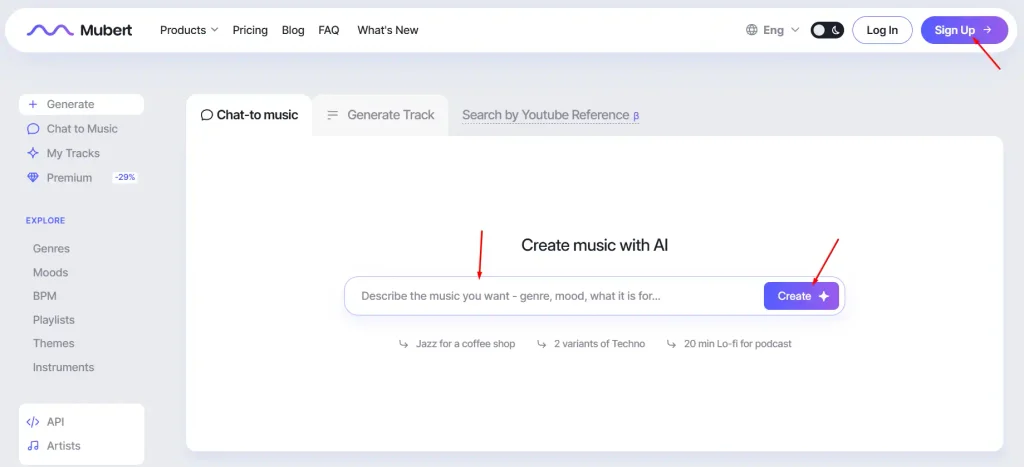
الدخول إلى Render واختيار المسار
افتح Mubert Render الرسمي وأنشئ حسابًا أو سجّل الدخول. تعرض الصفحة Generate وChat to Music وMy Tracks، مع خيارات للاستكشاف. يمكنك البدء بصندوق وصف الموسيقى، ثم متابعة الإعدادات التي تظهر لحسابك. لا تستخدم تعليمات API في واجهة Render؛ منتجات المطورين لها مسار وشروط منفصلة.
إذا اخترت Text to Music، ابدأ بطلبك المحدد ثم استمع إلى الناتج. وإذا استخدمت Chat to Music، توضح مساعدة الخطط الحالية أنه يتيح مقارنة نماذج أولية وتطوير الاتجاه بالتغذية الراجعة. تختلف حصة المحادثة عن حدود التوليد والتنزيل، فلا تفترض أن عودة المحادثة للعمل تعني تجدد كل حدود الشهر.
المقاس الزمني ونوع المقطوعة
راجع المدة التي يتيحها حسابك قبل التوليد؛ المجاني قد يقيدها، فلا تبنِ العمل على افتراض إمكانية إدخال أي عدد من الثواني. تشرح المساعدة الرسمية أن Track للمقطوعات المعتادة، وJingle للمقاطع القصيرة ذات بناء مكتمل، وLoop للتكرار، وMix لمحتوى أطول. اختر النوع إن كان ظاهرًا في مسارك الحالي؛ قد تختلف الواجهة بين الأوضاع والإصدارات.
في مثال الثلاثين ثانية، تحتاج بداية ونهاية مناسبتين أكثر من حاجتك إلى مقطوعة طويلة تقطعها عشوائيًا. وإذا لم تسمح خطتك بالمدة المطلوبة، جرب تقييم الفكرة ضمن المتاح أولًا ثم قرر إن كنت تحتاج خطة أخرى. لا تشترك قبل التأكد من أن أسلوب النتائج يناسب مشروعك ومن أن ترخيص الخطة يغطيه.
استمع وسمّ النتيجة قبل تجربة أخرى
شغّل المقطوعة كاملة ثم اكتب ما يصلح وما لا يصلح. سمّ النسخة باسم المشروع والاتجاه، مثل «كوب، جيتار، نسخة أولى»، واحفظ نص الطلب معها. قد تنتج محاولتان بالطلب نفسه نتائج مختلفة، لذلك لا تعتبر اسم الطلب وحده كافيًا لتحديد الملف الذي اخترته.
لا تنزّل كل نسخة فور ظهورها. افحص البداية والوسط والنهاية ثم ضع قائمة قصيرة بالنتائج المقبولة. إذا كان التنزيل محدودًا، فاختياره قبل الاستماع يستهلك حصة قد تحتاجها لاحقًا. والأهم أن تحفظ الملف الذي اختبرته فعلًا، لا نتيجة مشابهة في الاسم لم تراجعها مع التعليق.
تعديل المقطوعة واختبارها مع التعليق الصوتي
التوليد الجديد أم Quick Remix؟
وفق المساعدة الرسمية، التوليد الجديد يبدأ مقطوعة جديدة، بينما Quick Remix يعمل على مقطوعة موجودة لإعادة توليد أجزاء صوتية أو إزالتها مع الحفاظ على اتجاهها العام. استخدم التعديل عندما تكون النتيجة قريبة من المطلوب، ولا تبدأ من الصفر لمجرد وجود عنصر واحد مزعج. وتحقق من الأدوات المتاحة في خطتك قبل التخطيط لتعديلات تفصيلية.
إذا كان البيانو يسيطر على التعليق، جرّب تخفيف الجزء المسؤول أو اختيار نسخة أبسط. أما إذا كان الإحساس العام حزينًا بينما المشهد يتطلب دفئًا خفيفًا، فقد يكون تغيير الطلب والنمط أوضح من ترقيع النتيجة. اكتب أولًا نوع المشكلة، ثم اختر هل تعالجها بالمزج أو التعديل أو بتوليد جديد.
راجع الفيديو كاملًا لا الموسيقى منفردة
ضع المقطوعة تحت التعليق بنفس الملف الذي ستستخدمه في النسخة النهائية، ثم استمع عبر الهاتف. جرّب عند مستوى صوت مريح لا مرتفع. إذا اختفت أسماء المنتج أو الأرقام، اخفض الموسيقى أو غيّر توزيعها. لا تكتفِ بأن الخلفية جميلة دون الكلام، لأن وظيفتها في هذا المشروع مساعدة العرض.
استمع أيضًا إلى لحظة الانتقال من المقدمة إلى الشرح، ثم إلى نهاية الفيديو. موسيقى بدأت هادئة قد تحتوي ضربة قوية بعد عشر ثوانٍ، أو تنتهي وسط جملة موسيقية. عالج هذه المواضع في المونتاج مع الحفاظ على تدفق الصوت، بدل تطبيق مستوى ثابت ثم افتراض أن كل المقاطع متساوية.
مثال لمعيار قبول من ثلاث نقاط
اعتمد النتيجة عندما تسمع التعليق بسهولة، وتنسجم طاقتها مع الصورة، وتستطيع إنهاءها دون قطع مزعج. إذا حققت نقطتين فقط، حدد ما إذا كان إصلاح الثالثة بسيطًا. لا تجعل كثرة المحاولات سببًا لقبول نسخة مشتتة؛ قد تؤدي خلفية أبسط أو غياب الموسيقى في بعض الجمل وظيفة أفضل.
وعند المقارنة مع أداة أخرى، استخدم الفيديو والتعليق نفسيهما. يمكنك تجربة المسار الموضح في شرح Beatoven.ai لموسيقى خلفية الفيديو ثم المقارنة على وضوح الكلام والنهاية والكلفة والترخيص. اختلاف أسماء الأدوات لا يعفي من اختبار الاستخدام الفعلي نفسه.
المجاني وCreator وPro وBusiness: اختَر وفق الاستخدام
حدود الإنشاء ليست حدود التنزيل
يعرض جدول الخطط الرسمي للمجاني 25 توليدًا وخمسة تنزيلات MP3 شهريًا وقت المراجعة. هذا يعني أنك قد تستطيع تجربة أكثر مما تستطيع تنزيله. راجع عداد حسابك، وافصل في ميزانيتك بين الاستكشاف والملفات النهائية المطلوبة. ولا تعتبر التوليد أو التنزيل وحده إثباتًا لترخيص تجاري.
لنفترض أنك تختبر ثلاث نتائج لكل فيديو من عشرة فيديوهات. هذا يعني ثلاثين محاولة وعشرة ملفات نهائية إذا احتجت ملفًا لكل مشروع. المثال حساب لتنظيم العمل، لا توقع لعدد المحاولات التي ستنجح. قارنه بحدود خطتك الحالية بدل تقسيم الحصة على عدد الفيديوهات النهائية فقط.
Creator لا تعني تلقائيًا قناة تحقق دخلًا
توضح صفحة الترخيص أن Free وCreator للاستخدام غير التجاري، وأن المحتوى الذي يحقق دخلًا يحتاج Pro أو Business حسب الحالة. كما تخصص Business لعمل العملاء والوكالات والتطبيقات والخدمات. لا تعتمد على شرح قديم أو على اسم الخطة؛ طابق الاستخدام الحقيقي مع النص الحالي قبل نشر مقطع في إعلان أو قناة ربحية.
تظهر الأسعار الشهرية الأساسية في العرض العام عند المراجعة بنحو 14 دولارًا لـCreator و39 دولارًا لـPro و199 دولارًا لـBusiness، مع عروض سنوية مختلفة. هذه قيم مرجعية وليست فاتورة نهائية؛ راجع الإجمالي والضريبة ودورة الدفع عند الشراء. الخطة الأرخص لا تكون الأنسب إذا لم تمنح الاستخدام الذي تحتاجه.
الاستخدام داخل المحتوى يختلف عن بيع الموسيقى
توضح شروط الترخيص منع تسجيل المقاطع في Content ID أو إصدارها موسيقى مستقلة على خدمات مثل Spotify أو إعادة بيعها عبر مكتبات الموسيقى. يمكنك الحصول على ترخيص لدمجها في محتوى مؤهل، لكن ذلك مختلف عن توزيع الملف نفسه بوصفه ألبومًا أو منتجًا موسيقيًا مستقلًا. احتفظ بشهادة الترخيص المصاحبة للتنزيل.
وتوضح مساعدة الاشتراك أن المشاريع المنشورة أثناء سريان الخطة المناسبة يمكن أن تبقى وفق ترخيصها، بينما لا تستخدم المقاطع السابقة في مشاريع جديدة بعد انتهاء الاشتراك وفق الشروط الحالية. لذلك سجّل تاريخ تنزيل الملف ونشر المشروع، ولا تعامل مجلد موسيقى قديمًا باعتباره صالحًا تلقائيًا لكل فيديو مستقبلي. راجع الشروط قبل إعادة الاستخدام في مشروع جديد.
التنزيل وحفظ مستندات المشروع
راجع الملف الذي وصل إلى جهازك
نزّل النسخة التي اختبرتها وافتحها في مشغل مستقل. تحقق من المدة والصيغة والبداية والنهاية، ثم استوردها إلى محرر الفيديو وأعد الاستماع. احتفظ بملف الترخيص ومعلومات المقطوعة في مجلد المشروع. وفي المجاني، تطلب المساعدة الرسمية نسبة الموسيقى إلى Mubert برابط إلى Render ووسم #mubert؛ راجع أيضًا شروط التنزيل الحالية الخاصة بالملف.
لا تجعل مقطع موسيقى وحيدًا هو نسخة المشروع الوحيدة. احفظ الفيديو والتعليق الصوتي منفصلين، لأنك قد تحتاج استبدال الخلفية أو مراجعة مستوى الصوت لاحقًا. ويمكنك متابعة شرح Canva للفيديو وتركيب النصوص والصوت إذا أردت مسارًا مبسطًا لجمع المواد وتنزيل MP4.
ماذا تفعل عند مطالبة حقوق غير متوقعة؟
لا تعتبر عبارة Royalty-free ضمانًا لغياب أي مطالبة آلية. افتح تفاصيل المطالبة وحدد المقطوعة والجزء المقصود، ثم اجمع شهادة الترخيص ورابط الملف وتاريخ التنزيل وبيانات الخطة. تذكر مساعدة Mubert إمكان حدوث مطالبات خاطئة والاستفادة من الشهادة لإثبات الاستخدام. راجع الحالة مع الخدمة والمنصة بدل حذف المشروع أو الادعاء بأنك تملك المقطوعة بالكامل.
جهّز نسخة للموافقة قبل معالجة بقية الفيديوهات
إذا كنت تعمل ضمن سلسلة أو لحساب عميل، قدّم نموذجًا واحدًا بمدة قصيرة للموافقة على الاتجاه الموسيقي. اسأله هل الطاقة مناسبة وهل الكلام واضح وهل النهاية مريحة، بدل إرسال قائمة كبيرة من الملفات دون سياق. بعد الموافقة، سجل الصفات المعتمدة، لكن لا تفترض أن كل فيديو يحتاج المدة أو الكثافة نفسها. احتفظ بنسخة بلا موسيقى للمراجعة؛ عند اختلاف الآراء تستطيع مقارنة أثر الخلفية مباشرة، وتعرف إن كانت المشكلة من الموسيقى أو من تسجيل الصوت أو من سرعة المونتاج.
خطة بداية تقلل التجارب العشوائية
ابدأ بفيديو واحد وحدد وظيفة الموسيقى قبل كتابة الطلب. جرّب اتجاهين بسيطين، ثم اختر الأقرب وعدّل مشكلة واحدة. افحص النتيجة مع الكلام وعلى الهاتف، ثم راجع الخطة والترخيص قبل التنزيل والنشر. وإذا احتجت إلى تأليف موسيقى قابلة للتطوير وتعديل النغمات بدل الاكتفاء بالخلفيات الجاهزة، فراجع شرح AIVA بالعربي. عندها يكون قرارك مبنيًا على ملاءمة فعلية للمحتوى وحقوق استخدام واضحة، لا على وصف موسيقي جذاب أو على أول نتيجة أعجبتك وحدها.
