

إذا سجلت حلقة بودكاست أو فيديو تعليمي وظهرت في الخلفية أصوات المكيف أو لوحة المفاتيح أو تفاوت مستوى المتحدثين، فإن أدوات تنقية الصوت بالذكاء الاصطناعي قد تحسن قابلية الاستماع دون إعادة التسجيل. لكن ليست جميعها برامج متماثلة؛ فبعضها يعالج ملفًا مسجلًا بعد الانتهاء، وبعضها يرشح ضوضاء الميكروفون لحظة المكالمة، وأخرى تقص كلمات التردد والسكوت من حلقات الحوار. لهذا تقارن هذه المقالة بين Auphonic وKrisp وCleanvoice مع إرشادات عملية للمدونين وصناع الفيديو والبودكاست بالعربية.
الخلاصة السريعة: اختر Auphonic لإصلاح مستوى الصوت والضجيج وتصدير حلقة مسجلة بإعدادات موحدة، وKrisp عندما تكون مشكلتك الأساسية ضجيجًا لحظيًا أثناء Zoom أو Google Meet أو Teams، وCleanvoice إذا أردت حذف التوقفات الطويلة وأصوات الفم وكلمات التردد من تسجيل جاهز إلى جانب تحسين الصوت. أما Adobe Podcast الذي شرحناه سابقًا فهو بديل آخر لتحسين الكلام في الملفات المسجلة.
استندنا إلى الوثائق الرسمية المتاحة في أكتوبر 2026؛ لم ننفذ اختبارًا معمليًا مستقلاً أو نقس جودة الخرج على عشرات الميكروفونات، لذلك لا نقدم ترتيبًا رقميًا مزعومًا أو وعدًا بصوت استوديو كامل مهما كانت جودة الأصل.
ما الفرق بين إزالة الضوضاء وتنقية الكلام وتحسين مستوى الصوت؟
Noise Reduction لا يصلح كل تسجيل
إزالة الضوضاء تقلل الأصوات المتكررة أو الخلفية مثل المراوح والشارع، بينما قد تعمل أدوات استعادة الكلام على إبراز الحروف التي غطتها المؤثرات. لا تستطيع الخوارزمية استعادة كل كلمة فقدت بسبب تسجيل مشبع بالتشويش أو انقطاع الميكروفون؛ قد تنتج صوتًا اصطناعيًا مشوهًا. جرب عينات قصيرة قبل الالتزام بمعالجة ساعة كاملة، واحتفظ دائمًا بالنسخة الخام دون تعديل.
Loudness وLeveling ليسا نفس إزالة الضوضاء
تطبيع مستوى الصوت Loudness Normalization يجعل معدل شدة الحلقة ملائمًا لجهة النشر، بينما يوازن Leveling اختلاف مستويات المتحدثين والمقاطع. قد يكون التسجيل نظيفًا لكنه يتطلب ضبط شدة الصوت بين المقدمة والضيف، والعكس صحيح. يجمع Auphonic أدوات لهذه العمليات؛ أما Krisp فيركز أساسًا على اتصال واضح أثناء المكالمة. ينبغي اختيار الأداة وفق المشكلة الفعلية لا وفق اسم «تحسين الصوت» وحده.
جدول مقارنة Auphonic وKrisp وCleanvoice
الوظيفة والاستخدام والتكلفة
الجدول يصف الوظائف المعلنة رسميًا، وليس اختبار جودة مخبريًا. يمكنك تمريره أفقيًا من الهاتف:
| المعيار | Auphonic | Krisp | Cleanvoice |
|---|---|---|---|
| العمل الأساسي | معالجة تسجيل بعد الانتهاء | إلغاء ضوضاء المكالمات مباشرة | تنظيف ومونتاج تسجيلات بعد الانتهاء |
| أبرز ميزة | موازنة شدة الصوت وNoise Reduction وPresets | ميكروفون وسماعة افتراضيان على الجهاز | قص الترددات والسكوت وأصوات الفم |
| الملف المطلوب | صوت أو فيديو مرفوع | تطبيق اتصال يستخدم Krisp Microphone | صوت أو فيديو مرفوع |
| مجاني أو تجريبي | ساعتان معالجة شهريًا مع جينغل | تجربة وخطط تختلف حسب الاستخدام | 30 دقيقة معالجة تجريبية حسب صفحة الأسعار |
| أفضل حالة | بودكاست وحلقات مسجلة | اجتماعات ومكالمات عمل مباشرة | حلقات كلامية تحتاج حذف التوقفات |
| اللغة العربية | معالجة صوت مستقلة عن لغة الكلام؛ راجع التفريغ | الضوضاء لا تتطلب ترجمة؛ الملاحظات النصية منفصلة | تنظيف الضوضاء متاح؛ دقة حذف كلمات التردد بالعربية تحتاج اختبارًا |
كيف تفهم «يدعم العربية»؟
قد تعمل خوارزمية إزالة صوت المكيف مع أي لغة من دون أن «تفهم» الكلمات، بينما وظيفة إزالة «أمم» والتلعثم تتطلب التعرف إلى نمط كلام ولغة معينة. تُقر وثائق Cleanvoice بأن اكتشاف كلمات التردد واعٍ باللغة، وأن أعلى دقة معلنة للإنجليزية والألمانية والرومانية؛ لذلك اختبر التسجيل العربي قبل تشغيل إزالة الترددات تلقائيًا. وفي Krisp افصل بين جودة الصوت وبين دقة تفريغ الاجتماع أو تلخيصه، فهما وظيفتان مختلفتان.
Auphonic: تنظيف الملفات ومعايرة صوت البودكاست
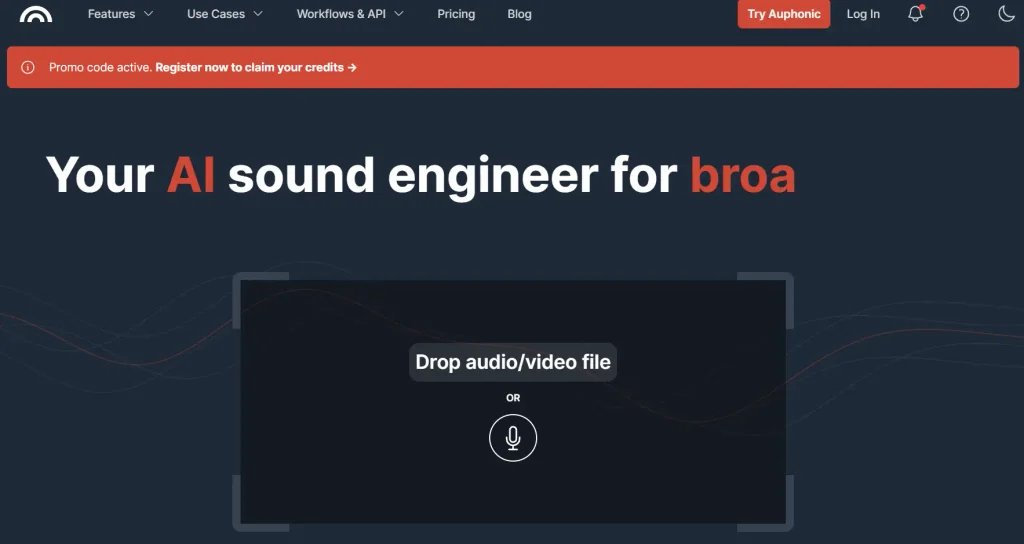
رفع التسجيل وإنشاء Production
يبدأ Auphonic بإنشاء Production جديد وإدخال ملف صوت أو فيديو من الحاسوب أو رابط أو خدمة تخزين مدعومة. بعد ذلك تحدد خوارزميات المعالجة ونوع ملف الإخراج وأهداف الصوت. وتتيح المنصة Presets لحفظ إعدادات سلسلة بودكاست متكررة. هذا المسار أنسب عندما انتهيت من تسجيل الحلقة وتريد إخراجًا متسقًا قبل رفعه للمستمعين، وليس لإلغاء الضوضاء أثناء مكالمة مباشرة. لمتابعة خطوات المعالجة وإعدادات الصوت راجع شرح Auphonic بالعربي.
المجاني وحدود الساعات
توضح أسعار Auphonic أن المستخدم يستطيع معالجة ساعتين شهريًا مجانًا، لكن الإنتاجات المجانية تتضمن جينغل Auphonic، ولا تتراكم الساعات غير المستعملة. ومن يفضل حلقة تجارية نظيفة بلا علامة صوتية ينبغي فحص الرصيد المدفوع والترخيص قبل التصدير. توجد أرصدة متكررة وأخرى لمرة واحدة؛ راجع مدة الملفات التي ترسلها لأن الاستهلاك يُحسب على وقت المعالجة.
Krisp: إزالة الضوضاء مباشرة أثناء المكالمات
Krisp Microphone وKrisp Speaker
بعد تثبيت Krisp على Windows أو macOS، تظهر أجهزة صوت افتراضية يمكن اختيارها داخل Zoom أو Teams أو Meet. يرسل Krisp Microphone الصوت الخارج من ميكروفونك بعد ترشيح الخلفية، بينما يمكن أن يرشح Krisp Speaker ما تسمعه من المشاركين الآخرين. تقول الوثائق إن المعالجة الأساسية تتم محليًا على الجهاز؛ ومع ذلك ينبغي مراجعة خصوصية خدمات تسجيل الاجتماعات والتفريغ المنفصلة إذا فعّلتها. ولإعداد الميكروفون والسماعة الافتراضيين داخل برامج الاجتماعات، اقرأ شرح Krisp لإزالة ضوضاء المكالمات.
تجنب ازدواج مرشحات الصوت
عندما تفعّل إزالة الضوضاء القوية داخل برنامج الاجتماع وفي Krisp في الوقت نفسه، قد تتضرر نهايات الحروف ويصبح الصوت متقطعًا. توصي وثائق Krisp بضبط خاصية الترشيح الأخرى بمستوى منخفض أو إيقافها بحسب التطبيق. ابدأ بمكالمة اختبار وسجل عشرين ثانية من كلام عربي طبيعي قرب مصدر ضوضاء خفيف، ثم قارن تشغيل Krisp وإيقافه.
Cleanvoice: إزالة الحشو والسكوت وأصوات الفم
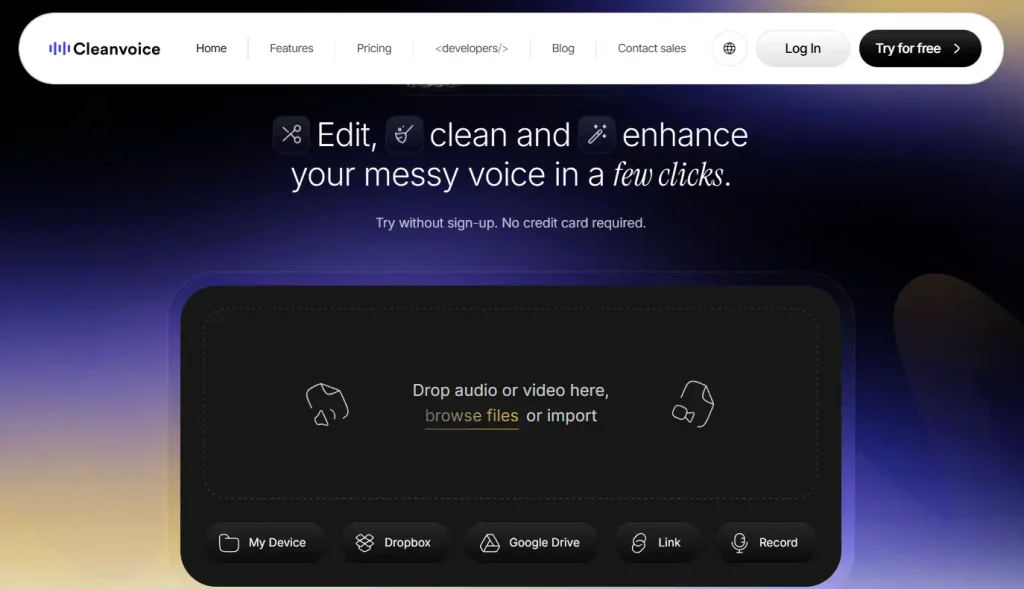
ملف بودكاست بحاجة إلى مونتاج
يعالج Cleanvoice ملفات الصوت والفيديو المسجلة، ويمكنه رصد وإزالة التوقفات الطويلة وأصوات التنفس والفم والترددات إلى جانب الخلفية. يفيد ذلك في الحلقات الحوارية التي يكثر فيها السكوت أو إعادة بدء الجملة. لا تُشغّل جميع أنواع الحذف مرة واحدة دون سماع النتيجة؛ التوقف المقصود بين سؤال وجواب مهم للإيقاع، وقد تُقص أداة ذكية جزءًا من اسم أو كلمة عربية غير مألوفة. ولتفاصيل معالجة ملفات البودكاست ومراجعة القصات راجع شرح Cleanvoice AI بالعربي.
وعندما تحتاج إلى منصة لإنتاج الحلقة من التسجيل إلى التصدير، راجع مقارنة Riverside وDescript وAsync لتسجيل وتحرير البودكاست. اختر منصة الإنتاج أولًا، ثم أضف خطوة تنقية منفصلة إذا أثبت اختبار صوتك حاجتك إليها.
التجربة واحتساب الوقت
تذكر صفحة أسعار Cleanvoice تجربة مجانية لمعالجة 30 دقيقة دون بطاقة، إضافة إلى دفع بحسب ساعات المعالجة وخطط اشتراك. قد تتغير الأرقام، لذا راجع لوحة الحساب. وتذكر الوثائق إمكانية إخراج علامات تحرير أو ملف Timeline للمتابعة في برنامج مونتاج مدعوم؛ احتفظ بنسخة أصلية وخط زمني صالح لاسترجاع القصات إذا اختلفت مع النتيجة.
أفضل أداة لتنقية الصوت العربي في YouTube والبودكاست
تعليق صوتي مسجل مسبقًا
إذا كنت تسجل شرحًا من شاشة الكمبيوتر مع ميكروفون، فابدأ بإزالة مصدر الطنين من المكان ثم جرّب Auphonic لمعالجة ملف الكلام بعد التسجيل. إذا كان صوتك مفهومًا ومستواه ثابتًا فقد تحتاج معالجة خفيفة فقط، لأن الإفراط في فصل الصوت قد يضعف حروف السين والشين والصاد. راجع الاستماع على سماعات الهاتف وسماعة رأس عادية، لا على مكبرات صوت احترافية وحدها.
مقابلات مباشرة وجلسات عمل
عند العمل على مكالمة مباشرة، يكون Krisp أكثر اتصالًا بالمشكلة لأنه يعمل قبل إرسال صوت الميكروفون للمشاركين. أما إذا سجلت المكالمة وتريد إعداد حلقة بعدها، فيمكن استيرادها إلى Auphonic أو Cleanvoice. تأكد من موافقة المشاركين قبل التسجيل، وراجع سياسة المؤسسة وقوانين الخصوصية المعمول بها؛ إزالة الضوضاء لا تعطي إذنًا تلقائيًا لتخزين الحوار.
كيفية اختبار الأدوات الثلاث بنفس التسجيل
إنشاء مقطع مرجعي لا يضلل المستمع
سجّل دقيقة بالعربية الفصحى أو اللهجة التي تستخدمها مع صوت مكيف خفيف ونقر لوحة مفاتيح وتغير طبيعي في ارتفاع الكلام. احتفظ بنسخة خام، ثم ارفع نسخة إلى Auphonic وCleanvoice كلٌ حسب المسار، واختبر Krisp أثناء إعادة تسجيل عينة مماثلة مباشرة. لا تقارن صوتًا عولج بعد التسجيل بصوت مباشر دون ذكر اختلاف مسار المعالجة والمستوى والميكروفون.
قائمة معايير الاستماع
استمع إلى سلامة الحروف الساكنة، وغياب النقرات والطنين، وثبات شدة الكلام، وحفظ الوقفات المقصودة، ثم راجع التكلفة والوقت والاستقرار. سجّل ملاحظات فعلية مثل «صوت المكيف خف لكن السين تضررت» بدل منح كل أداة تقييمًا رقميًا متخيلاً. إذا كان التسجيل سيستخدم في دورة مدفوعة أو وثيقة قضائية، احتفظ بالأصل وتجنب أي تعديل يمس المحتوى اللفظي.
هل تكفي الأدوات المجانية؟
ساعتان من Auphonic مع جينغل
تسمح خطة Auphonic المجانية بتجربة حجم معقول من التسجيلات شهريًا، لكن وجود جينغل في الإنتاجات المجانية قد لا يناسب حلقات مدفوعة أو قناة تريد هوية صوتية خاصة. احسب دقائق الحلقة وملفات المقدمة والمخرجات ولا تنس أن إعادة معالجة الملف تستهلك حصة إضافية وفق شروط الرصيد. للمحتوى القليل قد تكفيك حصة تجريبية مع قبول العلامة، أما المشاريع التجارية فتحقق من الترخيص قبل الاعتماد.
Krisp وCleanvoice حسب المشروع
تتغير عروض Krisp وميزاته بين خطط أفراد وفرق، ومن المهم التفريق بين إلغاء الضوضاء وتفريغ الكلام وملاحظات الاجتماع وخدمات تحسين اللكنة. كما يقدم Cleanvoice تجربة مجانية ثم الدفع لكل ساعة معالجة أو اشتراكات؛ وللمستخدم الذي يسجل مرة شهريًا قد يكون الدفع حسب الاستخدام أفضل من اشتراك دائم. لا تختر خطة على أساس عنوان «غير محدود» دون قراءة قيود الاستخدام المسموح.
ماذا عن Adobe Podcast وTurboScribe؟
Adobe Podcast لتحسين الكلام
نشرنا سابقًا شرح Adobe Podcast بالعربي لتحسين الصوت وإزالة الضوضاء. يركز ذلك الدليل على Enhance Speech ورفع الملفات ومعاينة النتيجة، ولذلك تكمل هذه المقارنة الموضوع ولا تعيد الشرح نفسه. إذا كانت حاجتك معالجة مقطع صوتي واحد قبل الفيديو، فقد يكون من المناسب مقارنة Adobe Podcast مع Auphonic ثم اختيار أبسط سير عمل.
تفريغ الكلام ليس هو تحسين الصوت
أما مقارنة TurboScribe وNotta لتفريغ الصوت العربي فهدفها الحصول على نص قابل للتحرير مع التوقيت، لا إصلاح الميكروفون. قد تنتج ملفًا صوتيًا نظيفًا وما زال التفريغ يحتاج تصحيحًا، وقد تنجح أداة تفريغ في قراءة تسجيل ليس نقيًا تمامًا. لا تخلط بين هذه المهام عند اختيار أداة أو ميزانية.
كذلك يختلف التفريغ المكتوب عن التحرير المرتبط بالكلمات؛ يوضح شرح Descript بالعربي للتحرير من النص هذه العلاقة وحدود دعم العربية، حتى لا تفترض أن تحسين التسجيل أو استخراج نص خارجي يجعلان المونتاج العربي من النص متاحًا تلقائيًا.
السلامة والخصوصية وحقوق الملفات
لا ترفع المقابلات الحساسة دون اتفاق
تختلف مشاركة الملفات مع Auphonic وCleanvoice السحابيتين عن ترشيح الميكروفون محليًا باستخدام Krisp. قبل رفع مقابلة مع عميل أو مشارك، راجع شروط الاحتفاظ بالبيانات ومكان المعالجة وصلاحيات الحساب. إذا احتوى الملف على بيانات شخصية أو معلومات عمل سرية فاستعمل أدوات موثوقة وافحص عقد الخدمة، أو امتنع عن رفعه عندما لا يسمح العميل بذلك.
التراخيص والموسيقى والصوت المستنسخ
يمكن أن تقلل أدوات تنظيف الكلام ضجيج الخلفية، لكنها لا تمنح حق استخدام موسيقى محمية أو صوت شخص دون إذن. لا تحاول معالجة أغنية محمية ثم نشرها بوصفها ملفًا حر الحقوق. وإذا كان الصوت جزءًا من إثبات رسمي، احتفظ بالنسخة الأصلية واذكر أن النسخة المنقحة معالجة آليًا لتجنب الخلط بين تحسين السمع وتعديل الأدلة.
أخطاء شائعة عند إزالة الضوضاء
المعالجة المفرطة وتشوه الكلمات
إذا دفعت شريط إزالة الضوضاء إلى الحد الأقصى فقد تصبح الحروف «معدنية» أو تضعف المقاطع الهادئة. تعالج الخوارزميات الإشارة وفق تقديرات، لذا الأفضل المقارنة بوضع قبل/بعد ضمن مستوى صوت متساوٍ. لا تنخدع بملف يبدو أعلى صوتًا فقط؛ ارتفاع الشدة ليس بالضرورة تحسنًا في وضوح الكلام.
إهمال طريقة التسجيل الأصلية
ضع الميكروفون قرب الفم بمسافة مناسبة، واستخدم واقيًا للهواء، وقلل صدى الغرفة قدر الإمكان قبل التسجيل. إصلاح صوت سيئ جدًا في أداة مدفوعة قد يعطي نتيجة أقل من تسجيل متوسط بميكروفون مضبوط. إذا تكرر ضجيج ثابت من الحاسوب، جرّب فصل الميكروفون عن المروحة وتغيير اتجاهه قبل التفكير في اشتراك جديد.
إزالة الصمت الذي يحمل معنى
تتضمن حلقات الحوار توقفات مقصودة وتعبيرات تفكير، وقد يؤدي قصها تلقائيًا إلى فقد سلاسة الحديث أو تغيير السياق. راجع نقاط القص في Cleanvoice يدويًا عندما يكون النقاش حساسًا أو يضم ضيوفًا متعددين. في العربية خاصةً اختبر الترددات قبل إزالة «آه» و«يعني»، فبعضها جزء من المعنى وليست مجرد حشو.
الخلاصة والمصادر
اختيار عملي حسب نوع الاستخدام
لإخراج ملف بودكاست منظم مع تسوية مستويات الصوت اختر تجربة Auphonic، ولإلغاء الضوضاء أثناء المكالمة اختر Krisp، ولتنظيف حلقة كلامية طويلة من السكوت وأصوات الفم جرّب Cleanvoice. لا توجد منصة تتفوق على الجميع في كل الحالات؛ جرّب عينة من صوتك قبل الدفع وراجع حجم الإنتاج والخصوصية.
روابط التوثيق الرسمية
راجع توثيق Auphonic وأسعاره، وشرح Krisp للصوت المحلي وخططه، وCleanvoice والأسعار والإعدادات. الأسعار والميزات عرضة للتغيير بعد تاريخ المراجعة.
