

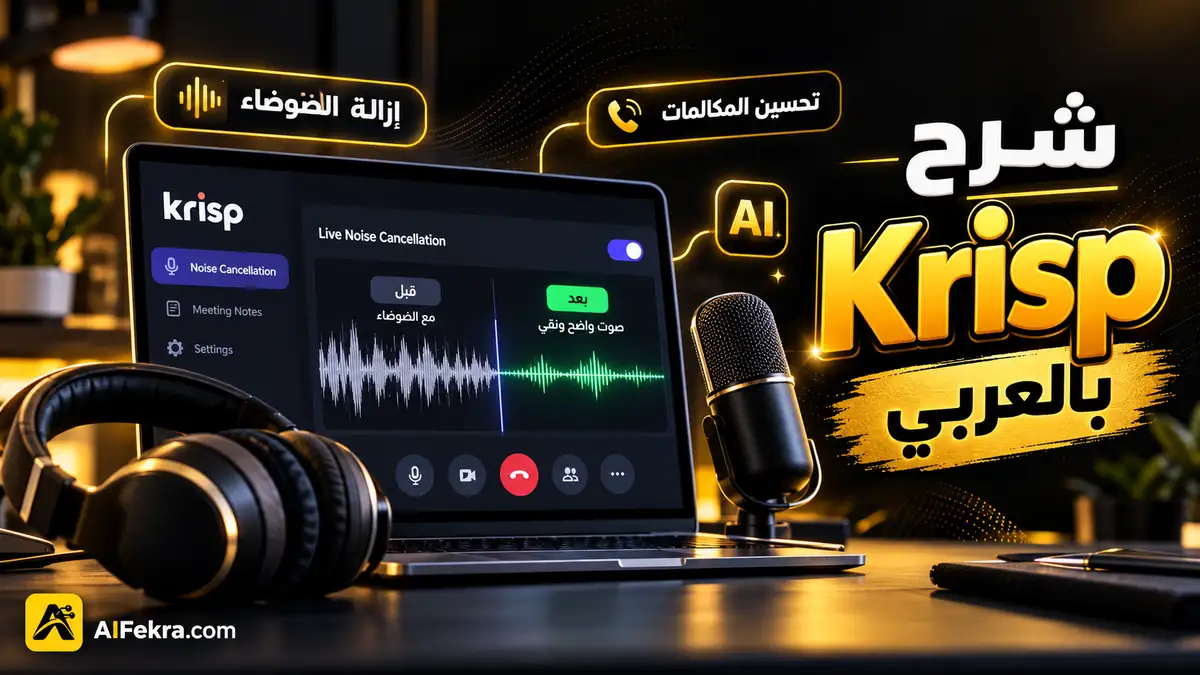
Krisp أداة لإلغاء الضوضاء من الميكروفون والصوت القادم إليك أثناء مكالمات Zoom وGoogle Meet وMicrosoft Teams وغيرها، وتعمل عبر أجهزة صوت افتراضية تسمى Krisp Microphone وKrisp Speaker. إذا كنت تحضر الاجتماعات قرب المكيف أو لوحة مفاتيح ميكانيكية أو ضوضاء شارع، فقد تساعد في تحسين وضوح مكالمتك من دون تغيير الميكروفون. تعرض الشركة أيضًا قدرات تسجيل المحادثات وتفريغها وتلخيصها، لكنها خدمات مستقلة عن إزالة الضوضاء ويجب مراجعة أهلية الخطة والخصوصية قبل استخدامها.
الطريقة المختصرة: أنشئ حسابًا في Krisp الرسمي وثبت تطبيق الكمبيوتر، وحدد الميكروفون والسماعة الحقيقيين من داخل Krisp، ثم شغل Noise Cancellation. افتح إعداد الصوت في Zoom أو Teams أو Meet، واختر Krisp Microphone وKrisp Speaker بحسب احتياجك، ونفذ مكالمة اختبار. إذا كان التطبيق نفسه يزيل الضوضاء، فقد تحتاج تقليل مرشحه المدمج لتجنب معالجة مزدوجة تضعف الحروف. يعتمد الشرح على توثيق Krisp الرسمي المراجع في أكتوبر 2026، ولم نقس النتائج على أجهزة أو مكالمات مدفوعة بشكل مستقل.
ما هو Krisp AI Noise Cancellation؟
إزالة الضوضاء في الوقت الفعلي
يتلقى Krisp الصوت القادم من ميكروفونك الحقيقي ويعالج الخلفية ثم يقدمه لبرنامج الاتصال عبر جهاز افتراضي. بهذه الطريقة يسمع المشاركون صوتًا أوضح دون أن تضطر لإرسال تسجيل إلى محرر خارجي ثم إعادة تحميله. ويستطيع Krisp Speaker معالجة صوت الآخرين الواصل إليك بحسب الوضع المفعّل. هذا يختلف عن خدمات تحرير بودكاست مسجل، التي تعالج ملفًا بعد الانتهاء من الحلقة.
ما الفرق بين Noise Cancellation وAI Meeting Assistant؟
من المهم الفصل بين مرشح الضوضاء وبين وظائف تدوين الاجتماعات وتفريغ الصوت وإنشاء مهام وملخصات. قد تتاح هذه الوظائف في خطة Krisp نفسها، لكنها تستلزم أذونات وتتعامل مع بيانات الاجتماع بصورة تختلف عن الترشيح المحلي. لا تشغّل التسجيل تلقائيًا في اجتماع سري دون معرفة شروط المؤسسة وموافقة المشاركين وفق القانون المحلي.
هل يعمل Krisp على Windows وMac؟
متطلبات الكمبيوتر
تقدم الشركة تطبيق كمبيوتر لنظامي Windows وmacOS، مع اختلاف بسيط في خطوات التثبيت والأذونات. عند بدء الاستخدام يجب اختيار جهاز صوت حقيقي وليس ميكروفونًا افتراضيًا آخر داخل تطبيق Krisp؛ توضح الوثائق أن مزج أكثر من طبقة أجهزة افتراضية قد يسبب عدم توافق أو حلقة صوتية. ابدأ بالميكروفون الذي تستخدمه فعليًا وبسماعة مألوفة قبل تفعيل جميع الوظائف.
تأكد من عمل Krisp قبل الاجتماع
ابحث عن التطبيق في نظامك وشغله وافحص ظهور رمزه في شريط المهام أو القائمة. إذا لم يظهر Krisp Microphone في برنامج المكالمات، أغلق البرنامج وافتحه بعد تثبيت Krisp وتحقق من أذونات الميكروفون. قد يكون السبب اختيار جهاز غير صحيح أو عدم تشغيل التطبيق، لا عطلًا في خوارزمية الذكاء الاصطناعي.
الخطوة الأولى: إنشاء الحساب وتثبيت التطبيق
تحميل النسخة الرسمية
ادخل إلى الموقع الرسمي، وأنشئ حسابًا بالبريد أو طريقة التسجيل المعروضة، ثم نزل التطبيق من لوحة الحساب. احذر النسخ التي تعد بإلغاء قيود الخطة لأنها قد تحتوي برمجيات ضارة أو تطلب إذنًا مفرطًا للميكروفون. اتبع مثبت Windows أو macOS وأعطِ الأذونات الضرورية فقط لاستخدام الميكروفون والسماعات.
ما الذي يجب تفعيله أولًا؟
بعد تشغيل Krisp، اختر الميكروفون والسماعة الماديين، وشغل إلغاء ضوضاء ميكروفونك أولًا. لا تحتاج تشغيل جميع ميزات التسجيل والتلخيص وتحويل اللكنة لاختبار ميزة الضوضاء. اختبر نطق جملة عربية تتضمن حروفًا احتكاكية مثل «س» و«ش»، لأن هذه الأصوات قد تتأثر إذا كانت المعالجة شديدة.
الخطوة الثانية: إعداد Krisp Microphone
اختيار المصدر المادي
من تطبيق Krisp حدد الميكروفون USB أو سماعة الرأس أو ميكروفون الجهاز حسب ما تريد استخدامه، ثم فعّل خيار Cancel My Noise أو الوظيفة المقابلة في إصدارك. بعد ذلك افتح برنامج الاتصال واختر Krisp Microphone بوصفه جهاز الإدخال؛ بهذه الطريقة لا يصل صوت الميكروفون الخام مباشرة إلى بقية المشاركين.
اختبار حجم الصوت والضوضاء
جرّب تسجيلًا قصيرًا أو مكالمة اختبار مع زميل قبل اجتماع مهم. كرر جملة واضحة مرة في غرفة هادئة ومرة قرب مصدر صوت خفيف. لا تتعمد تشغيل مكنسة ملاصقة للميكروفون وتعتبر أي ضعف في الكلام دليلًا على عطل المنتج؛ مستويات الضجيج القصوى قد تتجاوز ما تسمح به جودة التسجيل الأصلية.
الخطوة الثالثة: إعداد Krisp Speaker
كيف تستمع إلى الآخرين بصوت أنقى؟
عند اختيار Krisp Speaker في تطبيق الاتصال، يستقبل التطبيق الصوت الوارد من الآخرين ويزيل أجزاءً من الضوضاء قبل إرساله لسماعتك المادية. يساعد ذلك في محادثة جماعية عندما يأتي صوت أحد المشاركين من غرفة فيها تكييف أو شارع. لا يشترط أن يسمع الآخرون نفس التحسين، لأن المسار مختلف عن Krisp Microphone.
متى لا تحتاج الجهازين معًا؟
إذا كانت مشكلتك الوحيدة ضجيجك الذي يسمعه الضيوف، فقد يكفي تشغيل مسار الميكروفون. وإذا كان صوتك نقيًا لكن المكالمة تحتوي ضجيجًا من الآخرين، جرّب مسار السماعة وحده. تقليل طبقات المعالجة غير الضرورية قد يحافظ على أصوات التنبيهات ونغمة المكالمة ويجنب تعارض الإعدادات.
طريقة تشغيل Krisp على Zoom
إعداد الميكروفون والسماعة
تشرح وثائق Krisp لبرنامج Zoom اختيار Krisp Microphone وKrisp Speaker من Audio Settings، مع تحديد أجهزة الإدخال والإخراج المادية داخل تطبيق Krisp. بعد ذلك فعّل Cancel My Noise وCancel Others’ Noise بحسب الحاجة. تأكد من أن التطبيق يعرض استخدام Zoom للأجهزة الافتراضية أثناء المكالمة.
لماذا لا تستخدم مرشحين قويين معًا؟
قد يؤدي تشغيل Noise Suppression في Zoom بمستوى مرتفع مع إلغاء الضوضاء في Krisp إلى إزالة مقاطع من كلامك أو جعله متقطعًا. تشير وثائق Krisp إلى تفضيل مستوى Low داخل Zoom عند استخدامه، بينما توصي في بعض التطبيقات الأخرى بإيقاف المرشح المدمج. اتبع توجيهات الأداة لإصدارك واختبر النتيجة قبل حضور مكالمة حاسمة.
طريقة تشغيل Krisp في Google Meet
اختيار الجهاز من إعدادات Meet
توضح المساعدة الرسمية ضرورة فتح Settings ثم Audio في Google Meet وتحديد Krisp كميكروفون أو سماعة عند دعم المتصفح ذلك. قد لا تسمح بعض المتصفحات بتغيير السماعة بصورة مباشرة، وتختلف الإعدادات بين Chrome وSafari. اختر الأجهزة الأساسية من داخل Krisp أولًا ثم حدث صفحة الاجتماع إذا لم تظهر الخيارات.
حل مشكلة المعالجة المزدوجة
إذا كانت خطة Google Meet تتضمن إلغاء ضوضاء مدمجًا، توصي Krisp بإيقافه عند تشغيل المرشح الخارجي حتى لا تتداخل المعالجات. نفذ اختبارًا للصوت من إعدادات الاجتماع، واستمع إلى كلمة أو جملتين عاديتين قبل بدء التسجيل أو الانضمام كمتحدث رئيسي.
طريقة تشغيل Krisp في Microsoft Teams
ضبط Devices في Teams
انتقل إلى إعدادات Teams ثم Devices أو Audio، واختر Krisp Microphone وKrisp Speaker وفق الوظيفة التي تريدها. تعرض تعليمات Krisp الرسمية أيضًا إمكانية إجراء مكالمة اختبار لتأكيد عمل الأجهزة. عند عدم ظهورها تحقق من تشغيل التطبيق وإذن الميكروفون في نظام التشغيل.
إعداد Noise Suppression داخل Teams
توصي Krisp بإيقاف ميزة Noise Suppression المدمجة في Teams عند تفعيل مرشحها. قد تكون إدارة هذا الخيار مقيدة بسياسة مؤسسة العمل، لذلك استشر المسؤول التقني إذا تعذر تغييره. لا تعطل إعدادات أمان أخرى في Teams لمجرد محاولة إزالة ضوضاء الميكروفون.
هل يعالج Krisp الضوضاء باللغة العربية؟
المرشح الصوتي مستقل غالبًا عن النص
إلغاء ضجيج المروحة والشارع يستهدف الإشارة لا ترجمة الكلام، لذلك يمكن اختبار المكالمات العربية باستخدام وظيفة Noise Cancellation دون الحاجة لاختيار قاموس عربي. ومع ذلك قد تتضرر حروف معينة في لهجات أو ميكروفونات مختلفة، لذا اختبر عينة عربية تشمل أصواتًا هادئة وحادة قبل اعتماد الإعداد في تقديم مباشر.
دقة التفريغ والتلخيص وظيفة أخرى
إذا فعّلت AI Notes أو التفريغ أو تلخيص الاجتماع، فهذه خدمات تعتمد التعرف إلى الكلام واللغة. تعرض Krisp قائمة لغات للملخصات والتفريغ تختلف بحسب نوع الخطة وإصدار الميزة. لا تفترض دعم كل لهجة عربية أو دقة مطلقة في أسماء المنتجات من مجرد نجاح إزالة الضوضاء، وراجع النص قبل استخدامه محضرًا رسميًا.
الأسعار والتجربة المجانية في Krisp
خيارات Core وAdvanced وEnterprise
تعرض صفحة أسعار Krisp مستويات للاستخدام الفردي والفرق والمؤسسات، مع وظائف تتعلق بإلغاء الضوضاء وتفريغ الاجتماعات وتسجيلها ومهام AI. كما ظهرت عروض تجريبية وشروط قد تختلف بين خطط المنتج وصفحات التسويق. راجع تفاصيل حسابك وما إذا كانت الخطة المطلوبة تتضمن عدد ساعات محددًا أو سياسة استخدام عادل قبل الاعتماد على كلمة Unlimited.
كيف تختبر الخدمة قبل الدفع؟
اختر اجتماعًا تجريبيًا قصيرًا مع زميل وصوتًا خلفيًا ثابتًا، ثم قارن كلامك قبل التفعيل وبعده. إذا كان الصوت الأصلي نقيًا فقد لا تحتاج اشتراكًا مدفوعًا، خاصة إذا كانت برامج الاتصال تقدم مرشحًا مجانيًا يكفيك. احسب عدد اجتماعاتك الشهرية واحتياجات الخصوصية بدل شراء اشتراك لتجربة واحدة.
الخصوصية: هل يُرسل صوتك إلى الخوادم؟
الترشيح المحلي في جهازك
تذكر وثائق Krisp أن معالجة الميكروفون والسماعة تتم محليًا على الجهاز من خلال طبقة الأجهزة الافتراضية. هذه ميزة مهمة للمقارنة مع رفع الملفات إلى خدمة تنظيف سحابية. لكن لا تستنتج أن جميع وظائف الحساب الأخرى تعمل محليًا أو تخلو من مشاركة البيانات.
التسجيل والتفريغ لهما شروط منفصلة
عند استخدام AI Meeting Assistant الذي يسجل أو ينسخ المكالمات يجب مراجعة شروط التخزين ونطاق وصول الفريق وسياسة الخصوصية وموافقة المشاركين. لا تفعل التسجيل تلقائيًا في مكالمات حساسة، واحذف التسجيلات غير اللازمة وفق سياسة شركتك. يمكن الاستفادة من إلغاء الضوضاء وحده دون تشغيل بقية الوظائف إذا كان هذا كافيًا.
مشكلات شائعة في Krisp وكيف تصلحها
الميكروفون الافتراضي لا يظهر
ابدأ بالتأكد أن Krisp مثبت ويعمل ومسموح له الوصول للميكروفون من إعدادات النظام. أغلق Zoom أو Teams وافتحه ثانية ثم راجع قائمة الأجهزة. لا تختَر Krisp Microphone كمصدر مادي داخل Krisp نفسه؛ اختر ميكروفون USB أو سماعة حقيقية ثم اختر Krisp جهازًا افتراضيًا في برنامج الاجتماع.
صوتك أصبح معدنيًا أو ضعيفًا
راجع وجود ترشيح مزدوج واضبط إعدادات برنامج الاتصال أولًا. ارفع جودة وضع الميكروفون وابتعد عن مصدر الضوضاء إن أمكن، ثم قلل الميزات المفعلة واحدة بعد أخرى. إذا كان مصدر الصوت شديدًا جدًا فقد يزيل المرشح جزءًا من الصوت البشري، ولا تعالج ذلك بمجرد زيادة مستوى الصوت لأن التشويه سيبقى.
سماع صدى أو اختفاء صوت المشاركين
تحقق من اختيار السماعة الصحيحة ومن عدم تشغيل الصوت عبر مكبرات قوية يعود صوتها إلى الميكروفون. جرّب تعطيل Krisp Speaker مؤقتًا مع إبقاء الميكروفون لتحدد المسار المتسبب في المشكلة. أعد فحص إذن المتصفح واختيار أجهزة الإدخال والإخراج، واستخدم سماعات رأس عندما يكون الصدى ناتجًا عن البيئة المادية.
Krisp أم Adobe Podcast أم Auphonic؟
المكالمات المباشرة مقابل التسجيلات
يختلف Krisp عن Adobe Podcast Enhance Speech الذي يركز على رفع كلام مسجل لتحسينه، وعن Auphonic الذي يعالج ملفات بعد التسجيل ويوازن مستوياتها. إذا كانت مشكلتك مكالمة عمل جارية فابدأ بضبط Krisp. إذا انتهت المكالمة ولديك ملف يريد مونتاجًا أو توحيد مستوى الصوت، ابحث عن أدوات معالجة التسجيلات.
اختيار الخدمة على أساس حاجتك
لا تحتاج غالبًا تشغيل ثلاث خدمات على التسجيل نفسه، لأن كل طبقة قد تضيف تشوهًا أو تكلفة. اختر الملف المرجعي أو مكالمة اختبار تناسب المشكلة، ثم قارن النتيجة في الظروف نفسها. ولا تعد الزبون بجودة احترافية مطلقة دون الاستماع إلى الصوت الناتج على عدة أجهزة. للمقارنة الشاملة اقرأ أفضل أدوات تنقية الصوت بالذكاء الاصطناعي؛ وإذا كان لديك تسجيل جاهز بدل المكالمة المباشرة، فراجع شرح Auphonic لتسوية الصوت أو شرح Cleanvoice لتنظيف التسجيلات.
الخلاصة والمصادر الرسمية
متى أنصح بتجربة Krisp؟
جرّب Krisp عندما تسمع ضجيجًا مستمرًا أثناء اجتماعات Zoom أو Meet أو Teams وتحتاج تخفيفه قبل وصول صوتك إلى الآخرين. ابدأ باستخدام Krisp Microphone مع ميكروفون حقيقي وأوقف ترشيح الضوضاء المزدوج حيث توصي الوثائق، ثم اختبر مكالمة قصيرة. راجع خطة الحساب والخصوصية بصورة مستقلة قبل تفعيل AI Meeting Assistant.
المراجع
Zoom، Google Meet، Teams، الأجهزة الافتراضية، والخطط. واجهة الأزرار والأسعار قد تختلف مع تحديثات المنتج.
