

Cleanvoice AI خدمة لتحرير التسجيلات الصوتية والفيديو بعد الانتهاء منها، تستطيع إزالة الضجيج وأصوات الفم والتنفس وتقليل السكوت الطويل وبعض كلمات التردد أو التلعثم، مع إمكان تصدير معلومات القصات لمحرر صوت آخر. تناسب صانع بودكاست سجل حلقة فيها «آه» متكررة أو وقفات كثيرة ويريد نسخة أنسب للاستماع، لكنها لا تعوّض المراجعة اليدوية عندما يكون الصمت مقصودًا أو تتضمن الحلقة كلمات عربية تلتبس على النموذج.
الطريقة المختصرة: افتح Cleanvoice الرسمي، واختر ملفًا مسجلًا تملك حق معالجته، ثم حدد من المحرر وظائف Background Noise وFiller Words وLong Silences وMouth Sounds بحسب الحاجة. ابدأ بتنظيف الضوضاء فقط على مقطع قصير ثم استمع للمقارنة، وأضف إزالة السكوت تدريجيًا قبل تصدير نسخة نهائية. تعلن الخدمة تجربة مجانية 30 دقيقة بلا بطاقة في صفحة الأسعار، وتتوفر خطط للدفع حسب الساعات أو اشتراك شهري. هذا الشرح مستند إلى وثائق أكتوبر 2026 وليس نتيجة تجربة جودة مستقلة من حساب مدفوع.
ما هو Cleanvoice AI وما استخدامه؟
منظف ومحرر تسجيلات وليس مرشح مكالمات
تعمل Cleanvoice عادة على ملف مسجل ترفعه ثم تتلقى نتيجة معالجة قابلة للمراجعة والتنزيل. يتضمن ذلك تقليل الضوضاء والهمهمة والصدى وأصوات التنفس والفم، وقص الكلمات أو الوقفات المزعجة بحسب الخيارات. إذا كان هدفك إزالة ضجيج الميكروفون مباشرة أثناء مكالمة، فالأداة الأقرب لتلك المهمة هي Krisp؛ أما إن انتهت الحلقة ولديك ملف نهائي للمونتاج، فقد يكون Cleanvoice أقرب إلى احتياجك.
الفارق بين تحسين الصوت وتحرير النص المنطوق
يمكن تنظيف خلفية صوتية بدون معرفة ما يقوله المتحدث، لكن إزالة كلمة حشو أو تلعثم تحتاج التعرّف إلى مقطع لغوي وتحديد حدوده الزمنية. لهذا ينبغي مراجعة القصات كي لا تتغير الإجابة أو ينقطع حرف. بعض أنواع الحذف في Cleanvoice واعية باللغة ولها دقة مختلفة بحسب اللغة واللهجة والتسجيل؛ لا تتعامل معها بوصفها عملية مضمونة لكل كلام عربي.
متى تحتاج Cleanvoice بدل محرر مونتاج تقليدي؟
حلقة كلامية طويلة
إذا سجلت مقابلة مدتها أربعون دقيقة تحتوي فواصل طويلة وأصوات تنفس ونقرات فم، فقد تختصر المعالجة الآلية عدد التدخلات اليدوية. لكنها لا تعرف دائمًا متى يكون التوقف جزءًا من الإيقاع الدرامي أو احترامًا لحساسية سؤال. استخدم المعالجة لإنتاج مسودة مونتاج أولية، ثم راجع نقاط القطع قبل رفعها إلى منصات البودكاست.
إذا كنت تبدأ من التسجيل نفسه وتحتاج إلى تنظيم إنتاج الحلقة، فراجع مقارنة أدوات تسجيل وتحرير البودكاست. ولتعلم مسار التسجيل والقص على المسارات، اتبع شرح Async «Podcastle سابقًا» بالعربي، ثم حدد ما إذا كانت النسخة الناتجة تحتاج إلى تنظيف إضافي عبر Cleanvoice.
التسجيلات القصيرة والدروس
قد يكون ملف تعليق صوتي مدته دقيقة بحاجة فقط لإزالة طنين أو صفير خفيف. في هذه الحالة ابدأ بوظيفة Noise Remover ولا تفعّل حذف الترددات تلقائيًا كي لا تتغير طريقة نطق الكلمات. إذا كانت الضوضاء بسيطة ولم تُفسد السمع، فقد يكون الاحتفاظ بالصوت الطبيعي أفضل من معالجة تزيل شيئًا من نهايات الحروف.
الخطوة الأولى: فتح Cleanvoice ورفع الملف
التسجيل والموقع الرسمي
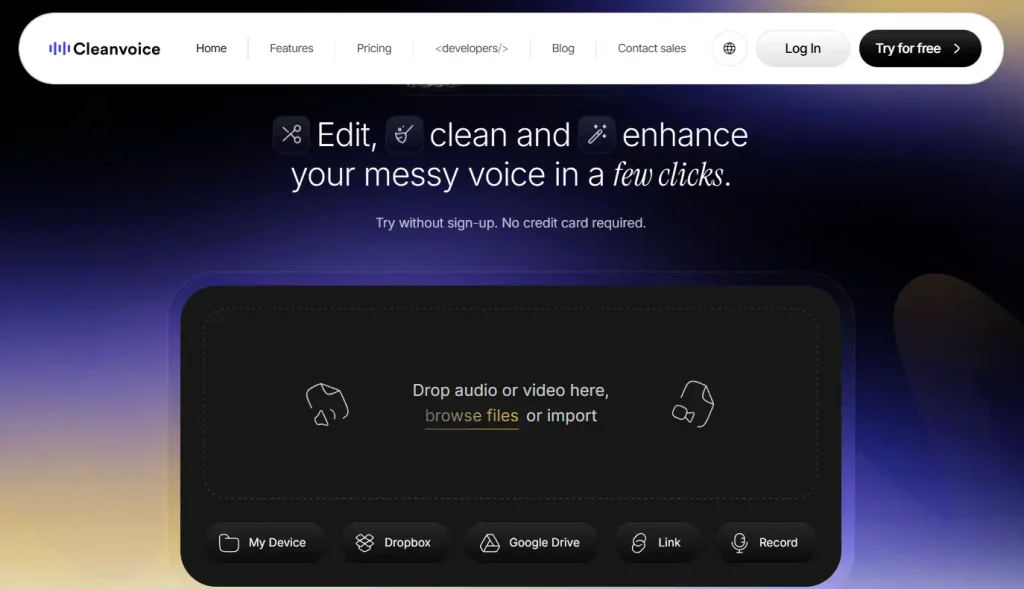
ابدأ من cleanvoice.ai وتحقق من العنوان قبل الدخول؛ توجد خدمات مختلفة بأسماء شبيهة، ولا يصح الخلط بين تراخيصها أو أسعارها. اتبع مسار تجربة المنتج أو المحرر في الواجهة الحالية، واختر ملفًا صوتيًا أو فيديو تملك حق مراجعته. لا ترفع تسجيلات اجتماعات سرية أو ملفات عملاء دون إذن مناسب.
اختر عينة قصيرة مفيدة
للتجربة ارفع دقيقة تتضمن جملة عربية واضحة ووقفة مقصودة وكلمة تردد وضجيج خلفي خفيف. احتفظ بنفس الملف الأصلي لمقارنة النتائج بعد المعالجة. لا تعتمد على اختبارات الشركة وحدها؛ فأصوات الميكروفونات والبيئات واللهجات قد تختلف كثيرًا عن المقاطع الترويجية المعدّة لعرض ميزة معينة.
الخطوة الثانية: إزالة الضوضاء والخلفية
Background Noise Remover
تقدم Cleanvoice أدوات للتقليل من ضجيج المكيف والشارع والهمهمة والصدى بحسب نوع الملف وطبيعة المعالجة. ابدأ بالحد الأدنى الذي يجعل الكلام مفهومًا، وراقب الحروف الساكنة التي قد تصبح باهتة بعد الترشيح. يمكن أن يبقى ضجيج خفيف مقبولاً إذا كانت محاولة إزالته بالكامل تجعل الكلام يبدو معدنيًا أو اصطناعيًا.
متى لا تنجح الخوارزمية؟
إذا كانت كلمة كاملة مدفونة تحت ضجيج مرتفع أو انقطع الميكروفون عدة ثوانٍ فلن تعيد إزالة الضوضاء الحقيقة الصوتية المفقودة بصورة مضمونة. في هذه الحالات قد يكون قص الجزء وإعادة تسجيله أفضل. تجنب إخبار جمهورك أنك أصلحت تسجيلًا شديد التلف وكأن الكلمات لم تتغير دون تدقيق واضح.
الخطوة الثالثة: إزالة الكلمات الحشوية والترددات
Filler Words Remover
تصف وثائق Cleanvoice وظيفة حذف كلمات مثل «um» و«uh» والترددات بين الجمل، وتعتمد فعالية الاكتشاف على اللغة. تذكر صفحة إعدادات SDK أن الإنجليزية والألمانية والرومانية تحصل على أدق نماذج رصد الكلمات الحشوية، ولذلك يجب اختبار العربية واللهجات المحلية على حدة. لا تفعل الحذف الشامل على حلقة رسمية أو علمية دون سماع كل قص مهم.
متى يصبح حذف الترددات غير مناسب؟
تعبيرات مثل «يعني» و«آه» قد تكون حشوًا في بعض السياقات لكنها قد تؤدي وظيفة تفسير أو تردد إنساني مقصود في سياقات أخرى. حذفها آليًا قد يجعل المتحدث يبدو حادًا أو يغير معنى الإجابة. حافظ على نسخة أصلية واستخدم تحريرًا محافظًا عندما تكون المقابلة إنسانية أو ذات طبيعة حساسة.
الخطوة الرابعة: حذف التوقفات الطويلة
Long Silences
يمكن أن تقلل الأداة الفجوات الكبيرة بين الجمل أو المقاطع التي لا يتحدث فيها أحد. يفيد ذلك في الدروس المسجلة وعند التوقف للبحث عن ورقة أو تشغيل شاشة. لكن لا تجعل الكلام متواصلًا بسرعة مفرطة؛ يحتاج المستمع وقتًا لاستيعاب المعلومات، خاصة عند ذكر خطوات تقنية أو أسعار وشروط.
احتفظ بإيقاع طبيعي للحوار
ابدأ بإزالة السكوت الطويل الواضح، ثم اسمع الانتقال بين جملتين بعد القص. إذا تلاصقت نهاية كلمة مع بداية أخرى فأعد جزءًا من الوقفة، خصوصًا عند تغير المتحدثين. تحقق من موضع الموسيقى والانتقالات المرئية عندما يكون الملف فيديو، لأن قص الصوت وحده قد يؤثر في تزامن الصورة أو الترجمة.
الخطوة الخامسة: إزالة أصوات الفم والتنفس
Mouth Sounds وBreath Removal
تستهدف هذه الخيارات النقرات اللسانية والشفوية وبعض أصوات التنفس الواضحة بين الجمل. يمكن أن تجعل التعليق الصوتي أكثر راحة، لكن المبالغة في حذف الأنفاس قد تنتج صوتًا غير طبيعي أو تؤدي إلى إزالة بداية كلمة منخفضة الشدة. راجع أمثلة قبل وبعد واستعمل إعدادات محافظة عندما يكون التسجيل أصلًا قريبًا من الجودة المطلوبة.
ليس كل تنفس خطأ تقنيًا
في تسجيل سردي أو محاضرة طويلة، الأنفاس جزء من إيقاع الكلام الطبيعي وتدل أحيانًا على تغيير فكرة أو بداية فقرة. لا تعالج الملف كما لو كان سلسلة كلمات منفصلة. اختر الوظائف التي تخدم جمهورك الفعلي، فالجودة لا تعني إزالة كل إشارة صوتية سوى الأحرف.
الخطوة السادسة: معاينة النتيجة والتصدير
استمع للملف كاملًا
بعد المعالجة لا تكتف بمعاينة البداية؛ قد تقع الأخطاء في منتصف الحلقة قرب الترددات أو الأصوات المتداخلة. افحص مقطعًا من كل متحدث وانتقالًا بين صوتين وموضعًا فيه خلفية موسيقية، ثم قارن مستوى شدة الصوت قبل وبعد عند مستوى استماع متساوٍ. ينبغي أن تحافظ النسخة النهائية على الحقائق والكلمات الأصلية دون حذف جملة مهمة.
إمكان تصدير Timeline
تشرح الخدمة إمكانية الحصول على أزمنة القص أو علامات تحرير واستخدامها مع أدوات مونتاج خارجية مثل Audacity وAdobe Audition وReaper بحسب المخرجات المدعومة. هذه الطريقة مفيدة للمحرر الذي يريد مراجعة اختيارات الذكاء الاصطناعي بدل قبول ملف معالج مغلق. احتفظ بالملف الخام وبيانات المشروع لتستطيع إعادة القص إذا تغير قرار التحرير.
هل يدعم Cleanvoice اللغة العربية؟
الضوضاء مقابل الكلمات الحشوية
تنقية المروحة والطنين تستهدف الإشارة الصوتية مباشرة، لذلك يمكن اختبارها على كلام عربي دون الاعتماد على قاموس لغة. أما تحديد كلمات التردد والتلعثم والتفريغ النصي فيتأثر باللغة واللهجة. تعترف وثائق Cleanvoice باختلاف دقة نماذج اكتشاف الحشو، فلا نَعِد القارئ بأن حذف «آه» و«يعني» يتم بالعربية بدقة مماثلة للإنجليزية.
أفضل طريقة لاختبار لهجة عربية
جهز تسجيلًا قصيرًا بالعربية الفصحى ثم آخر باللهجة التي تنتج بها المحتوى، وعلّم يدويًا مواضع التردد والوقفات المقصودة. قارن مواضع الحذف التي تقترحها الخدمة بالقائمة الحقيقية، واستخدم خيار حذف محدد فقط إذا ثبت نجاحه. إذا كانت النتيجة خاطئة في عدة مواضع فاعتمد تنظيف الضوضاء وحده والمونتاج اليدوي للكلمات.
التجربة المجانية وأسعار Cleanvoice
30 دقيقة تجربة دون بطاقة
بحسب صفحة الأسعار الرسمية تقدم الخدمة تجربة لمعالجة ثلاثين دقيقة من الصوت والفيديو دون بطاقة دفع، وتوفر خططًا للدفع حسب عدد الساعات أو اشتراكات شهرية، وقد تختلف الأسعار والعملة والضرائب والعروض. راجع الرصيد الظاهر في حسابك قبل معالجة الملفات الطويلة، ولا تشترِ خطة اعتمادًا على أرقام منشورة في مقالة قديمة.
Pay as You Go مقابل الاشتراك
إذا كنت تنتج حلقة واحدة كل شهرين فقد يناسبك شراء ساعات معالجة عند الحاجة، أما فريق ينشر عدة حلقات أسبوعيًا فقد يستفيد من اشتراك يغطي حجم العمل الفعلي. انظر إلى صلاحية الأرصدة وترحيل الساعات غير المستخدمة، وإلى قيود الملفات أو تصدير Timeline والتكاملات. لا تحسب تكلفة الدقيقة فقط؛ راجع أيضًا الوقت المطلوب للمراجعة بعد الحذف.
مقارنة Cleanvoice مع Auphonic وAdobe Podcast
الفرق عن Auphonic
يركز Auphonic على عمليات ما بعد الإنتاج مثل تسوية مستوى الصوت، وLoudness Normalization، وتنقية الضوضاء، وPresets للحلقات المتكررة. أما Cleanvoice فيبرز أيضًا حذف كلمات الحشو وأصوات الفم والوقفات الطويلة وإخراج علامات تحرير. لذلك لا ينبغي اختيار إحدى الخدمتين على أنها «الأفضل مطلقًا»؛ إذا كانت لديك حلقة متعددة الضيوف بمستويات متفاوتة، فاختبر ما يلبي المشكلة الأشد أثرًا على المستمع. للمزيد اقرأ شرح Auphonic لضبط مستويات التسجيل وشرح Krisp لإزالة ضوضاء المكالمات الحية، أو ابدأ بـمقارنة أدوات تنقية الصوت الثلاث لتحديد المسار الملائم.
متى تحتاج Adobe Podcast؟
لدينا شرح Adobe Podcast لتحسين الكلام بالعربي، وهو خيار مختلف إذا كنت تريد رفع تعليق صوتي مسجل وتحسين وضوحه سريعًا. لا تشغّل خدمات التنقية واحدة بعد الأخرى دون سبب، لأن كل معالجة جديدة قد تزيد التشويه أو تعالج ملفًا سبق تنظيفه بما يكفي. ابدأ بتحديد مشكلتك واختيار مسار واحد.
استخدام Cleanvoice للفيديوهات القصيرة
قص وقفات تسجيل شاشة
عندما تسجل درسًا وتنتظر تحميل صفحة أو البحث عن زر، قد تبقى في الفيديو وقفات طويلة غير ضرورية. يمكن لخدمة تحرير مبنية على الصوت تقليل هذه الفجوات، لكن يجب معاينة التزامن مع الصورة لأن الاختصار قد يحذف شاشة يحتاجها المشاهد لفهم الخطوة. لا تجعل كل انتقال سريعًا بحيث لا يتمكن القارئ من متابعة أسماء الأزرار العربية.
تزامن الترجمة والتعليق الصوتي
إذا كان لديك نص ترجمة SRT أو عناوين تظهر في أوقات محددة، فراجع توقيتها بعد أي قص تلقائي. قد يصبح النص ظاهرًا قبل الجملة أو بعدها، خصوصًا عند حذف كلمات التردد. استخدم مخرجات التحرير الزمنية إن كانت مدعومة في خطتك، أو أعد توليد ملفات الترجمة بعد اعتماد القصات النهائية.
الخصوصية وحقوق التسجيلات
ما الذي تعنيه المعالجة السحابية؟
عند رفع تسجيل إلى Cleanvoice فأنت تعطي الخدمة ملفًا قد يضم أصوات أشخاص وبيانات شخصية. راجع معلومات تخزين الملفات والاحتفاظ بها وإمكان حذفها وطريقة معالجة الصوت داخل الحساب. إذا كنت تمثل شركة أو تعمل في القطاع الطبي أو القانوني، فقد تحتاج عقد معالجة بيانات أو تصريحًا صريحًا قبل استخدام خدمة خارجية.
حافظ على النسخة غير المعدلة
احفظ التسجيل الخام والملف المنظف منفصلين، وحدد تاريخ المعالجة والوظائف المفعلة عند العمل مع عملاء. لا ترفع صوت شخص آخر دون حق، ولا تعتبر إزالة الضوضاء إذنًا لإعادة نشر موسيقى أو مقابلة محمية. وفي سياقات الأدلة أو الشهادات، وضح أن الملف الناتج معالجة آلية لغرض السمع وليس النسخة الأصلية.
أخطاء شائعة عند استخدام Cleanvoice
تشغيل جميع عمليات الحذف دفعة واحدة
قد ينجح تقليل ضوضاء المكيف بينما يضر حذف الأنفاس بإيقاع المتحدث؛ لهذا اختبر كل نوع على عينة. إذا وجدت خللًا بعد التصدير فلن تعرف سببه إذا فعلت جميع الأدوات من البداية. استخدم قوالب معالجة محافظة وعدلها وفق نتيجة الاستماع بدل العمل على أساس أن المزيد من التنظيف دائمًا أفضل.
حذف تردد عربي يحمل معنى
من الخطأ افتراض أن «يعني» أو «طيب» دائمًا كلمة حشو تستحق الحذف، أو أن الصمت بعد سؤال حساس وقت ضائع. راجع السياق وتوقيت المحادثة، ثم اعتمد التعديل عندما لا يغير الرسالة. الأداة أداة مساعدة للمونتاج، وليس محررًا يفهم قصد كل ضيف في كل لحظة.
تجاهل اختلاف الصوت بين المتحدثين
قد تحتاج مقابلة فيها ضيف منخفض الصوت إلى تسوية مستقلة في برنامج متخصص قبل تنظيف أصوات الفم والترددات. إذا رفعت مستوى الصوت كله دفعة واحدة فقد تزداد الخلفية في قناة الضيف الهادئ. افحص مسارات التسجيل الممكنة واحرص على اختيار معالج يناسب المشكلة الرئيسية قبل محاولة إصلاح كل شيء في خطوة واحدة.
الخلاصة والمصادر
متى تنصح بتجربة Cleanvoice؟
جرّب Cleanvoice إذا كنت تملك تسجيلًا لحلقة بودكاست أو درس أو مقابلة وتريد تقليل الخلفية والسكوت وأصوات الفم قبل التحرير النهائي. ابدأ بملف صغير، ولا تعتمد على حذف الترددات بالعربية دون اختبار دقة اللغة واللهجة. راجع الخطة والتكلفة والخصوصية، واحتفظ بالنسخة الخام والقصات الأصلية قبل النشر.
المراجع الرسمية
موقع Cleanvoice، الأسعار والتجربة، ودليل خصائص إزالة الضوضاء والسكوت والترددات. الحدود والخطط ووظائف اللغة قد تتغير عند تحديث المنتج؛ اقرأ الشروط في حسابك.
