

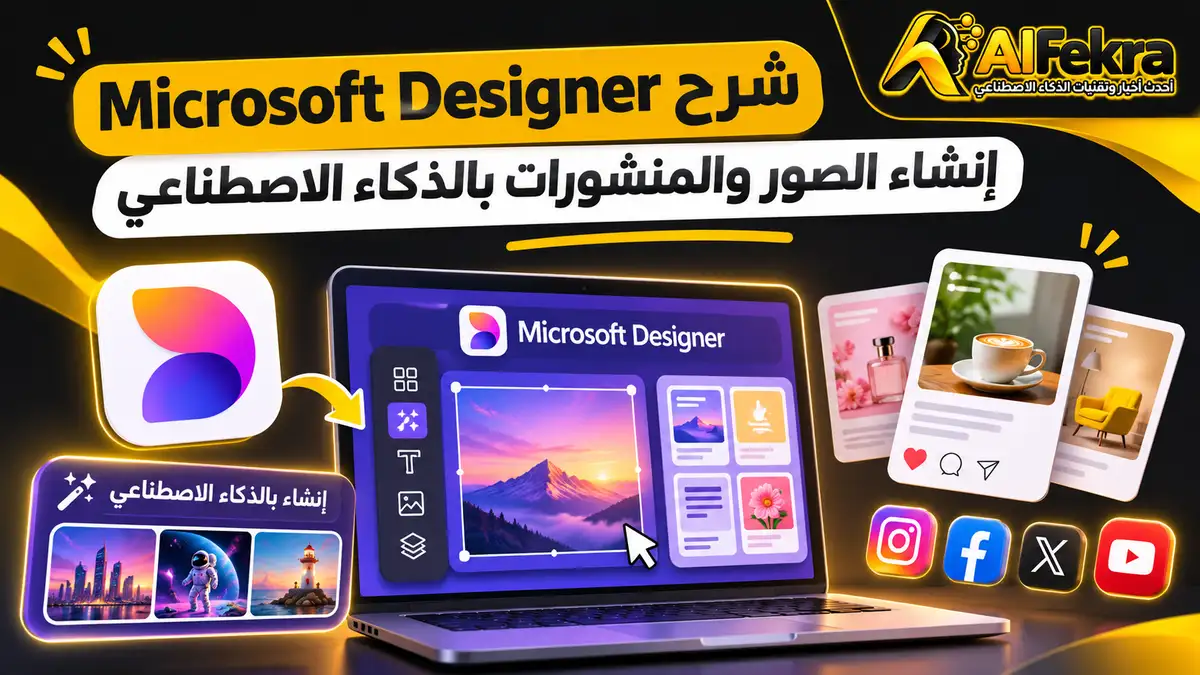
هل تريد إنشاء صورة جذابة لمنشور إنستغرام أو تصميم إعلان بسيط دون البدء من صفحة فارغة؟ يشرح هذا الدليل Microsoft Designer بالعربي من تسجيل الدخول وكتابة وصف الصورة، إلى إنشاء منشور بمقاس مناسب، وإصلاح النص العربي، وتعديل الخلفية وتنزيل الملف. سنطبق مثالين واقعيين ونوضح الفرق بين الخطة المجانية وميزات الاشتراك، مع الانتباه إلى القيود على الاستخدام التجاري.
تمت مراجعة صفحات Microsoft الرسمية في نوفمبر 2026. قد يختلف ترتيب الأزرار أو توفر بعض الخيارات بحسب الحساب والمنطقة وتحديثات المحرر؛ لذلك نوضح مسار الوصول والهدف من كل خطوة، بدل الاعتماد على لقطة قديمة من الواجهة. الأمثلة التالية برومبتات للتجربة وليست نتائج اختبرناها داخل حسابك.
الخلاصة السريعة: لإنشاء صورة جديدة افتح Microsoft Designer وسجّل بحساب Microsoft شخصي، ثم استخدم إنشاء الصور بالذكاء الاصطناعي. ولمنشور جاهز، ابحث عن وظيفة المنشورات الاجتماعية أو ابدأ بتصميم بالمقاس المطلوب. راجع النصوص العربية يدويًا قبل التنزيل، لأن النص داخل الصورة المولّدة قد يخرج بأخطاء.
ما هو Microsoft Designer؟ وماذا يمكنك تصميمه؟
Microsoft Designer أداة من Microsoft لتوليد الصور وتحسينها وإنشاء تصاميم مرئية بمساعدة الذكاء الاصطناعي. بدل البحث عن صورة جاهزة فقط، يمكنك وصف المشهد الذي تريده للحصول على عدة اقتراحات، ثم تعديل أحدها داخل المحرر بإضافة نصوص أو قص الصورة أو إزالة الخلفية. ويوفر قوالب وأفكارًا لمنشورات الشبكات الاجتماعية والدعوات والملصقات والبطاقات والرسوم الأخرى.
الفرق المهم هو أن إنشاء صورة يعني توليد مشهد مرئي من النص، أما إنشاء منشور فيشمل أيضًا المقاس والعنوان وتوزيع العناصر وقابلية القراءة على الهاتف. صورة رائعة قد تكون غير مناسبة كمنشور إذا لم تترك مكانًا للعنوان أو إذا جاءت النسبة خاطئة.
- إنشاء صور AI: خلفية إعلان، مشهد توضيحي، صورة منتج افتراضي أو رسم لمقال.
- تصميم منشورات: صورة مربعة لإنستغرام، غلاف لمنشور فيسبوك أو مقاس رأسي للقصص.
- تحرير الصور: قصّ، تغيير الحجم، إضافة نص، وإزالة أو تمويه الخلفية والعناصر المشتتة بحسب الميزة المتاحة.
- مشروعات شخصية: بطاقات، دعوات، ملصقات وعناصر زخرفية مع إمكانية المراجعة قبل التنزيل.
كيفية الدخول إلى Microsoft Designer وإنشاء حساب
- افتح موقع Microsoft Designer الرسمي المذكور في المقدمة من متصفح الهاتف أو الكمبيوتر.
- اختر تسجيل الدخول Sign in، ثم استخدم حساب Microsoft شخصيًا مثل Outlook أو Hotmail، أو أنشئ حسابًا مجانيًا إذا لم يكن لديك واحد.
- بعد تسجيل الدخول، تفقد الصفحة الرئيسية: قد تجد أقسامًا مثل Create with AI وEdit with AI أو مربع بحث عن القوالب أو محررًا جديدًا.
- اختر المهمة قبل إنشاء المحتوى: هل تريد صورة خام؟ أم منشورًا كاملًا؟ أم تعديل صورة تملكها؟
- جرّب مشروعًا بسيطًا أولًا، ثم تحقق من الأرصدة والميزات المعروضة لحسابك قبل تنفيذ عشرات التصميمات.
توفر Microsoft Designer كخدمة ويب وتطبيق للهواتف. لكن حساب Microsoft الشخصي لا يعني بالضرورة اشتراك Microsoft 365 مدفوعًا؛ إذ تصف Microsoft خطة مجانية محدودة، وقد تتطلب بعض الوظائف أو كثافة الاستخدام اشتراكًا. كذلك يمكن أن تختلف الأهلية بحسب المنطقة والعمر ونوع الحساب؛ ولا تفترض أن حساب العمل المؤسسي يفتح التطبيق بالطريقة نفسها.
الطريقة الأولى: إنشاء صورة بالذكاء الاصطناعي من وصف نصي
سننشئ خلفية لصورة مصغرة حول تنظيم الوقت. اختر قسم إنشاء الصور بالذكاء الاصطناعي أو البحث عن Images / Create with AI بحسب الواجهة الحالية. الفكرة هي تحديد موضوع واضح وعناصر قليلة، لا محاولة كتابة صفحة كاملة داخل الصورة.
- حدّد موضوع الصورة: مكتب مرتب وشاشة حاسوب ومفكرة وألوان هادئة.
- اكتب وصفًا يتضمن العناصر الأساسية والخلفية والإضاءة والأسلوب والمساحة الفارغة التي ستضع فيها العنوان لاحقًا.
- اختر المقاس أو الاتجاه إن أتاحته الواجهة قبل التوليد. للمنشور المربع استهدف نسبة 1:1، وللمشهد الأفقي نسبة 16:9.
- اضغط Generate أو زر الإنشاء المقابل، ثم راجع النتائج من حيث التكوين ووجود العناصر غير المنطقية.
- اختر نتيجة مناسبة، واستعمل Edit لتصحيحها أو Download لتنزيلها إن كانت جاهزة.
برومبت جاهز لتوليد خلفية لمنشور عربي
Create a clean editorial illustration for an Arabic productivity social media post. A minimal desk, laptop, notebook and a small plant, soft daylight, deep blue and warm yellow accents, professional modern style, balanced composition, clear empty space on the right for an Arabic headline. No letters, no words, no logos, no watermarks. Square 1:1 composition.طلبنا عدم وضع كلمات داخل الصورة المولّدة عن قصد. في المرحلة التالية نضيف العنوان «3 خطوات لتنظيم يومك» كنص قابل للتحرير؛ هذه الطريقة تقلل أخطاء الحروف العربية وتمنحك تحكمًا أكبر في الخط والتباين.
كيف تكتب برومبت أفضل من «صمم صورة احترافية»؟
قسّم الوصف إلى خمس وحدات: الموضوع (ما الذي يظهر؟)، والجمهور (لمن التصميم؟)، والأسلوب (واقعي أو توضيحي)، والألوان (لوحة محددة)، والمساحة (أين سيُكتب العنوان؟). غير عنصرًا واحدًا في كل محاولة؛ إذا غيّرت جميع الشروط معًا فلن تعرف سبب تحسن النتيجة أو تراجعها.
الطريقة الثانية: إنشاء منشور إنستغرام وفيسبوك خطوة بخطوة
إذا كنت تريد تصميمًا جاهزًا للنشر وليس صورة منفردة، ابحث عن Social posts أو قالب منشور داخل واجهة Designer. توثق Microsoft إمكانية وصف المنشور وإرفاق صورة واختيار الحجم ثم إنشاء تصميم وتعديله. وقد تظهر هذه الوظائف داخل المحرر الجديد أو عبر القوالب بدل تبويب مستقل.
- اختر منشورًا اجتماعيًا أو افتح لوحة تصميم فارغة، وحدد مقاس 1080 × 1080 بكسل إن كان المقاس المخصص متاحًا؛ هذا مقاس عملي لمنشور مربع.
- اكتب الهدف: «منشور عربي تعليمي يشرح ثلاث فوائد لتنظيم الوقت» مع خلفية خفيفة وتباين مرتفع.
- إن كنت تملك صورة أو شعارًا، ارفعه بدل طلب اختراع شعار جديد؛ تأكد أنك تملك حق استخدام الملف.
- ولّد اقتراحات التصميم، ثم اختر أبسط تخطيط يترك مساحة لعنوان واضح ولا يحشر المعلومات في الأطراف.
- افتح التصميم للتعديل وأدخل العنوان العربي يدويًا، ثم راجع اتجاه الكتابة والمحاذاة وحجم الخط.
- نزّل النسخة المناسبة وعاينها على شاشة الهاتف قبل نشرها.
برومبت تصميم منشور تعليمي
Design a square educational social media post layout for Arabic readers about time management. Modern minimalist style, dark navy and bright yellow accents, simple clock and checklist illustration, clear visual hierarchy, generous empty area for a short Arabic headline to be added manually, no embedded text, no watermark, balanced mobile-friendly margins.لمنشور يتضمن نصًا عربيًا، تجنّب فقرات طويلة داخل الصورة. الأفضل عنوان من 3–7 كلمات، وسطر فرعي قصير إن لزم، ثم اجعل الشرح التفصيلي في وصف المنشور نفسه. عند إعداد عدة منشورات، احتفظ بقياسات موحدة ومسافة آمنة حول الحواف حتى لا يقترب النص من عناصر واجهة المنصة.
مقاسات عملية لتصميم المنشورات والصور
هذه مقاسات بداية شائعة للاستخدام العملي، وليست وعدًا بأن Designer يقدمها كلها كقوالب جاهزة. اختر أقرب نسبة أو أدخل مقاسًا مخصصًا إن كانت الواجهة تسمح بذلك، وتأكد من متطلبات المنصة عند النشر.
| المشروع | المقاس المقترح | ملاحظة قبل التنزيل |
|---|---|---|
| منشور إنستغرام مربع | 1080 × 1080 (1:1) | مناسب لعرض العنوان في موجز المنشورات. |
| منشور رأسي لإنستغرام | 1080 × 1350 (4:5) | احفظ النص بعيدًا عن الحواف واحسب احتمال القص في المعاينة. |
| Story أو Reel غلاف رأسي | 1080 × 1920 (9:16) | اترك مسافات آمنة لأن أزرار التطبيق قد تغطي أجزاء من الصورة. |
| صورة بارزة أفقية لمقال | 1280 × 720 (16:9) | اختبر وضوح العناصر عند التصغير وراجع سرعة تحميل الموقع. |
كيفية إضافة النص العربي وتعديل التصميم دون أخطاء
من أكثر مشكلات الصور المولّدة أن الذكاء الاصطناعي قد يكتب أحرفًا عربية غير مترابطة أو يستبدل كلمات بأخرى غير مفهومة. تؤكد Microsoft نفسها أن النص داخل الصور المُنشأة قد لا يكون باللغة المطلوبة أو قد يحتوي أخطاء إملائية. لذلك افصل مرحلة توليد المشهد عن مرحلة كتابة النص النهائي.
- اختر صورة بخلفية هادئة أو فراغ في الجزء الذي سيحمل العنوان.
- افتح الصورة في محرر Designer، ثم استخدم أداة Text إن توفرت.
- اكتب العنوان العربي بنفسك أو الصقه من محرر نصوص ثم صحح اتجاهه ومحاذاته.
- اختبر الخط العربي الذي يظهر بصورة سليمة، وابتعد عن الخطوط المزخرفة جدًا أو الرفيعة عند حجم الهاتف.
- راجع الكلمات والأرقام والهمزات وعلامات الترقيم؛ لا تعتمد على المراجعة البصرية الأولى.
- جرّب معاينة الصورة بنسبة عرض صغيرة، ثم نزّل نسخة نهائية بعد التأكد من سلامة النص.
مثال عملي: إذا صممت صورة حول «أفضل أدوات الذكاء الاصطناعي للطلاب» وظهر العنوان خطأ داخل الصورة، فلا تُهدر الأرصدة في إعادة توليده مرارًا. اطلب صورة بلا كلمات، ثم أضف العنوان داخل محرر نصوص قابل للتعديل.
تحرير الصور: إزالة الخلفية والعناصر غير المرغوبة
لا يقتصر Designer على توليد الصور. يمكنه مساعدتك على حذف عناصر مشتتة أو إزالة الخلفية أو تمويهها، مع أدوات قصّ وتدوير وتحسين الصورة. تختلف الخيارات بحسب الملف والأهلية والواجهة؛ لذلك افحص لوحة Edit with AI أو أدوات تحرير الصورة المتاحة لك.
مثال: تجهيز صورة منتج بخلفية نظيفة
- ارفع صورة المنتج الأصلية التي تملك حق تعديلها.
- استخدم إزالة الخلفية إذا أردت وضع المنتج على خلفية لون واحد.
- افحص الحواف الدقيقة مثل الشعر أو الزجاج أو مقابض المنتج؛ قد تخطئ الأداة في حذفها.
- اختر خلفية جديدة متناسقة، واحرص على عدم تغيير الشكل الحقيقي للمنتج إذا كان التصميم إعلانًا.
- أضف السعر والنصوص المهمة يدويًا وتحقق من دقتها قبل مشاركة التصميم.
إذا كان هدفك مقارنة أدوات أكثر تخصصًا لتوليد الصور، راجع شرح Ideogram بالعربي، أما إذا كنت تحتاج محررًا يقدم سير عمل مختلفًا للصور والمنشورات فاطلع على شرح Canva AI بالعربي. الفرق في النهاية تحدده المهمة التي تريد إنجازها، لا مجرد اسم نموذج الذكاء الاصطناعي.
هل Microsoft Designer مجاني؟ وما حدود الأرصدة؟
نعم، تعرض Microsoft خطة مجانية لاستخدام Designer مع أرصدة شهرية لميزات الذكاء الاصطناعي. وتوجد اشتراكات Microsoft 365 ذات مزايا أو حدود استخدام مختلفة. لا ينبغي الخلط بين تنزيل تطبيق مجاني وبين توليد صور بلا حدود؛ فبعض عمليات الإنشاء أو التعديل تستهلك رصيدًا، وقد تتغير الحدود بمرور الوقت أو حسب الحساب.
| السؤال | الإجابة العملية | ما الذي تراجعه في حسابك؟ |
|---|---|---|
| هل أحتاج اشتراكًا للبدء؟ | توجد خطة مجانية للاستخدام الشخصي. | تسجيل الدخول، قبول شروط الخدمة، والرصيد المتاح. |
| هل الصور غير محدودة؟ | لا تفترض ذلك؛ قد تُطبق أرصدة وحدود دورية. | تنبيه استهلاك الرصيد قبل تكرار التوليد. |
| متى أفكر في الاشتراك؟ | عند ارتفاع وتيرة الإنشاء أو الحاجة لميزات وحدود إضافية. | تفاصيل الخطة الحالية قبل الدفع. |
| هل السعر موحد عالميًا؟ | ليس بالضرورة؛ الضرائب والعروض والبلد تختلف. | صفحة التسعير المحلية لحسابك. |
للحصول على التفاصيل المتغيرة، ارجع إلى صفحة Microsoft Designer الرسمية والخطط. ومن الأفضل تقدير عدد المحاولات التي يحتاجها التصميم بدل دفع اشتراك قبل اختبار جودة المخرجات بالعربية.
هل يمكن استخدام صور Microsoft Designer تجاريًا؟
لا تعتبر توفر أداة إنشاء المنشورات تصريحًا تلقائيًا بالاستخدام التجاري. تنص الأسئلة المتداولة الرسمية من Microsoft على أن Designer مرخّص للاستخدام الشخصي غير التجاري باستخدام حساب Microsoft. إذا كنت تصمم إعلانًا مدفوعًا، أو أصولًا لعميل، أو مواد تجارية لعلامة ما، راجع شروط الخدمة والرخصة المطبقة على حسابك وتوقيت الاستخدام، أو اختر أداة تمنح ترخيصًا تجاريًا واضحًا يناسب مشروعك.
وحتى في الأعمال غير التجارية، تحقق من حقوق الصور والشعارات التي ترفعها، ولا تطلب استنساخ علامة مسجلة أو وجه شخص دون حق. كما أن بعض المخرجات تحمل بيانات اعتماد محتوى تشير إلى إنشائها أو تعديلها بالذكاء الاصطناعي؛ لا تحذف معلومات المصدر بقصد تضليل الجمهور.
هل تغيرت واجهة Microsoft Designer؟ وماذا عن Brand Kits؟
نعم. تذكر صفحة المساعدة الرسمية أن Microsoft بدأت إيقاف المحرر المرئي القديم في 20 أكتوبر 2025 والانتقال إلى محرر جديد لتحسين تحرير الصور والنصوص. وبحسب تلك الصفحة، لم تعد مجموعات الهوية Brand kits القديمة ومقاطع الفيديو الجاهزة Stock videos متاحة بالطريقة السابقة بعد هذا الانتقال. توجد صفحات رسمية أخرى ما زالت تصف بعض ميزات الهوية، لذا لا نعتمد في هذا الشرح على ظهور زر Brand Kit في كل حساب.
إذا كنت تتبع فيديو قديمًا ووجدت أزرارًا مختلفة، ابحث عن الوظيفة المقابلة لا عن موقع الزر نفسه: إنشاء صورة، تحرير صورة، إضافة نص، تغيير المقاس، تنزيل. وبالنسبة لهوية بصرية تستخدمها مرارًا، احتفظ بالشعار ولوحة الألوان وقواعد الخط في ملفاتك الأصلية، ولا تعتمد على إمكانية استعادة إعدادات المحرر القديم.
Microsoft Designer أم Canva: أيهما تختار؟
قد تصل إلى نتيجة جيدة بالأداتين، لكن طريقة العمل مختلفة. Designer مناسب كبداية سريعة لتوليد صور وتعديلها ضمن منظومة Microsoft، بينما يقدم Canva سير عمل متشعبًا للقوالب والمحتوى والتعاون، وتتغير مزاياه حسب الخطة. الاختيار هنا ليس حكمًا على جودة جميع النتائج، بل تحديد ما يناسب المهمة.
| الحاجة | Microsoft Designer | Canva |
|---|---|---|
| صورة من وصف نصي | نقطة دخول مباشرة لتجربة توليد الصور والتعديل. | توجد أدوات إنشاء صور ضمن محرر التصميم. |
| منشورات متكررة بهوية موحدة | تحقق من إمكانات المحرر الحالي وتغيرات Brand kits. | راجع خيارات القوالب والهوية حسب الخطة. |
| تعديل نص عربي طويل | الأفضل إضافته ومراجعته يدويًا بعد التوليد. | إدخال النص يدويًا ومراجعته مهم أيضًا. |
| مشروعات لعملاء | يلزم التحقق بدقة من الترخيص التجاري. | يلزم مراجعة ترخيص العناصر والاشتراك والاستخدام. |
إذا كان هدفك منشورًا اجتماعيًا عربيًا بسيطًا، اختبر مهمة واحدة أولًا باستخدام الرصيد المجاني. أما إذا احتجت صورًا لمقالاتك أو مشروعك وتريد مقارنة بدائل أخرى، فيمكنك العودة إلى دليل بدائل أدوات الذكاء الاصطناعي المجانية والمدفوعة لفهم الفرق بين الاشتراكات والرصيد المحدود.
مشكلات شائعة في Microsoft Designer وحلولها
النص العربي داخل الصورة غير مفهوم
الحل: اطلب خلفية خالية من الكلمات، ثم ضع العنوان والنصوص يدويًا داخل المحرر. لا تُفسر ظهور حروف غير صحيحة على أنه خطأ في وصفك وحده؛ فالنموذج نفسه قد يخطئ في رسم النص.
زر إنشاء الصور غير ظاهر أو لا يعمل
تحقق من تسجيل الدخول بحساب شخصي، ثم من عمر الحساب والأهلية الإقليمية والرصيد وواجهة المحرر الحالية. قد تمنع متطلبات السن بعض ميزات الذكاء الاصطناعي؛ لا تحاول تجاوزها ببيانات حساب غير صحيحة.
التصميم مقصوص على الهاتف أو أحجام المنصات مختلفة
حدد النسبة قبل العمل إن أمكن. وإذا كان التصميم جاهزًا، استخدم قصًّا أو تغيير حجم مع مراجعة موضع العنوان، بدل تمديد الصورة بعرض غير متناسب. احفظ نسخة مناسبة لكل منصة عندما تحتاجها.
خلفية الصورة أزيلت معها أجزاء من المنتج
جرّب صورة أصلية أوضح بخلفية متباينة، ثم راجع الحواف بصريًا. إذا تغير شكل منتج حقيقي فلا تستخدم النتيجة في عرض يصف المنتج كأنه مطابق للأصل.
استهلكت الأرصدة بسرعة
اكتب الوصف كاملًا قبل التوليد، وابدأ بمشهد واحد، واستخدم التعديل الموضعي عند توافره بدل إعادة توليد الصورة بالكامل. راجع شروط الرصيد الحالية من حسابك؛ ولا نعد هنا بعدد ثابت من المحاولات المجانية.
نصائح للحصول على تصاميم أفضل دون إهدار المحاولات
- ابدأ بالغرض والنسبة: صورة مقال أم منشور مربع أم بطاقة دعوة؟
- اكتب وصفًا محددًا للعناصر واللون والتكوين بدل عبارات مثل «احترافي جدًا».
- اعتمد جملة عربية قصيرة وواضحة، وأضفها يدويًا بعد إنشاء الخلفية.
- اترك فراغًا للعنوان ولا تضع عناصر مهمة قرب الحواف.
- راقب تباين النص والخلفية واختبر التصميم بالحجم الذي سيشاهده المستخدم.
- احتفظ بالملف الأصلي والنسخة النهائية، ولا ترفع معلومات عملاء خاصة من دون إذن.
- راجع شروط استخدام الصور تجاريًا قبل إدخال النتيجة في إعلان أو تسليمها لعميل.
الأسئلة الشائعة عن Microsoft Designer
هل Microsoft Designer مجاني بالكامل؟
توجد خطة مجانية، لكن ميزات الذكاء الاصطناعي تخضع لأرصدة وحدود استخدام، وقد تحتاج إلى اشتراك إذا كنت تنشئ المحتوى بكثافة. راجع ما يظهر في حسابك لأن الحدود تتغير.
هل يدعم Microsoft Designer اللغة العربية؟
يمكنك إدخال أوصاف عربية وتجربة تحرير النصوص، لكن دقة النص العربي المرسوم داخل الصور المولّدة ليست مضمونة. راجع كل كلمة، وأضف العناوين المهمة كنص قابل للتحرير حين يتاح ذلك.
هل أحتاج إلى تحميل برنامج على الكمبيوتر؟
لا، يمكنك البدء من المتصفح عبر الموقع الرسمي. ويوجد تطبيق للهواتف، وقد تظهر بعض وظائف Designer أيضًا في تطبيقات Microsoft الأخرى بحسب الاشتراك والحساب.
هل يمكن تصميم بوستات إنستغرام وفيسبوك؟
نعم، يتيح Designer إنشاء تصاميم للمنشورات الاجتماعية واختيار أحجام أو تعديل التصميم؛ تحقق من المقاس النهائي وتناسق العنوان مع شاشة الهاتف قبل التنزيل.
هل يمكن إزالة الخلفية من الصورة؟
نعم، تقدم Microsoft أدوات لإزالة الخلفية أو طمسها، إلى جانب أدوات تعديل أخرى. قد يختلف توفرها حسب حسابك وواجهة التطبيق.
هل يمكن استخدام الصور في الإعلانات المدفوعة؟
لا تفترض ذلك تلقائيًا؛ توثق Microsoft ترخيص الاستخدام الشخصي غير التجاري لحساب Microsoft الشخصي. راجع اتفاقية الاستخدام المناسبة للعمل التجاري قبل نشر إعلان أو بيع تصميم لعميل.
لماذا لا أجد Brand Kits كما في الشروحات القديمة؟
شهد Designer انتقالًا إلى محرر جديد بعد أكتوبر 2025 وتغيرت معه وظائف المحرر القديم. راجع الواجهة الحالية بدل الاعتماد على خطوات قديمة أو افتراض ظهور الميزة لكل الحسابات.
الخلاصة: كيف تبدأ أول تصميم ناجح؟
ابدأ بصورة واحدة بمقاس واضح وفكرة بسيطة. اطلب مشهدًا بلا نص عربي مدمج، واختر النتيجة الأنسب، ثم أضف عنوانًا عربيًا قابلًا للتحرير وراجع المقاس قبل التنزيل. Microsoft Designer خيار مفيد لتجربة التصميم بالذكاء الاصطناعي دون خبرة متقدمة، لكن نجاح المنشور يعتمد على وضوح الرسالة وجودة المراجعة، كما يجب فهم الأرصدة وشروط الاستخدام الشخصي قبل الانتقال إلى الأعمال التجارية.
