

يساعدك شرح Canva AI بالعربي على الانتقال من وصف قصير إلى منشور عربي يمكن تعديل عنوانه وألوانه دون إعادة إنتاج الصورة. سنستخدم Magic Media لتجهيز خلفية، ثم نبني عليها تصميمًا واضحًا ونراجع النتيجة قبل تنزيلها. الهدف هو تعلم مسار قابل للتكرار للمدونة أو المنشورات التعليمية، مع معرفة اللحظة التي يكون فيها التحرير اليدوي أسرع من توليد نسخة جديدة.
الخطوات مستندة إلى مركز مساعدة Canva الرسمي عند إعداد الدليل في أكتوبر 2026. قد تختلف أسماء الأزرار وتوافر بعض الميزات بحسب لغة الحساب وخطته وإعدادات الفريق. الأمثلة التالية تدريبات مقترحة، وليست نتائج اختبار تدعي أن صورة محددة ستظهر لك بالحرف. ابدأ بمشروع تجريبي بسيط، ثم طبّق الطريقة على تصميمك الحقيقي بعد فهم حدود الأدوات.
ما الذي سنصممه في هذا الدليل؟
المشروع هو منشور تعليمي بعنوان «صمّم فكرتك الأولى»، يتكون من خلفية هادئة وعنصر بصري رئيسي وعنوان عربي قصير. لن نطلب من المولد كتابة النص النهائي أو رسم الشعار، لأننا نريد الاحتفاظ بهما قابلين للتحرير. يمكنك استخدام الفكرة نفسها لصورة مقال أو إعلان دورة، مع تعديل الأبعاد والمحتوى وفق مكان العرض. اكتب هدف المنشور قبل فتح أي أداة حتى لا يتحول العمل إلى تجارب بلا معيار اختيار.
حدد الجمهور والخطوة المطلوبة منه: هل يفهم الفكرة فقط، أم ينتقل لقراءة دليل، أم يسجل في فعالية؟ لهذا التدريب نريد توصيل فكرة التصميم بمساعدة الذكاء الاصطناعي. لذلك يكفي عنصر يشبه لوحة تصميم ومساحة واضحة للعنوان، ولا نحتاج إلى عشر أيقونات أو فقرة طويلة. ما لا يخدم الرسالة يمكن حذفه، حتى إذا كان جميلًا عند النظر إليه منفردًا.
افهم الفرق بين Canva AI وMagic Media وMagic Edit
تجمع Canva عدة وظائف للذكاء الاصطناعي. توليد صورة يختلف عن اقتراح تصميم كامل، وتعديل جزء من صورة يختلف عن إضافة نص عادي. تعرض صفحة Canva AI الرسمية مجموعة من الإمكانات، لكن هذا الدليل يركز على مسار الصور داخل محرر التصميم. اختيار الوظيفة الصحيحة من البداية يمنع استهلاك وقتك في أداة تنتج نوعًا مختلفًا مما تحتاج إليه. وإذا كان هدفك تحويل تقرير أو مستند إلى إنفوجرافيك قابل للتحرير بدل تصميم صورة لمنشور، فراجع شرح Piktochart AI بالعربي.
استخدم Magic Media عندما تحتاج أصلًا بصريًا جديدًا من وصف. واستخدم Magic Edit عند الحاجة إلى إضافة شيء أو استبداله في صورة، إذا كانت الميزة متاحة لك. أما العنوان العربي والتاريخ والرابط فأضفها كنصوص مستقلة عندما تريد دقة وتحكمًا في موضعها. بهذه القسمة تصبح كل خطوة قابلة للمراجعة، ويمكن إصلاح خطأ صغير دون إعادة بناء بقية التصميم.
الخطوة الأولى: اختر المقاس والموجز
ابدأ بتصميم يناسب وجهته. المنشور المربع يختلف عن الغلاف الأفقي أو القصة العمودية، وقد يقتطع الموقع جزءًا من الصورة في بطاقة المقال. للتدريب يمكنك اختيار مساحة أفقية بنسبة 16:9، ثم التأكد من متطلبات موقعك الفعلية قبل التصدير. لا تجعل الأبعاد قرارًا أخيرًا؛ توزيع العناصر يتأثر بها من البداية، وتغييرها لاحقًا قد يفرض إعادة ترتيب العنوان والرمز والمساحة الفارغة.
اكتب موجزًا من أربعة أسطر: الاستخدام، العنصر الأساسي، مكان العنوان، والألوان. مثال: «غلاف تعليمي أفقي؛ لوحة تصميم مبسطة في اليسار؛ مساحة هادئة في اليمين؛ خلفية داكنة وإضاءة كهرمانية». الموجز مرجع بشري للتصميم كله، بينما الوصف المرسل إلى المولد يركز على الخلفية. احتفظ به لتقييم النسخ؛ إذا بدأت بإضافة تفاصيل لا تخدمه، فارجع إلى الرسالة الأصلية قبل المتابعة.
الخطوة الثانية: افتح Magic Media من المحرر
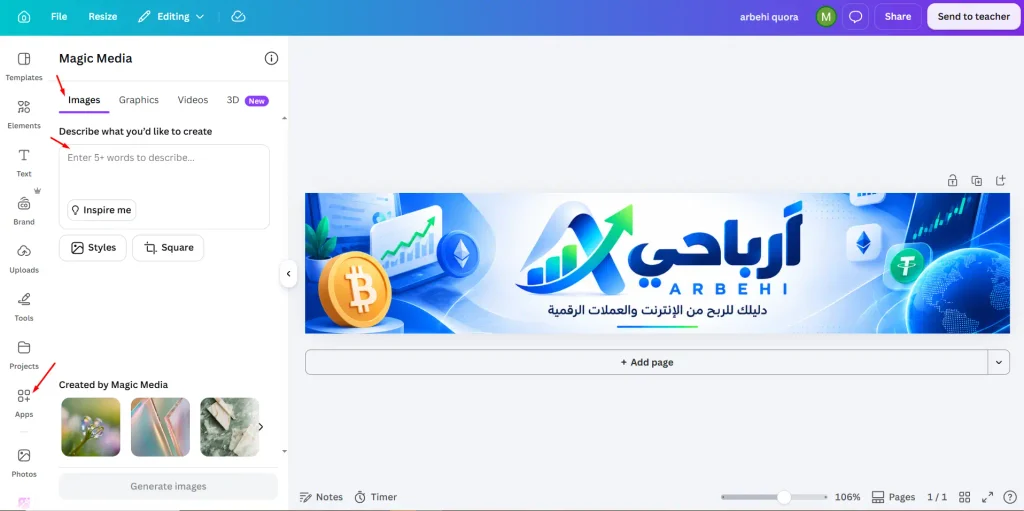
بحسب دليل Magic Media، تصل إلى الأداة من الشريط الجانبي، أو من Apps ثم البحث عن اسمها إذا لم تظهر مباشرة. داخل قسم الصور اكتب وصفك، واختر الأسلوب والتخطيط المتاحين، ثم نفّذ التوليد وأضف النتيجة المختارة للتصميم. لا تضغط إنشاء مرارًا أثناء الانتظار؛ راقب حالة العملية ورصيد حسابك أولًا.
إذا لم تجد الأداة، تحقق من أنك داخل محرر التصميم وأنك تستخدم الحساب المقصود. قد تؤثر إعدادات الفريق أو اللغة في الوصول إلى بعض الوظائف، فلا تفترض أن الاشتراك المدفوع هو الحل لكل اختفاء. ابحث بالاسم الإنجليزي عند اختلاف الترجمة، واقرأ الرسالة التي تظهر في حسابك. تجنب تثبيت تطبيقات تحمل اسمًا مشابهًا دون التحقق من مصدرها ووظيفتها والصلاحيات المطلوبة منها.
الخطوة الثالثة: اكتب وصفًا بصريًا يمكن تقييمه
جرّب هذا الوصف التدريبي: «خلفية أفقية لمنشور تقني، لوحة تصميم مجردة على الجانب الأيسر مع بطاقات فارغة، مساحة واسعة وهادئة على الجانب الأيمن، خلفية فحمية وتفاصيل كهرمانية قليلة، إضاءة ناعمة، تكوين بسيط». لا تضف العنوان العربي هنا؛ سنكتبه لاحقًا كنص. بعد ظهور الخيارات اختر النسخة التي تترك مساحة فعلية للكتابة، وليس النسخة الأكثر زخرفة فقط.
الوصف القابل للتقييم يتضمن قرارات يمكن رؤيتها: اتجاه العنصر، حجم الفراغ، الألوان والإضاءة. عبارات مثل «احترافي ومذهل وفخم جدًا» لا تحدد أين يوضع العنوان أو كيف يختلف المشهد. إذا حصلت على تفاصيل أكثر من المطلوب، قلل عناصر الوصف واعتمد موضوعًا واحدًا. وإذا لم يتضح العنصر الرئيسي، صفه بحجمه ومكانه بدل زيادة قائمة طويلة من الصفات العامة.
الخطوة الرابعة: حسّن الخلفية بتغيير محدد
قارن النسخ على أساس الموجز. ضع ملاحظة واحدة لكل نسخة: العنوان لن يجد مكانًا، الإضاءة ضعيفة، أو العنصر لا يشرح الموضوع. اختر أقرب نتيجة ثم اطلب تعديلًا واحدًا في المحاولة التالية، مثل زيادة الفراغ أو تبسيط البطاقات. تغيير اللون والتكوين والأسلوب في وقت واحد يجعل التعلم صعبًا، لأنك لن تعرف أي قرار حسّن النتيجة وأي قرار تسبب في خلل جديد.
ضع حدًا مسبقًا للتجربة، مثل عدد صغير من المحاولات أو فترة قصيرة، باعتباره ميزانية شخصية للتدريب لا حدًا رسميًا للمنصة. إذا لم تحصل على خلفية مناسبة، استخدم شكلًا هندسيًا أو عنصرًا مرخصًا من المكتبة. الهدف تصميم يشرح الفكرة، لا إثبات أن كل جزء فيه مولد. الخلفية البسيطة مع عنوان مقروء قد تنجح أكثر من مشهد معقد احتجت وقتًا طويلًا لإصلاحه.
الخطوة الخامسة: أضف عنوانًا عربيًا قابلًا للتحرير
أضف مربع نص مستقلًا واكتب العبارة المختصرة. اجعل العنوان هو أول ما يراه القارئ، ثم اختر خطًا يدعم العربية بوضوح. راجع اتصال الحروف والمسافات بين الكلمات، وحاول إبقاء العنوان في سطر أو سطرين متوازنين. عند مزج اسم أداة لاتيني بالعربية، افحص ترتيب الاسم وعلامات الترقيم بصريًا، لأن اتجاه الجملة المختلط قد يحتاج فصلًا أو تعديل محاذاة.
لا تعتمد على الظل الثقيل لحل ضعف التباين. جرب وضع العنوان فوق مساحة أهدأ، أو أضف خلفه شكلًا بسيطًا مناسبًا لهوية المشروع. احتفظ بهوامش واضحة حول النص، وتجنب الاقتراب من الحافة. جرّب قراءته عند تصغير التصميم؛ ما يبدو كبيرًا في مساحة المحرر قد يصبح صعبًا في بطاقة صغيرة على الهاتف، خصوصًا مع كلمات طويلة وخلفية كثيرة التفاصيل.
الخطوة السادسة: اضبط الألوان والشعار
استخدم ألوان الهوية المعتمدة للمشروع، ثم اختر لون إبراز واحدًا للعناصر المهمة. لا تجعل المولد يعيد رسم الشعار؛ ضع الملف الأصلي عندما يكون متاحًا ومسموحًا باستخدامه. حافظ على نسبه واترك حوله مساحة تمنع تزاحمه مع النص أو الرسم. إذا لم يكن لديك شعار نهائي، يمكنك إكمال التدريب بدونه بدل إنشاء رمز عشوائي يصبح لاحقًا مصدرًا لاختلاف الهوية بين المنشورات.
قارن درجات الألوان في الخلفية بما تستخدمه فعلًا في الموقع. قد يوحي وصف «ذهبي» بنتيجة صفراء شديدة أو برتقالية غير مناسبة، لذلك عالج اللون داخل التصميم عند الحاجة. لا يلزم أن تكون الخلفية مطابقة تمامًا للون الشعار؛ الأهم أن يكون الشعار واضحًا وأن تعمل الألوان معًا. احتفظ بنسخة من القالب بعد هذه المرحلة لتستخدمه مرجعًا ثابتًا للمقالات القادمة.
الخطوة السابعة: استخدم Magic Edit عند وجود تعديل موضعي
يوضح دليل Magic Edit الرسمي إمكانية تحديد منطقة بالفرشاة وكتابة ما تريد إضافته أو استبداله. اختر الصورة ثم ابحث عن الأداة ضمن خيارات تحريرها وفق الواجهة المتاحة لك. ابدأ بتغيير عنصر واحد، وحدد المنطقة بما يشمل السياق اللازم. طلب استبدال دفتر بكوب مثلًا أسهل في المراجعة من طلب إعادة تصميم المكتب وكل ما حوله دفعة واحدة.
بعد التعديل افحص الحواف والظل والمنظور، ثم قارن بالنسخة السابقة. إذا اختفى جزء مهم خارج المنطقة المقصودة أو تغير شكل المنتج، تراجع وجرب تحديدًا أفضل. ولتوسيع مهارتك في هذا النوع من العمل، اقرأ شرح التعبئة التوليدية في Adobe Firefly. المقصود فهم متى يكون التعديل الموضعي مناسبًا، وليس الانتقال بين الأدوات في كل مرة دون سبب واضح.
راجع الرصيد وتوافر الميزات قبل دفع أي مبلغ
تشرح Canva حدود استخدام الذكاء الاصطناعي بحسب الحساب والأداة. لذلك اقرأ ما يظهر لديك بدل الاعتماد على رقم ثابت من مقطع قديم. انتبه إلى الفرق بين رصيد التوليد وبين صلاحية استخدام عنصر مدفوع أو خيار تنزيل. نجاحك في إنشاء الخلفية لا يعني بالضرورة أن جميع عناصر القالب أو إعدادات التصدير المختارة مجانية في خطتك.
قبل التفكير في الترقية حدد العائق الفعلي. هل نفد التوليد، أم تحتاج خلفية شفافة، أم اخترت عنصرًا مدفوعًا دون قصد؟ ربما يمكن حل المهمة بعنصر مجاني أو خلفية أبسط. وإذا كان العمل متكررًا، سجل عدد التصاميم المقبولة ووقت إنتاجها ثم قارن بقيمة الخطة. اشترِ ميزة تحتاجها بوضوح، ولا تجعل مجرد ظهور زر الترقية جزءًا تلقائيًا من سير العمل.
حل مشكلات شائعة أثناء إعداد المنشور
إذا كانت الخلفية مزدحمة، أزل عناصر من الوصف وحدد مساحة العنوان بوضوح. وإذا كانت الكتابة غير واضحة، عالج حجمها وتباينها ومساحة تنفسها قبل إضافة مؤثرات. وإذا تغيرت النتيجة كثيرًا بعد محاولة التحسين، ارجع إلى النسخة الأقرب للموجز. احتفظ بنسخ قليلة مسماة حسب سبب التعديل، مثل «فراغ أكبر» و«إضاءة أهدأ»، حتى لا تختار عشوائيًا بين ملفات متشابهة لا تعرف الفرق بينها.
إذا ظهرت مشكلة تقنية، اقرأ الرسالة وتحقق من الاتصال وحالة الحساب قبل تكرار العملية. لا تحاول معالجة رسالة تتعلق بسياسة المحتوى بتبديل كلمات للالتفاف عليها؛ استخدم وصفًا مسموحًا يناسب مشروعك. وإذا كانت الميزة مقيدة في فريقك، تواصل مع مسؤول الحساب. حل السبب المحدد أسرع من تغيير المتصفح أو فتح حسابات مختلفة، وقد يحميك من فقدان التصميم الذي بدأت العمل عليه بالفعل.
التنزيل: اختر صيغة تخدم مكان الاستخدام
يشرح دليل صيغ التنزيل الفرق بين JPG للصور الفوتوغرافية وPNG للرسوم ودعم الشفافية، مع خيارات تختلف حسب الخطة. اختر الصفحة المطلوبة ثم راجع الأبعاد والصيغة قبل التنزيل. لا تستخدم ملف PDF لصورة مقال عادية، ولا تفترض أن أكبر ملف هو الأفضل دائمًا. احتفظ بنسخة جيدة للتحرير، وجهز نسخة مناسبة لسرعة عرض الموقع.
افتح الملف المنزل خارج المحرر وتأكد من أن الخط والهوامش والألوان تبدو كما توقعت. قارن جودة النص قبل الضغط وبعده، وخاصة الحواف الرفيعة. سمّ الملف باسم يصف الموضوع، واحتفظ بالتصميم الأصلي للعودة إليه عند تغيير العنوان. وإذا أضفت الصورة لاحقًا في WordPress، فاكتب نصًا بديلًا مفيدًا يصف محتواها، وراجع قصها في معاينة المقال وبطاقات الصفحة الرئيسية.
حوّل التصميم الأول إلى قالب عملي
بعد نجاح النسخة الأولى، أنشئ منها نسخة للعمل التالي بدل تعديل الأصل مباشرة. غيّر عنوان الموضوع والعنصر الرئيسي مع الإبقاء على أماكن العناوين والألوان والهوامش. جهز قائمة قصيرة بما يجب تغييره وما يجب مراجعته في كل مرة. إذا كان فريق يعمل معك، أضف وصفًا واضحًا للنسخة المعتمدة حتى لا يستخدم أحد تصميمًا تجريبيًا أو شعارًا منخفض الجودة على أنه الملف النهائي.
اختبر القالب مع عنوان أطول وآخر أقصر. إذا انهار الترتيب مع أول اختلاف، فبسّطه وامنح النص مساحة مرنة. لا تملأ المساحة الفارغة لمجرد أنها موجودة؛ قد تكون هي ما يجعل القالب صالحًا لموضوعات متعددة. وقبل اعتماد سلسلة كاملة، اعرض ثلاث صور معًا وتحقق من أنها متناسقة دون أن تبدو مكررة، وأن لكل موضوع رمزًا يساعد القارئ على تمييزه.
المصادر وحقوق الاستخدام ومراجعة المحتوى
راجع شروط منتجات الذكاء الاصطناعي في Canva وشروط العناصر الأخرى التي أضفتها. تحقق من صلاحية الصور والشعارات والمواد التي ترفعها، وتجنب ملفات الأشخاص أو العملاء غير المصرح بمشاركتها. لا تجعل الصورة المولدة تبدو كدليل تصويري على حدث حقيقي لم يحدث. وفي الإعلان عن منتج، حافظ على تفاصيله الفعلية ولا تضف خصائص بصرية توحي بمزايا لا يملكها.
إذا كانت المشكلة الأساسية عندك هي اختيار منصة التوليد، فابدأ من مقارنة أدوات توليد الصور للتصميم العربي؛ فهي تفصل بين التوليد والتحرير وتجميع التصميم. أما إذا كان لديك مقال جاهز، فاستخرج فكرته الأساسية أولًا ثم صمم الغلاف حولها. الصورة تدعم المحتوى، ولذلك يجب أن يظل وعد العنوان البصري متوافقًا مع ما سيجده القارئ فعلًا عند فتح المقال.
إذا أردت تجربة الكلمات المدمجة في المشهد بدل إضافتها كنص مستقل، فانتقل إلى شرح Ideogram بالعربي لتوليد الصور وتصحيح النصوص. قارن المسارين على العنوان نفسه وراجع عدد التصحيحات اللازمة، ثم اختر ما يمنحك كتابة عربية سليمة مع أقل وقت لإعادة العمل.
تمرين نهائي لتقييم ما تعلمته
نفّذ منشورين من الموجز نفسه: الأول بخلفية مولدة والثاني بخلفية بسيطة من الأشكال. استخدم العنوان نفسه والأبعاد نفسها، ثم قارنهما بحجم الهاتف. سجل أيهما يشرح الفكرة أسرع، وأيهما تطلب وقتًا أقل، وأيهما يسمح بتعديل العنوان دون عناء. لا تفترض أن الخيار المولد يفوز تلقائيًا؛ هذا التدريب يساعدك على معرفة القيمة التي تضيفها الأداة إلى تصميمك بدل استخدامها لمجرد توفرها.
عندما تنتهي، راجع الكلمات والهوامش والشعار ومصدر العناصر واسم الملف. احتفظ بالموجز والنسخة القابلة للتحرير معًا، واكتب ملاحظة عن التعديل الذي حسّن النتيجة أكثر. بهذه الطريقة تتحول تجربة Canva AI إلى مهارة تتكرر بثبات: موجز واضح، خلفية مناسبة، نص عربي مضبوط، مراجعة بصرية، ثم تصدير يخدم الموقع أو المنصة التي تعمل لها.
