

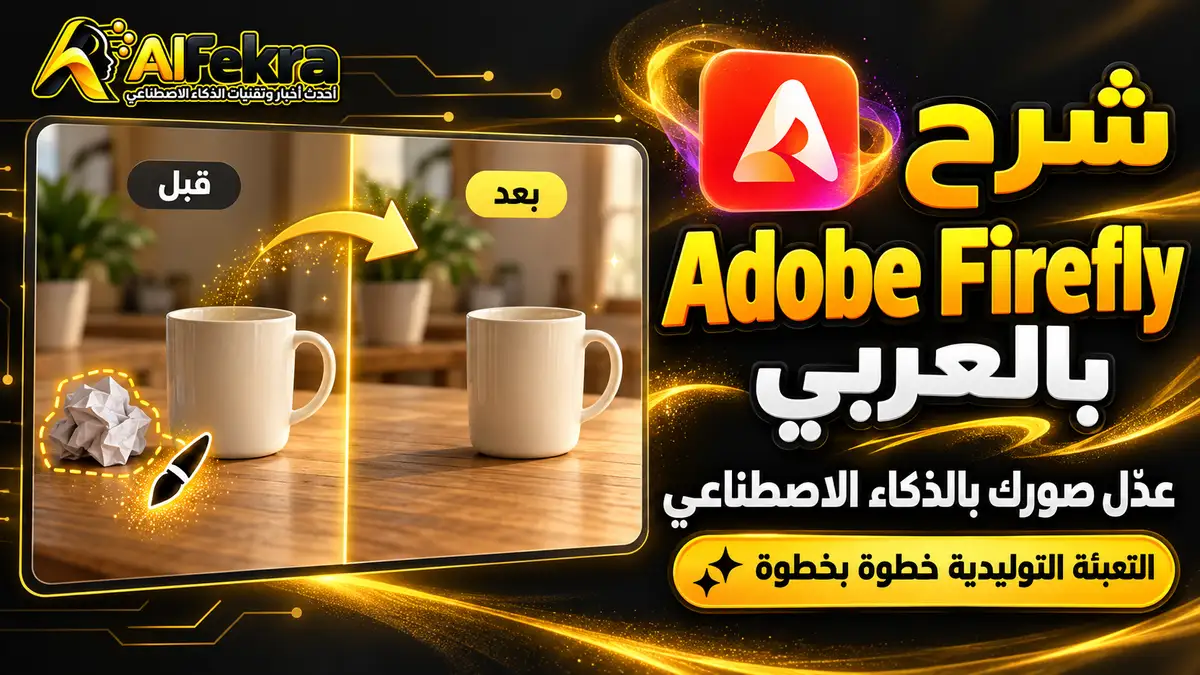
يساعدك شرح Adobe Firefly بالعربي على تعديل أجزاء محددة من الصورة بالذكاء الاصطناعي، بدل إعادة تصميمها من البداية. تستطيع إضافة عنصر أو استبداله بالتعبئة التوليدية، أو إزالة عنصر غير مرغوب فيه بأداة الإزالة. لكن جودة النتيجة تعتمد على التحديد والوصف ومراجعة التفاصيل، ولا يكفي الضغط على زر التوليد للحصول على صورة صالحة للنشر.
في هذا الدليل نركز على تطبيق Firefly عبر الويب، ونقدم تمرينًا عمليًا لصورة منتج، وأمثلة أوامر ومشكلات شائعة. الخطوات مبنية على وثائق Adobe الرسمية، والأمثلة المقترحة للتجربة وليست نتائج اختبار ميداني ندّعي تنفيذها. قد تختلف أسماء الأزرار وترتيبها حسب لغة الواجهة وتحديثاتها.
إذا لم تحسم اختيار الأداة بعد، راجع مقارنة أدوات توليد الصور للتصميم العربي: Canva وIdeogram وFirefly. تساعدك المقارنة على تحديد ما إذا كانت مهمتك تحتاج تعبئة توليدية لصورة موجودة، أم توليد خلفية جديدة، أم تجميع تصميم عربي قابل للتحرير.
ما Adobe Firefly وما المقصود بالتعبئة التوليدية؟
Firefly مجموعة أدوات ونماذج إبداعية من Adobe. في تحرير الصور، تعني Generative Fill توليد محتوى داخل مساحة تختارها؛ مثل إضافة كوب إلى طاولة أو استبدال قطعة ديكور. أما Generative Remove فتركز على إزالة عنصر وملء موضعه بما يناسب المنطقة المحيطة. توليد صورة كاملة من نص مهمة مختلفة، ولا ينبغي الخلط بين هذه الوظائف.
| هدفك | الأداة التي تبدأ بها | ما تراجعه |
|---|---|---|
| إضافة أو استبدال عنصر | Generative Fill | الحجم والمنظور والظل |
| إزالة عنصر مشتت | Generative Remove | استمرار نسيج الخلفية |
| عزل المنتج عن خلفيته | Remove background | حواف المنتج والشفافية |
| بناء فكرة بصرية من الصفر | Text to Image | تكوين المشهد واتساق التفاصيل |
ما الذي تحتاج إليه قبل البدء؟
- حساب Adobe والوصول إلى الميزة المناسبة في Firefly.
- صورة واضحة تملك حق تعديلها، مع الاحتفاظ بنسخة أصلية.
- هدف واحد محدد؛ مثل استبدال جسم صغير، لا تغيير المشهد كله دفعة واحدة.
- مراجعة رصيد التوليد والميزات المتاحة لحسابك قبل تكرار المحاولات.
افتح تطبيق Adobe Firefly، ثم انتقل إلى أدوات الصور والتحرير. لا تحتاج إلى تثبيت Photoshop لتنفيذ المسار المشروح هنا داخل تطبيق الويب، لكن ذلك لا يعني أن جميع ميزات Photoshop أو جميع اشتراكاته متاحة في Firefly.
كيفية استخدام التعبئة التوليدية في Adobe Firefly
- افتح أداة تحرير الصور التي تتضمن Generative Fill، وارفع الصورة التي تريد تعديلها أو اختر صورة مولدة لديك.
- استخدم الفرشاة لتحديد المنطقة التي تريد إضافة عنصر إليها أو استبدال محتواها. قلّل مساحة التحديد عندما ترغب في الحفاظ على أجزاء قريبة.
- اكتب وصفًا واضحًا لما تريد أن يظهر داخل المنطقة. ركّز على العنصر الجديد بدل وصف الصورة كاملة.
- اضغط Fill أو زر التوليد المقابل في واجهتك، وانتظر ظهور النتيجة.
- قارن البدائل إن ظهرت، ثم عدّل التحديد أو الوصف إذا كان الحجم أو المكان غير مناسب.
- نزّل النسخة التي اخترتها، وافتحها بالحجم الكامل قبل استخدامها.
هذا المسار موضح في دليل Adobe الرسمي للتعبئة التوليدية. عند استخدام الإزالة، اتبع أداة Remove المخصصة بدل كتابة تعليمات طويلة لإضافة شيء آخر.
تمرين عملي: تحسين خلفية صورة منتج
افترض أن لديك صورة زجاجة على طاولة، وبجوارها علبة مشتتة. ابدأ بإزالة العلبة فقط. حدّدها مع مساحة صغيرة من حافتها، ثم ولّد البديل وراجع سطح الطاولة. إذا اختفى جزء من الزجاجة، ارجع إلى الأصل وصغّر التحديد. لا تعالج الخلفية والمنتج والنص المكتوب على العبوة في محاولة واحدة.
بعد نجاح الإزالة، يمكنك تحديد منطقة فارغة لإضافة ديكور بسيط. جرّب وصفًا مثل: «نبتة صغيرة في أصيص خزفي أبيض، على الطرف الأيسر من الطاولة، ضوء ناعم من اليمين، حجم أصغر من الزجاجة». هذه صيغة مقترحة؛ النتائج تتغير بحسب الصورة والتحديد والنموذج.
احتفظ بشكل المنتج الحقيقي ولونه وملصقه. التعديل الذي يجعل المنتج مختلفًا عما سيستلمه العميل قد يضلله، حتى لو بدا التصميم جذابًا. وإذا كنت تجهز حملة فيديو للمنتج، يمكنك متابعة شرح Google Flow لإنشاء الفيديو بعد اعتماد الصورة النهائية.
كيف تكتب وصفًا يعطي تعديلًا أوضح؟
استخدم أربعة عناصر: الشيء المطلوب، خامته، موضعه، والإضاءة. مثال: «كوب خزفي أزرق قرب حافة الطاولة، منظور جانبي، إضاءة طبيعية من اليسار». تجنب صفات عامة مثل «صورة رائعة جدًا» عندما تكون المشكلة الفعلية في الحجم أو الاتجاه.
- لإضافة عنصر: «كتاب مغلق بغلاف أخضر، منظور مطابق للطاولة، دون كتابة على الغلاف».
- لاستبدال عنصر: «مزهرية زجاجية شفافة بزهرتين بيضاوين، ظل خفيف باتجاه الخلف».
- للحفاظ على مساحة عنوان: اجعل المنطقة المولدة بسيطة، ثم أضف النص في محرر تصميم لضبطه بدقة.
إذا كنت جديدًا على صياغة الأوامر، يفيدك دليل استخدام ChatGPT للمبتدئين في تحويل وصف عام إلى تعليمات منظمة. لا تجعل المساعد يخمّن تفاصيل لا تريد تغييرها.
حل المشكلات الشائعة
| المشكلة | خطوة مقترحة |
|---|---|
| العنصر الجديد كبير جدًا | صغّر التحديد وحدد علاقته بحجم المنتج |
| بقاء آثار بعد الإزالة | راجع الحواف وأعد معالجة الجزء المتبقي وحده |
| اختلاف الضوء والظل | صف جهة الضوء، وقارن النتيجة بالأجزاء الأصلية |
| تغيّر أجزاء مهمة | ارجع للنسخة الأصلية وتجنب تحديدها ضمن منطقة التعديل |
| تعذر التوليد | تحقق من تسجيل الدخول والرصيد ورسالة الخطأ، ثم راجع دعم Adobe |
التوليد يعيد بناء تفاصيل، لذلك لا تعتبر المنطقة المستبدلة توثيقًا دقيقًا للواقع. في الصور الإخبارية أو التوثيقية يجب توضيح التعديل عندما يغيّر معنى الصورة.
هل Adobe Firefly مجاني؟
تعتمد إمكانية استخدام الميزات وعدد المحاولات على الخطة ورصيد التوليد والنموذج المختار. لا توجد قاعدة آمنة تقول إن كل تعديل مجاني أو يستهلك المقدار نفسه. راجع شرح أرصدة Adobe والرصيد داخل حسابك؛ فالأرصدة والميزات قد تتغير. ابدأ بتجربة صغيرة قبل شراء خطة.
مراجعة الصورة قبل النشر
- افحص الحواف والظلال والانعكاسات بعد التكبير.
- قارن المنتج بالأصل وتأكد من عدم تغيير صفاته.
- تحقق من وضوح الكلمات والعلامات داخل الصورة.
- راجع شروط الميزة والنموذج وحقوق الصورة الأصلية عند الاستخدام التجاري.
- صدّر المقاس المناسب للمنصة، دون الاعتماد على معاينة صغيرة فقط.
