

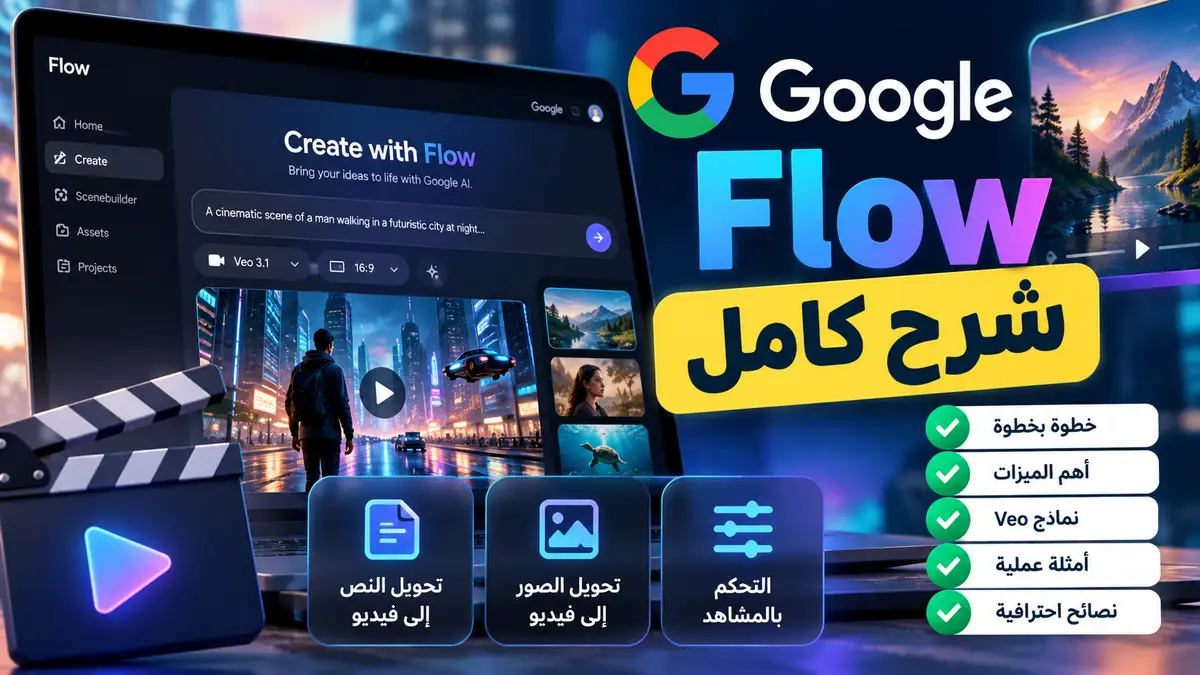
إذا كنت تبحث عن طريقة لإنشاء فيديوهات احترافية بالذكاء الاصطناعي من خلال كتابة وصف نصي أو استخدام صور مرجعية، فمن الأدوات التي تستحق التجربة حاليًا Google Flow.
طورت Google منصة Flow لتكون بمثابة استوديو لصناعة الأفلام بالذكاء الاصطناعي، وهي تعتمد على نماذج Google المتقدمة مثل Veo، وتوفر أدوات لإنشاء المقاطع والمشاهد وتعديلها والتحكم في العناصر والكاميرا والحفاظ على اتساق الشخصيات.
وفي هذا الدليل من AIFekra سنشرح لك ما هو Google Flow، وكيف يعمل، وكيف تنشئ أول فيديو، وما هي أهم أدواته ونماذج Veo المتاحة، وهل يمكن استخدامه مجانًا، بالإضافة إلى أفضل النصائح للحصول على نتائج أفضل.
مهم: إذا كنت تبحث عن أكثر من أداة واحدة لإنشاء الفيديو، فقد أعددنا دليلًا شاملًا يضم أفضل الخيارات الأخرى أيضًا:
أفضل 8 مواقع لتوليد الفيديو بالذكاء الاصطناعي مجانًا.
ستجد فيه مقارنة بين Google Flow وCanva وKling AI وArena AI وHugging Face وغيرها، لذلك أنصح بحفظه والعودة إليه عند تجربة أدوات الفيديو المختلفة.
ما هو Google Flow؟
Google Flow هو استوديو لصناعة المحتوى المرئي والأفلام باستخدام الذكاء الاصطناعي، طورته Google لمساعدة المبدعين على إنشاء المشاهد والفيديوهات بطريقة أكثر تحكمًا من مجرد كتابة Prompt وإنشاء مقطع عشوائي.
يعتمد Flow على مجموعة من نماذج الذكاء الاصطناعي، وعلى رأسها نماذج Veo الخاصة بتوليد الفيديو، بالإضافة إلى نماذج أخرى للصور والذكاء الاصطناعي متعدد الوسائط. وتوضح Google أن Flow أصبح منصة إبداعية متكاملة تشمل إنشاء الفيديو والصور وتحريرها وتنظيم الأصول والمشاهد.
ومن أهم ما يميز Flow أنه لا يركز فقط على إنشاء فيديو منفرد، بل يساعدك على بناء مشاهد ومشاريع مترابطة مع إمكانية إعادة استخدام الشخصيات والعناصر والتحكم في طريقة تصوير المشهد.
لماذا أصبح Google Flow مهمًا لصناعة الفيديو؟
الطريقة التقليدية لإنشاء فيديو احترافي قد تتطلب:
- كتابة السيناريو.
- تصوير المشاهد.
- اختيار الشخصيات.
- الكاميرات.
- الإضاءة.
- المونتاج.
- المؤثرات.
- الصوت.
أما باستخدام أدوات الذكاء الاصطناعي الحديثة، أصبح بإمكانك تحويل فكرة مكتوبة إلى مشهد مرئي خلال وقت قصير.
ويذهب Google Flow إلى أبعد من مجرد Text-to-Video، حيث يوفر أدوات مثل:
- إنشاء الفيديو من النص.
- إنشاء الفيديو من الصور.
- استخدام صور مرجعية.
- تحديد الإطار الأول والأخير.
- تمديد الفيديو.
- التحكم في الكاميرا.
- تعديل الفيديو.
- إضافة أو تغيير عناصر المشهد.
- العمل على مشاهد مترابطة.
وتعتمد الميزات المتاحة على النموذج الذي تختاره داخل Flow.
ما هي نماذج Veo الموجودة في Google Flow؟
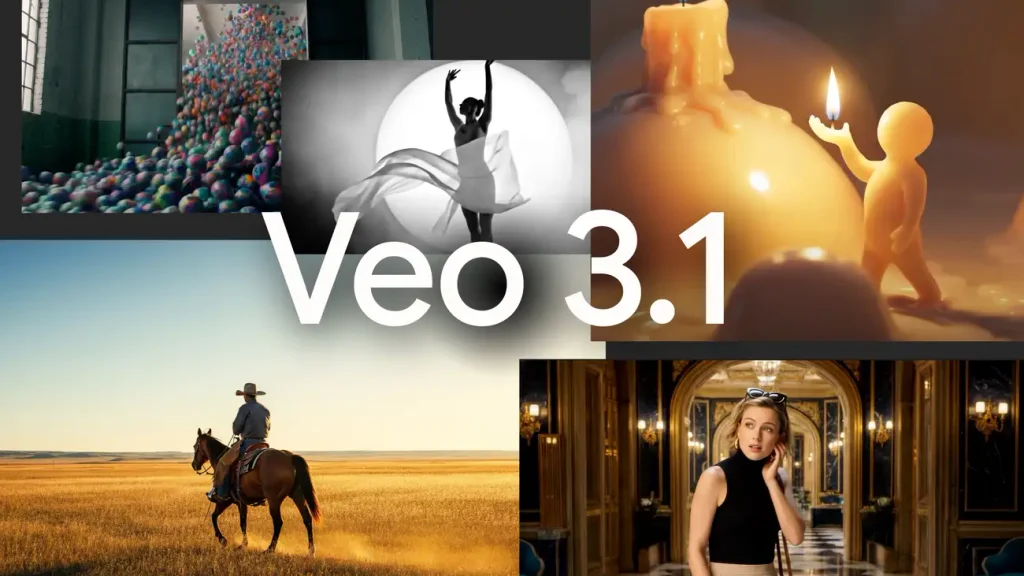
من أهم الأشياء التي يجب فهمها قبل استخدام Flow أن Google Flow ليس نموذجًا واحدًا.
بل هو منصة تجمع عدة نماذج، وتختلف الإمكانيات والتكلفة حسب النموذج المستخدم.
وتوضح وثائق Google الحالية وجود نماذج مثل:
- Veo 3.1 Lite
- Veo 3.1 Fast
- Veo 3.1 Quality
- Gemini Omni Flash
وكل نموذج يقدم مجموعة مختلفة من الخصائص.
Veo 3.1 Lite
يوفر إنشاء الفيديو من النص، بالإضافة إلى إنشاء الفيديو من الإطارات والصور المرجعية.
ويدعم مقاطع بطول:
- 4 ثوانٍ.
- 6 ثوانٍ.
- 8 ثوانٍ.
كما يدعم تمديد فيديوهات Veo 3.1 التي تبلغ 8 ثوانٍ.
Veo 3.1 Fast
تم تصميمه للحصول على سرعة أكبر في التوليد، ويدعم Text-to-Video وFrames-to-Video وبعض إمكانيات استخدام الصور المرجعية.
ويدعم أيضًا مقاطع بطول 4 و6 و8 ثوانٍ.
Veo 3.1 Quality
يركز على جودة الإخراج، ويدعم إنشاء فيديو من النص والإطارات، مع مقاطع بطول يصل إلى 8 ثوانٍ في الميزات الحالية.
Gemini Omni Flash
يوفر إمكانيات إضافية، ومنها إنشاء فيديوهات بطول يصل إلى 10 ثوانٍ، وتعديل فيديوهات مرفوعة أو مولدة، بالإضافة إلى دعم الإطار الأول والأخير وبعض إمكانيات الصوت.
هل Google Flow مجاني؟
هذه النقطة تحتاج إلى توضيح لأن طريقة عمل Google Flow تغيرت مع تحديثات الخدمة.
تعتمد المنصة على Google Flow Credits، وتختلف تكلفة إنشاء الفيديو حسب النموذج والمدة والإعدادات المستخدمة. وتوضح صفحة Google الخاصة بالأرصدة حاليًا أن المستخدمين يحصلون على 50 رصيد Flow يوميًا للتجربة، بينما يحصل المشتركون في خطط Google AI على أرصدة إضافية وفق الخطة.
وتوضح Google أن:
- غير المشتركين يحصلون على 50 رصيد Flow يوميًا للتجربة.
- مشتركو Google AI Plus يحصلون على 200 رصيد إضافي شهريًا.
- مشتركو Google AI Pro يحصلون على 1000 رصيد إضافي شهريًا.
- مشتركو Google AI Ultra يحصلون على أرصدة شهرية أكبر.
لكن توفر Flow وشروط الوصول تختلف حسب الدولة والحساب والخطة، لذلك قد تظهر للمستخدم خيارات مختلفة عن مستخدم آخر.
كما أن Google توضح أن حدود وتكاليف الأرصدة قابلة للتغيير، لذلك من الأفضل دائمًا النظر إلى عدد الأرصدة المطلوبة داخل Flow قبل تنفيذ التوليد.
كيف تدخل إلى Google Flow؟
يمكنك الدخول إلى Google Flow من خلال الرابط الرسمي
وتوصي Google باستخدام متصفح مبني على Chromium، مثل Google Chrome أو Microsoft Edge، للحصول على أفضل تجربة على الكمبيوتر.
وبحسب Google، فإن Flow متاح فقط في المناطق المدعومة، كما توجد متطلبات مرتبطة بالعمر والحساب والخطة. لذلك إذا لم تتمكن من الوصول إليه، تحقق أولًا من توفر الخدمة في بلدك وحساب Google المستخدم.
شرح واجهة Google Flow
بعد الدخول إلى Flow ستجد مساحة عمل مصممة لإدارة مشاريع الفيديو بدلًا من مجرد مربع نص بسيط.
قد تجد عناصر مثل:
- إنشاء مشروع جديد.
- مربع كتابة الـPrompt.
- اختيار نموذج الذكاء الاصطناعي.
- اختيار الدقة.
- اختيار نسبة الفيديو.
- مكتبة الأصول.
- المشاهد.
- الفيديوهات المولدة.
- أدوات التعديل.
تختلف بعض العناصر حسب تحديث Flow والحساب والنموذج المستخدم.
الفكرة الأساسية هي أنك تنشئ مشروعًا، ثم تبدأ بإضافة المشاهد والأصول والفيديوهات إليه.
كيفية إنشاء أول فيديو باستخدام Google Flow
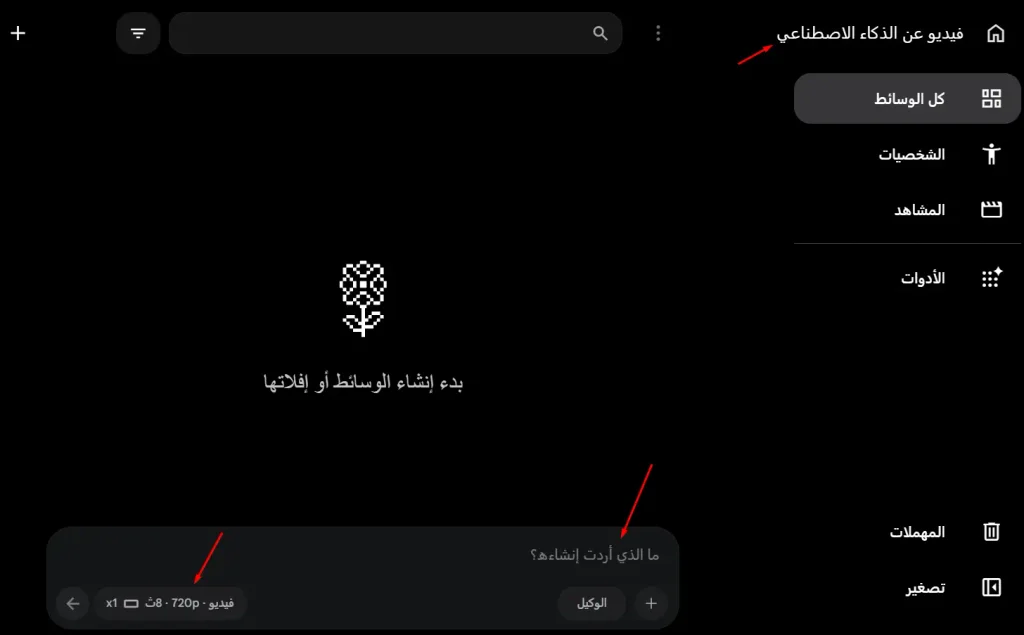
لنبدأ الآن بالطريقة العملية.
الخطوة 1: افتح Google Flow
ادخل إلى Google Flow
ثم سجل الدخول باستخدام حساب Google الخاص بك.
إذا ظهرت لك رسالة تفيد بعدم توفر الخدمة، فتحقق من الدول المدعومة والخطة المطلوبة للحساب.
الخطوة 2: أنشئ مشروعًا جديدًا
ابدأ مشروعًا جديدًا داخل Flow.
يفضل تسمية المشروع باسم واضح، مثل:
فيديو عن الذكاء الاصطناعي
أو:
AI Future City
إذا كنت تعمل على مشروع طويل، ستساعدك تسمية المشاريع والمشاهد في تنظيم المحتوى لاحقًا.
الخطوة 3: اكتب Prompt واضحًا
هنا تأتي أهم مرحلة.
لا تكتب:
مدينة مستقبلية.
هذه الجملة قصيرة جدًا ولا تعطي النموذج تفاصيل كافية.
بدلًا من ذلك، جرب:
مدينة عربية مستقبلية ليلًا، مبانٍ حديثة مضاءة بأضواء زرقاء وذهبية، شارع مبلل بعد المطر، سيارة كهربائية تمر ببطء، حركة كاميرا سينمائية للأمام، انعكاسات واقعية على الأرض، إضاءة سينمائية، تفاصيل واقعية، أجواء مستقبلية هادئة.
لاحظ أننا حددنا:
- المكان.
- الوقت.
- الإضاءة.
- الشخصية أو العنصر الرئيسي.
- الحركة.
- الكاميرا.
- الأسلوب.
- الجو العام.
وهذا يساعد النموذج على فهم ما تريد إنتاجه.
الخطوة 4: اختر نموذج الفيديو
قبل التوليد، تحقق من النموذج الموجود في إعدادات Prompt.
قد تجد خيارات مختلفة مثل:
Veo 3.1 Lite
أو:
Veo 3.1 Fast
أو:
Veo 3.1 Quality
أو نماذج Gemini Omni المتاحة.
ولا تستخدم نموذجًا واحدًا لكل الحالات.
إذا كنت تختبر فكرة وتريد نتائج أسرع، قد يكون النموذج السريع مناسبًا.
أما إذا كنت تريد تجربة تركز أكثر على الجودة، فقد تختار نموذج Quality، مع الانتباه إلى اختلاف تكلفة الأرصدة. وتعرض Google تكلفة كل نموذج قبل التوليد داخل الإعدادات.
الخطوة 5: اختر نسبة الفيديو
من المهم تحديد شكل الفيديو قبل التوليد.
إذا كنت تنشئ فيديو لـ:
YouTube
فالنسبة الأفقية 16:9 غالبًا مناسبة.
أما إذا كان الهدف:
TikTok أو YouTube Shorts أو Instagram Reels
فالنسبة العمودية 9:16 هي الأنسب.
وتدعم نماذج Veo الحالية في Flow نسبتي العرض المتاحة ضمن ميزات الفيديو المختلفة.
الخطوة 6: أنشئ الفيديو
بعد ضبط الإعدادات، أرسل Prompt وانتظر حتى ينتهي التوليد.
قد ينتج Flow أكثر من نتيجة حسب الطلب والإعدادات.
إذا لم تحصل على النتيجة المطلوبة من المحاولة الأولى، لا يعني ذلك أن الأداة سيئة.
غالبًا تحتاج إلى تحسين الـPrompt.
مثلًا بدل:
رجل يمشي في مدينة مستقبلية.
اكتب:
رجل عربي في الثلاثينيات يرتدي معطفًا أسود طويلًا يمشي في شارع مستقبلي ليلًا، مبانٍ ضخمة بإضاءة نيون زرقاء، مطر خفيف، انعكاسات على الأرض، الكاميرا تتحرك ببطء خلف الشخصية، أسلوب سينمائي واقعي، عمق ميدان ضحل، حركة طبيعية.
كيف تستخدم الصور لإنشاء فيديو في Google Flow؟
من أقوى إمكانيات Flow استخدام الصور أو الإطارات كمرجع للفيديو.
بدل أن تطلب من الذكاء الاصطناعي إنشاء كل شيء من الصفر، يمكنك إعطاؤه صورة تحدد:
- الشخصية.
- المكان.
- المنتج.
- الملابس.
- التصميم.
- الألوان.
ثم تطلب منه تحريك الصورة وإنشاء فيديو منها.
وتدعم نماذج Veo الحالية ميزات Frames to Video، بما في ذلك استخدام الإطار الأول أو الإطار الأول والأخير بحسب النموذج.
ما المقصود بـ Frames to Video؟
تخيل أنك تملك صورتين:
الصورة الأولى: رجل يقف أمام سيارة.
الصورة الثانية: الرجل داخل السيارة.
يمكن استخدام الإطار الأول والأخير لإنشاء حركة انتقالية بينهما عندما يكون النموذج المستخدم يدعم هذه الخاصية.
وهذه الميزة مفيدة جدًا لإنشاء انتقالات أكثر تحكمًا بدل الاعتماد على وصف نصي فقط.
ما هي Ingredients أو References to Video؟
من الميزات المهمة أيضًا إمكانية استخدام صور مرجعية متعددة لتوجيه الفيديو.
مثلًا، لديك:
- صورة شخصية.
- صورة سيارة.
- صورة مكان.
يمكن استخدام هذه العناصر كمرجع لإنشاء مشهد يجمع بينها.
وتوضح Google أن Veo 3.1 يدعم Ingredients/References to Video في بعض نماذجه، بهدف التحكم في الشخصيات والعناصر والأسلوب داخل المشهد.
وهذا مفيد جدًا عندما تريد الحفاظ على هوية عنصر معين بدل أن يقوم النموذج بتغييره عشوائيًا.
كيف تحافظ على ثبات الشخصية في الفيديو؟
من المشاكل القديمة في فيديوهات الذكاء الاصطناعي أن الشخصية قد تبدو مختلفة بين لقطة وأخرى.
على سبيل المثال:
في المشهد الأول يكون الشخص بشعر أسود.
وفي المشهد الثاني قد يتغير وجهه أو ملابسه.
لذلك توفر تقنيات Flow الحديثة أدوات تساعد على استخدام العناصر المرجعية والحفاظ على الاتساق بين المشاهد.
كما أشارت Google إلى تحسين اتساق الشخصيات ضمن Gemini Omni Flash في Flow، بحيث يمكن الحفاظ على الهوية والصوت عبر المشاهد.
التحكم بالكاميرا في Google Flow
من الأشياء التي تجعل Flow مختلفًا عن مولدات الفيديو البسيطة إمكانية توجيه طريقة تصوير المشهد.
يمكنك داخل الـPrompt وصف حركة الكاميرا، والاستعانة بـقوالب الحركة والكاميرا وتحريك الصور لصياغة لقطة واضحة، مثل:
حركة كاميرا بطيئة للأمام.
أو:
لقطة واسعة من الأعلى.
أو:
الكاميرا تتحرك حول الشخصية بزاوية 180 درجة.
أو:
لقطة قريبة للوجه مع عمق ميدان ضحل.
وكانت Google قد قدمت في Flow أدوات للتحكم في الكاميرا وبناء المشاهد، بهدف منح المستخدم تحكمًا أكبر في طريقة سرد القصة.
ما هي ميزة SceneBuilder؟
SceneBuilder تساعدك على بناء المشاهد وربط اللقطات ببعضها.
بدل إنشاء فيديوهات منفصلة تمامًا، يمكنك التفكير في المشروع كفيلم صغير:
المشهد الأول ← المشهد الثاني ← المشهد الثالث
وهذا مهم إذا كنت تريد إنشاء قصة أو إعلان أو فيديو تعليمي يحتوي على عدة لقطات.
وتشير Google إلى أن Flow يتضمن أدوات لبناء المشاهد وتحريرها مع الحفاظ على اتساق الشخصيات.
هل يمكن تمديد الفيديو في Google Flow؟
نعم، بعض نماذج Veo داخل Flow تدعم ميزة Extend.
الفكرة هي أنك تبدأ بمقطع قصير، ثم تطلب من Flow الاستمرار من نهاية المشهد بدل البدء من الصفر.
وتوضح Google أن Veo 3.1 يدعم تمديد فيديوهات معينة، مع اختلاف الدعم حسب النموذج المستخدم.
وهذه الميزة مفيدة عندما تريد بناء فيديو أطول من خلال مجموعة مقاطع مترابطة.
هل يدعم Google Flow الصوت؟
نعم، أصبحت إمكانيات الصوت جزءًا مهمًا من نماذج الفيديو الحديثة داخل Flow.
وقد أعلنت Google مع Veo 3.1 عن دعم الصوت في ميزات كانت تعتمد سابقًا بشكل أكبر على الفيديو البصري فقط، بما في ذلك Ingredients to Video وFrames to Video وExtend.
كما تتوفر إمكانيات صوتية مرتبطة ببعض نماذج Gemini Omni داخل Flow، بحسب النموذج والمنطقة والحساب.
مثال Prompt احترافي لإنشاء فيديو
إذا كنت تريد إنشاء مشهد سينمائي، يمكنك تجربة Prompt مثل:
لقطة سينمائية لمدينة عربية مستقبلية بعد غروب الشمس، شوارع مبللة بالمطر، رجل يرتدي معطفًا أسود يسير ببطء في شارع مزدحم، سيارات كهربائية تمر في الخلفية، أضواء نيون زرقاء وذهبية تنعكس على الأرض، حركة كاميرا بطيئة تتبع الشخصية من الخلف، تفاصيل واقعية، إضاءة سينمائية، عمق ميدان طبيعي، حركة بشرية واقعية، أجواء هادئة وغامضة.
لاحظ أن الـPrompt لا يحدد الموضوع فقط، وإنما يحدد المشهد + الحركة + الكاميرا + الإضاءة + الأسلوب.
10 أفكار لاستخدام Google Flow
يمكن استخدام Flow في العديد من أنواع المحتوى.
1. فيديوهات YouTube
إنشاء مشاهد توضيحية للفيديوهات الطويلة.
2. YouTube Shorts
إنشاء مقاطع عمودية قصيرة.
3. الإعلانات
إنشاء مشاهد إعلانية للمنتجات.
4. المحتوى التعليمي
تحويل فكرة تعليمية إلى مشهد مرئي.
5. القصص
إنشاء مشاهد مترابطة لقصة قصيرة.
6. الأفلام التجريبية
إنشاء لقطات سينمائية وتجربة أفكار جديدة.
7. المحتوى التسويقي
إنشاء مقاطع للمنتجات والعلامات التجارية.
8. تحريك الصور
تحويل الصور الثابتة إلى مشاهد متحركة.
9. النماذج الأولية
تجربة فكرة فيلم أو إعلان قبل تنفيذها فعليًا.
10. المحتوى الإبداعي
تحويل الأفكار غير التقليدية إلى مشاهد مرئية.
Google Flow أم أدوات الفيديو الأخرى؟
إذا كنت محتارًا بين Google Flow وأدوات أخرى، فلا أنصح بالاعتماد على أداة واحدة فقط.
هناك أدوات كثيرة في هذا المجال، وكل واحدة لها نقاط قوة مختلفة.
وقد جمعنا في مقالنا الأساسي قائمة تضم 8 مواقع لتوليد الفيديو بالذكاء الاصطناعي مع مقارنة بين Google Flow وCanva وQwen وArena وKling AI وHugging Face وSnapGen وVibes AI.
اقرأ الدليل الأساسي: أفضل 8 مواقع لتوليد الفيديو بالذكاء الاصطناعي مجانًا
هذا المقال الأساسي مهم جدًا إذا كنت تريد مقارنة Flow مع الأدوات الأخرى قبل اختيار المنصة المناسبة لمشروعك.
Google Flow أم Canva؟
إذا كان هدفك توليد المشاهد السينمائية بالذكاء الاصطناعي، فستجد أن Flow يركز بشكل أكبر على صناعة المشاهد والتحكم فيها.
أما Canva فهو منصة تصميم شاملة، ويمكنك من خلالها إنشاء الفيديو ثم إضافة:
- النصوص.
- الصور.
- الموسيقى.
- الانتقالات.
- العناصر الرسومية.
- المؤثرات.
لذلك لا يمكن القول إن أحدهما مناسب لجميع المستخدمين.
Flow مناسب أكثر لمن يريد التركيز على توليد المشاهد.
Canva مناسب جدًا لمن يريد إنشاء الفيديو وتعديله وتصميمه في واجهة سهلة.
Google Flow أم Kling AI؟
Kling AI من الأدوات المهمة الأخرى في مجال توليد الفيديو، خصوصًا في إنشاء الفيديو من النص والصور.
أما Flow فيتميز بكونه جزءًا من منظومة Google التي تجمع نماذج Veo مع أدوات إدارة المشاهد والتحكم والإبداع.
نصائح للحصول على أفضل نتائج من Google Flow
استخدم Prompts تفصيلية
لا تكتفِ بوصف الشخصية.
حدد أيضًا:
- المكان.
- الإضاءة.
- حركة الكاميرا.
- زاوية التصوير.
- الحركة.
- أسلوب الفيديو.
استخدم الصور المرجعية عندما تحتاج إلى الاتساق
إذا كانت الشخصية أو المنتج مهمًا، استخدم صورة مرجعية عندما تكون الميزة متاحة.
لا تبدأ بفيديو طويل ومعقد
ابدأ بمشهد واحد.
اختبر النتيجة.
ثم انتقل إلى المشهد التالي.
اختر النموذج المناسب
لا تستخدم دائمًا أعلى جودة لمجرد أنها متاحة.
إذا كنت تختبر فكرة، يمكنك البدء بنموذج أسرع أو أقل تكلفة، ثم استخدام نموذج أعلى جودة للنسخة النهائية.
راقب استهلاك الأرصدة
تكلفة التوليد تختلف حسب النموذج والمدة والدقة، لذلك تحقق من عدد الأرصدة المطلوبة قبل تنفيذ عدة عمليات متتالية.
هل Google Flow مناسب للمبتدئين؟
نعم، ولكن هناك فرق بين سهولة الدخول إلى Flow وبين الاحتراف في استخدامه.
يمكن للمبتدئ كتابة Prompt وإنشاء فيديو خلال دقائق.
لكن للحصول على نتائج جيدة باستمرار، ستحتاج إلى تعلم:
- كتابة Prompts أفضل.
- وصف حركة الكاميرا.
- استخدام الصور المرجعية.
- بناء المشاهد.
- الحفاظ على اتساق الشخصيات.
- اختيار النموذج المناسب.
- إدارة الأرصدة.
ومع الممارسة ستصبح النتائج أفضل بكثير.
هل يمكن استخدام فيديوهات Google Flow تجاريًا؟
هذه النقطة مهمة جدًا إذا كنت تريد استخدام الفيديوهات في موقع أو YouTube أو الإعلانات.
Google توضح أن شروط الاستخدام الخاصة بالخدمة هي التي تحكم طريقة استخدام المحتوى الناتج، وأن بعض خدمات Google تسمح بإنشاء محتوى أصلي دون مطالبة Google بملكيته، لكن يجب الرجوع إلى شروط الخدمة والسياسات المطبقة على حسابك واستخدامك قبل استخدام المحتوى تجاريًا.
كما أن الفيديوهات التي يتم إنشاؤها باستخدام Veo وOmni تتضمن علامة مائية رقمية غير مرئية SynthID، ويمكن أن تظهر علامة مائية مرئية وفق الإعدادات والمنطقة.
لذلك لا تعتمد على معلومة عامة مثل “كل فيديوهات Flow مجانية للاستخدام التجاري” دون مراجعة الشروط الحالية.
