

اختيار أداة لتلخيص ملفات PDF بالذكاء الاصطناعي لا يبدأ بالسؤال عن أسرع ملخص، بل عن المهمة التي تريد إنجازها وكيف ستتحقق من صحة الإجابة. فالملف الجامعي الطويل مختلف عن عقد العمل أو تقرير الأداء؛ الأول يحتاج فهمًا للمفاهيم والعلاقات، والثاني قد يتطلب استخراج رقم أو شرط دون إسقاط الاستثناءات. وفي الحالتين قد يُنتج الذكاء الاصطناعي إجابة تبدو مطمئنة لكنها لا تمثل النص الأصلي بدقة.
نقارن هنا بين NotebookLM من Google، الذي تظهر وثائقه الحديثة أيضًا تحت اسم Gemini Notebook، وChatPDF. سنوضح الحالات المناسبة لكل منهما، وطريقة اختبار قدرتهما على فهم ملفات عربية ومصادر متعددة، وحدود الخطط المجانية، وقواعد الخصوصية، مع أمثلة يمكنك تطبيقها بنفسك. هذه مقارنة قائمة على وثائق الشركات ونية المستخدم، وليست نتيجة تجربة شخصية أو اختبار أداء ميداني مزعوم.
لماذا لا يكفي طلب «لخّص ملف PDF»؟
يتضمن المستند الطويل مستويات عديدة من المعلومات: عناوين، تعريفات، حجج، استثناءات، جداول، ملاحق، ومراجع. عندما تسأل سؤالًا عامًا، قد ينتقي المساعد الموضوعات المتكررة ويترك الشروط الصغيرة. أحيانًا يكون ذلك مقبولًا لتكوين صورة أولية، لكنه لا يصلح عند تحليل بيانات مالية أو مراجعة تعريف قانوني أو نقل استنتاج علمي إلى مقال منشور.
قسّم العمل إلى مرحلتين: اكتشاف الخريطة العامة للمستند ثم التدقيق في المواضع التي ستستشهد بها. المرحلة الأولى تساعدك على معرفة أين تقرأ؛ أما الثانية فتتطلب العودة إلى المصدر ومراجعة العبارات والأرقام والسياق. بذلك لا تستبدل القراءة بالآلة، بل تختصر الوقت اللازم للوصول إلى المقاطع المفيدة. كلما ارتفعت حساسية القرار، زادت الحاجة إلى مراجعة بشرية متخصصة.
الخطوة الأولى: افحص جودة PDF قبل رفعه
هناك فرق جوهري بين ملف PDF نصي وملف يتألف من صور ممسوحة ضوئيًا. في الأول تستطيع عادةً تحديد جملة ونسخها. وفي الثاني قد يكون استخراج الكلمات ضعيفًا بسبب الخط أو الدقة أو ترتيب الأعمدة. قد تضيع علامة النفي أو يختلط الهامش بمتن الصفحة، فتولد الأداة نتيجة لا تعكس المادة التي تراها أنت.
افتح الملف وحدد فقرة عربية وانسخها إلى محرر نصوص، ثم قارن ترتيب الكلمات والأرقام. انتقل إلى صفحة فيها جدول أو رموز مختصرة وتحقق من استخراج الصفوف. إذا وجدت خللًا في النص، استخدم نسخة أصلية أو معالجة OCR موثوقة ثم راجع الناتج؛ ولا تطلب من المساعد حساب نسب من جدول لم يفهم بنيته. كذلك انتبه إلى الملفات المحمية بحقوق النسخ أو بآليات تمنع الاستيراد.
ما هو NotebookLM ومتى يفيد؟
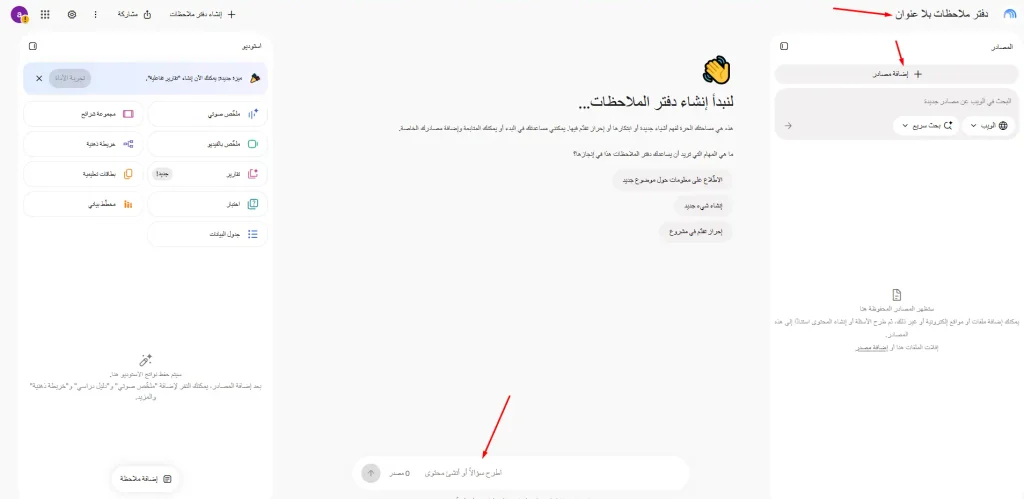
NotebookLM هو مساحة بحث تربط المحادثة بمجموعة من المصادر التي تضيفها بنفسك. يمكنك إنشاء دفتر للمقرر الدراسي أو مشروع الشركة ثم إدخال ملفات PDF ومستندات وأنواع أخرى تدعمها Google. تظهر هذه البيئة في مركز المساعدة الحديث باسم Gemini Notebook، لذلك قد تصادف الاسمين أثناء متابعة الشروحات أو الحسابات المختلفة.
الميزة العملية هي الاستمرار في سؤال الدفتر عن مجموعة مواد متصلة، بدل فتح جلسة منفصلة لكل ملف. يمكنك تحديد مصادر بعينها، واستخراج نقاط الاتفاق والاختلاف، ومراجعة الإحالات التي ترتبط بأجزاء من المستندات. تذكر وثائق Google إمكان إنشاء مخرجات دراسية وصوتية حسب المزايا المتوفرة وحدود الحساب، لكن هذه الإضافات ليست شرطًا لاستخدامه في البحث النصي.
حالة مناسبة لاستخدام NotebookLM
طالب لديه كتاب محاضرات وثلاث أوراق بحثية حول الموضوع نفسه. يستطيع إنشاء دفتر واحد وتسميته باسم المادة، وإضافة المراجع، ثم كتابة سؤال من قبيل: «استخرج التعريف الذي يستخدمه كل مصدر لمصطلح الاستدامة، واذكر موضعه، ولا تحاول توحيد التعريفات المختلفة». وبعدها يمكنه الانتقال إلى سؤال يخص مصدرًا واحدًا. إذا كانت مصادره متعارضة، يصبح الاحتفاظ بكل اقتباس بجوار عنوانه أكثر قيمة من ملخص طويل غير موثق.
ما هو ChatPDF ومتى يفيد؟
ChatPDF مخصص للمحادثة مع الملفات، ويضع تجربة الرفع وطرح الأسئلة في المقدمة. تعرض صفحته العربية دعم تلخيص المستندات، وإحالات إلى مواضع PDF، والعمل بلغات متعددة، والتعامل مع عدة ملفات في محادثة واحدة، إضافة إلى دعم صيغ أخرى مثل Word وPowerPoint وTXT وMarkdown. يمكنك البدء في بعض الوظائف من دون إنشاء حساب، بينما يساعد التسجيل على حفظ سجل المحادثات.
هذا النهج مناسب للطالب الذي لديه فصل واحد ويريد فهم فقرة فيه، أو للموظف الذي يحتاج العثور سريعًا على شرط أو مصطلح في دليل. ومع ذلك لا ينبغي أن تعتبر أي إجابة مؤكدة لمجرد ظهور رقم صفحة أو رابط استشهاد. الأداة قد تسيء قراءة جدول أو تختصر جملة مهمة، ومن الضروري فتح المرجع للتحقق من المعنى.
حالة مناسبة لاستخدام ChatPDF
لديك تقرير من عشرين صفحة عن نتائج مشروع. بدل السؤال «لخص التقرير» فقط، اطلب: «اذكر الأهداف المنفذة في الفترة الحالية، واستشهد بكل هدف من التقرير، ثم ضع قائمة مستقلة بالتوصيات المستقبلية». بعد ذلك افتح المرجع الخاص بكل هدف؛ إذا كان الجدول يقارن ربعين ماليين، تأكد من أسماء الأعمدة والوحدات. بهذه الطريقة تستخدم سرعة الوصول إلى المعلومة دون تفويض الحكم النهائي للأداة.
مقارنة NotebookLM وChatPDF بأسلوب يناسب الهاتف
ملف واحد مقابل مكتبة مصادر
ChatPDF نقطة انطلاق مباشرة مع المستند، وتستطيع استخدام محادثات متعددة الملفات عند الحاجة. NotebookLM مصمم لإدارة دفتر مصادر وإعادة استخدامه في أسئلة متتابعة. إذا كان لديك مستند واحد لقراءة لمرة واحدة، فقد تكون بساطة الرفع معيارك الأول. أما إذا كنت تجمع مراجع طوال فصل دراسي، ففكرة الدفتر المنظم تستحق الأولوية.
الاستشهادات والتحقق
كلاهما يعلن الرجوع إلى المصدر أو تضمين إحالات. لكن الاستشهاد قد يدعم جملة واحدة فقط من الإجابة، وقد يكون النص المشار إليه مثالًا وليس نتيجة. لا تقبل الإحالة بصفتها دليلًا نهائيًا دون قراءة النص المحيط بها. وإذا لم تجد في المرجع ما يثبت الادعاء، اطلب تصحيحه أو سجّل أنه غير مثبت.
اللغة العربية
توثق Google خيار لغة المخرجات، وتشمل اللغات العربية الفصحى. وتعلن ChatPDF أنه يستطيع التحدث بلغات مختلفة مع مستندات بلغات مختلفة. هذه قدرة معلنة وليست ضمانًا بأن كل مصطلح تخصصي سيترجم بطريقة سليمة. افحص عينة تضم نفيًا وأرقامًا وأسماء أشخاص أو شركات، ولا تكتف بجودة الأسلوب.
العمل المتكرر
في مشروع يمتد عدة أسابيع، قيّم سهولة تسمية المصادر وتنظيمها والعودة إلى الأسئلة السابقة، وإمكان مشاركة النتائج دون كشف ملفات غير مقصودة. لا تكفي خاصية «مجلد» أو «دفتر» وحدها للحكم؛ ما يهم هو قدرتك الفعلية على الرجوع إلى الدليل الأصلي وإعادة استخدام ملاحظاتك.
كيف تختار الأداة وفق نوع المستند؟
للكتاب الجامعي، اسأل هل ستعود إلى المصدر أسبوعيًا وهل لديك مراجع متعددة، ثم فكّر في NotebookLM. ولملف مفرد تريد تلخيصه الآن، ضع ChatPDF ضمن الخيارات الأولى. وللعقود، لا تستعمل أي ملخص بدل مراجعة شخص مؤهل؛ يمكن للأداة أن تحدد موضع بند معين فقط. وللتقرير المهني، اهتم بدقة الأرقام وتقسيم النتائج عن المقترحات أكثر من جمال العرض. وإذا كنت تحتاج إلى العثور على الدراسات قبل تلخيصها، فراجع مقارنة Elicit وConsensus وSciSpace للبحث العلمي لاختيار أداة تناسب مرحلة جمع المصادر.
إذا كانت مهمتك تحويل مقتطف مُتحقق منه إلى مقال عربي جيد الصياغة، فقد تكفي أداة كتابة عامة. يمكنك الرجوع إلى دليل استخدام ChatGPT للمبتدئين لمعرفة كيفية صياغة الطلبات والتحقق من الردود، أو شرح Claude للكتابة وتحرير المحتوى إذا أصبحت المهمة لاحقًا تحرير نص نهائي لا تحليل المصدر الأول.
السيناريو الأول: دراسة 80 صفحة دون فقدان التفاصيل
افترض أنك تراجع مقررًا عن إدارة المشاريع. يتكون الملف من وحدات التخطيط والموارد والمخاطر والجداول الزمنية. أنشئ دفترًا في NotebookLM وأضف الملف واطلب: «استخرج خريطة عناوين المقرر بالترتيب، وحدد المصطلحات التي يعرّفها النص صراحة، مع إحالات». راجع عناوين الملف الأصلي قبل الانتقال إلى المرحلة التالية.
اكتب بعد ذلك: «اشرح الفرق بين تقدير الوقت وتقدير المخاطر اعتمادًا على المصدر فقط، ثم ضع مثالًا توضيحيًا جديدًا تحت عنوان مثال افتراضي». هذا الفصل بين المصدر والمثال الجديد يحمي الطالب من حفظ مثال لم يرد في المحاضرة على أنه نص المدرس. أنشئ خمس بطاقات مراجعة واكتب في كل بطاقة موضع التحقق من الأصل. لا تعتمد على «أسئلة امتحان متوقعة» باعتبارها توقعًا فعليًا لما سيأتي في الاختبار.
السيناريو الثاني: قراءة تقرير عمل بوقت محدود
افترض أن لديك تقريرًا شهريًا يحتوي ثلاثة مؤشرات وتوصيات للإدارة. يمكن استخدام ChatPDF لتحليل نسخة خالية من البيانات السرية. ابدأ بطلب: «افصل بين الوقائع المقاسة والأهداف المخطط لها والتوصيات. لا تذكر رقمًا بلا مرجع». ستحصل على هيكل يمكن مراجعته بسرعة قبل إرسال الملخص إلى الزملاء.
عند الوصول إلى مؤشر أداء، افتح الصفحة الأصلية وتأكد من الفترة الزمنية ووحدة القياس. بعض الجداول تقارن العدد المطلق بالنسبة المئوية، وخلطهما يغيّر الاستنتاج. اكتب ملخصك النهائي بفقرتين: «ما يثبته التقرير» و«أسئلة تحتاج متابعة». لا تنسب الملاحظات التفسيرية إلى المصدر ما لم ترد فيه صراحة.
السيناريو الثالث: مقارنة بحثين يختلفان في النتائج
تخيل ورقتين علميتين حول تأثير أسلوب تعليمي، إحداهما درست عينة محدودة والأخرى استخدمت تصميمًا مختلفًا. بعد رفعهما اطلب: «اذكر سؤال البحث وحجم العينة وطريقة القياس والنتيجة في كل ورقة، مع مصادر واضحة. إذا لم يُذكر أحد العناصر فاكتب غير مذكور». لا تسأل مباشرة عن «أفضل دراسة»، لأن المقارنة تحتاج فهم المنهج قبل اختيار النتيجة.
دوّن ما إذا كانت النتائج قابلة للمقارنة أصلًا: هل جرى القياس على الفئة العمرية نفسها؟ هل تستخدم الورقتان تعريفًا متطابقًا للنجاح؟ إذا كانت المعلومات ناقصة، لا تسمح للنظام بسدها من معرفته العامة. الغرض من المقارنة المسندة هو تحديد أين تتفق الدراسات وأين لا يمكن جمعها بصورة عادلة.
قوالب أسئلة عربية تمنحك نتائج قابلة للتدقيق
تلخيص مرتبط بالمصدر: «لخص الفصل الثاني في خمس نقاط. ضع بعد كل نقطة موضعها في المستند. لا تستنتج أرقامًا جديدة، وإذا كان الفصل غير موجود فأخبرني».
استخراج شروط: «استخرج الشروط المذكورة تحت عنوان أهلية التقديم. افصل بين الشرط الأساسي والاستثناء والملاحظة الاختيارية. استخدم ألفاظ النص كلما أمكن».
مقارنة ملفين: «حدد ثلاثة أوجه اتفاق وثلاثة اختلافات بين الملف أ والملف ب. اذكر المرجع بجوار كل بند. لا تستبدل غياب المعلومة في أحدهما باستنتاج».
أسئلة تدريب: «أنشئ ستة أسئلة قصيرة من الصفحات المحددة، ثم اكتب الإجابات مستندًا إلى النص. ضع علامة منفصلة على الأمثلة التي أضفتها للتوضيح ولم ترد في المصدر».
كشف الحدود: «ما الذي لا يمكن استنتاجه بثقة من هذا المستند؟ حدّد المعلومات المفقودة التي نحتاجها للوصول إلى جواب دقيق، ولا تبحث خارج الملف إلا إذا طلبت ذلك».
لماذا تُخطئ بعض الملخصات رغم وجود مصادر؟
أحد الأسباب أن الجواب قد يجمع عبارة من فقرة ورقمًا من جدول آخر من دون الحفاظ على السياق. وقد يفسر عنوانًا فرعيًا باعتباره نتيجة رئيسية. في الوثائق العلمية قد يتعامل مع ارتباط إحصائي بوصفه سببًا؛ وفي السياسات قد يحوّل استثناء إلى قاعدة عامة. لهذا فإن التحقق لا يعني فقط مقارنة جملة مقتبسة، بل التأكد من نوع الادعاء وحدود ما يثبته المرجع.
عندما تكتشف خطأ، اكتب: «الفقرة المشار إليها لا تثبت الجزء الأخير من الإجابة. صحح العبارة باستخدام دليل واضح أو قل إن الدليل غير متاح». إذا استمر الخطأ، قيّد المصادر أو قسّم السؤال إلى وحدات أصغر. لا تعالج غياب البيانات بزيادة ثقة الصياغة أو مطالبة الأداة بتقديم استنتاج حاسم.
حدود الخطة المجانية والمزايا المدفوعة
تعلن الصفحة العربية الرسمية لـChatPDF أن الاستخدام المجاني يشمل تحليل ملفين يوميًا، وأن Plus يرفع هذا القيد وفق شروط الخدمة. وفي مساعدة Google الخاصة بـGemini Notebook تظهر حدود مثل 50 مصدرًا للدفتر للمستخدم المجاني، وبحد يصل إلى 500 ألف كلمة للمصدر أو 200 ميغابايت للملف المرفوع. هذه حدود معلنة وقت إعداد الدليل وليست وعدًا بأنها ستبقى ثابتة.
انتبه إلى أن عدد الملفات يختلف عن عدد الأسئلة أو المخرجات الصوتية والمرئية. وقد تختلف الإتاحة حسب نوع حساب Google أو البلد أو نسخة المنتج. قبل دفع اشتراك، افتح صفحة الحدود الخاصة بحسابك واختبر مهمة صغيرة. لا تقارن سعرين دون مقارنة المزايا التي تحتاجها بالفعل وقيود الملفات الحساسة.
ماذا عن ملفات PDF الممسوحة ضوئيًا والجداول؟
ملفات المسح الضوئي قد تحتاج OCR قبل أن تصبح قابلة للفهم النصي. إذا كان النص العربي منسوخًا بأحرف متباعدة أو ترتيب سطور غير صحيح، فقد تتضخم الأخطاء عند تلخيصه. عالج النسخة أولًا، ثم راجع فقرتين على الأقل من كل نوع تنسيق. وبالنسبة للجداول، قارن أسماء الأعمدة والوحدات والمجاميع يدويًا قبل الاعتماد على أي رقم.
قد تفشل إضافة مستند محمي من النسخ أو يتجاوز الحدود؛ تشير مساعدة Google إلى قيود الاستيراد وحماية بعض الملفات. وإذا احتوى المصدر رسمًا بيانيًا، اطلب وصفًا استكشافيًا لا نتيجة حسابية نهائية إلى أن تتأكد أن النظام استوعب المحاور ومقياس الرسم.
الخصوصية وحماية وثائق العملاء
لا ترفع جوازات السفر أو العقود السرية أو ملفات المرضى أو المستندات الوظيفية غير المصرح بمشاركتها لمجرد أن الخدمة سهلة. أخفِ المعرفات الشخصية عند إعداد أمثلة، واستعمل بيانات افتراضية للتدريب. وحتى لو تحدثت الشركة عن التشفير وحماية البيانات، فذلك لا يلغي واجب التأكد من صلاحيتك القانونية والمهنية لرفع الملف.
راجع إعدادات مشاركة الدفاتر والمحادثات. قد يسمح رابط المشاركة للطرف الآخر بالاطلاع على مصادر أكثر مما تتوقع. وتوضح Google في سياسة خصوصية Gemini Notebook أن ملفات الدفتر لا تُستخدم مباشرة لتدريب نماذجها الأساسية إلا في حالات مثل إرسال تعليقات، كما تشرح اختلاف قواعد البيانات المتبادلة مع خدمات Google الأخرى. اقرأ سياسة حسابك ولا تفترض أن الخصوصية متماثلة بين المنتجات.
معايير موضوعية لمقارنة الأدوات بنفسك
لا نعطي هنا درجات مثل 9.8 من 10؛ فهذه الأرقام تحتاج تجربة مصممة جيدًا لم تُجرَ. يمكنك بدلًا من ذلك إعداد بطاقة مقارنة بخمسة محاور: دقة العودة إلى المصدر، وضوح العربية، سهولة تنظيم عدة ملفات، التعامل مع الأرقام، وحدود الاستخدام المناسبة. اختر مستندًا تدريبيًا واحدًا واسأل السؤال نفسه في الأداتين، ثم سجّل ما حدث بلغة وصفية.
في دفتر بسيط اكتب السؤال والإجابة والفقرة التي استندت إليها ونتيجة التحقق ونوع التصحيح. إذا ظهر اختلاف بين الأداتين، لا ترجح النتيجة التي تتحدث بثقة أعلى، بل ارجع إلى النص. بعد خمس مهام ممثلة لعملك ستعرف أيهما يقلل وقت المراجعة، وهذا مؤشر أنفع من مقارنة تسويقية عامة لا تراعي طبيعة مستنداتك.
تمرين كامل من ست خطوات
- اختر PDF قصيرًا من أربع إلى ست صفحات تسمح حقوقه بالتحليل، وفيه جدول وعبارة استثناء.
- دوّن بنفسك خمس حقائق مؤكدة منه؛ ستكون الإجابات المرجعية.
- ارفع الملف إلى NotebookLM أو ChatPDF مع تجنب المعلومات الحساسة.
- اسأل عن العناوين ثم التعريف ثم الاستثناء ثم رقم موجود في الجدول.
- افتح الإحالة المرفقة بكل جواب ولا تكتف بقراءتها على الشاشة.
- سجّل الأخطاء أو الأجزاء الناقصة، ثم كرر الأسئلة في الأداة الأخرى إن أردت المقارنة.
لا تغير صياغة الأسئلة بين التجربتين إذا أردت مقارنتهما على المهمة نفسها. وتجنب الحكم على الأدوات كلها من وثيقة واحدة؛ فمستندات الصور والجداول والكتب الأكاديمية تمثل تحديات مختلفة. الهدف اكتشاف سير عمل موثوق لك، لا إصدار حكم شامل على التكنولوجيا.
أخطاء شائعة تمنع الاستفادة الحقيقية
أول خطأ هو نسخ الملخص إلى بحث أو تقرير من دون فحص المصدر. الثاني طلب تحليل كل الملفات دفعة واحدة من غير تحديد أيها مرتبط بالسؤال. الثالث الخلط بين الاقتباس الحرفي والمثال الجديد الذي ألفه المساعد. الرابع تجاهل أن بعض الأرقام تعبر عن توقعات لا نتائج فعلية، وأن الجداول قد تتضمن وحدات مختلفة. الخامس رفع ملفات لا تملك صلاحية مشاركتها.
يمكن تجنب هذه الأخطاء بإضافة تعليمات قصيرة وثابتة: «اعتمد المصادر المختارة فقط، واذكر موضع الاستشهاد، وقل غير مذكور عند نقص الدليل، ولا تفسر البيانات الحساسة دون تنبيه». ثم خصص بضع دقائق للمراجعة البشرية. تلك الدقائق هي الفارق بين مساعدة بحثية مفيدة ومعلومة خاطئة تنتشر بسهولة.
اختبار إضافي قبل اعتماد أداة تلخيص PDF في فريق
إذا كنت تختار أداة لفريق عمل صغير، فلا تكتف بتجربة شخصية سريعة. اتفقوا على ثلاثة مستندات تدريبية غير حساسة تمثل العمل الحقيقي: ملف نصي عربي، وتقريرًا يتضمن جدولًا، ووثيقتين يجب المقارنة بينهما. اكتبوا الإجابات المرجعية يدويًا من المصادر ثم اطرحوا الأسئلة نفسها على الأداتين. سجّلوا مواضع الإحالات، وعدد المرات التي اضطررتم فيها إلى فتح الملف، ونوعية الأخطاء، وليس مجرد الوقت الإجمالي للوصول إلى ملخص.
بعد ذلك حدّدوا من سيملك حق رفع المستندات ومن سيراجع المخرجات قبل مشاركتها، وكيف سيتم حذف الملفات عند انتهاء المشروع. إذا كانت الخطة المجانية كافية لمهمة قصيرة فلا داعي للترقية فورًا؛ وإذا أصبح حد الملفات أو المشاركة عائقًا، قارنوا الخطة المدفوعة وفق المتطلبات الفعلية. الهدف هو بناء سير عمل قابل للتكرار يضع تدقيق المصدر والخصوصية قبل سهولة الاستخدام.
القرار النهائي: أي أداة أنسب لك؟
اختر NotebookLM إذا كنت تبني دفترًا لمقرر أو مشروع بحث يعتمد مجموعة مصادر وتحتاج العودة إليها باستمرار. اختر ChatPDF إذا أردت محادثة سريعة مع ملف أو مجموعة صغيرة من المستندات مع إحالات بجوار الإجابات. وإذا كان المطلوب مجرد تحرير ملخص متحقق منه، فقد تناسبك أداة كتابة عامة بدل أداة إضافية.
للتطبيق المفصل، اقرأ شرح NotebookLM بالعربي لتنظيم المصادر والدراسة، ثم شرح ChatPDF بالعربي للمحادثة مع الملفات ومراجعة الاستشهادات.
لا يُغني أي منهما عن فحص ملف PDF الأصل، خصوصًا عند وجود أرقام أو استثناءات أو بيانات حساسة. أفضل اختيار هو الذي يسمح لك بالوصول إلى جواب مسند بسرعة، ثم العودة إلى النص الذي يثبته. وفي AIFekra سنفرد شرحًا عمليًا لكل أداة كي تستطيع تنفيذ الخطوات بنفسك.
