

يساعدك NotebookLM على تحويل مجموعة من ملفات PDF والمراجع إلى مساحة بحث يمكنك سؤالها باللغة العربية، بدل فتح عشرات المستندات بحثًا عن جملة واحدة. لكن الاستفادة الحقيقية لا تأتي من الضغط على زر التلخيص، بل من إعداد المصادر جيدًا وصياغة سؤال محدد والتحقق من الاستشهاد الذي تظهره الإجابة. هذا الدليل يشرح المسار من أول دفتر إلى إعداد مذكرة مراجعة قابلة للتدقيق.
تستخدم Google في بعض صفحات الدعم الحديثة اسم Gemini Notebook إلى جانب الاسم المعروف NotebookLM؛ لذلك قد تختلف التسميات أو مواضع القوائم بحسب الواجهة والحساب. سنركز هنا على الوظائف الأساسية الموثقة: إنشاء دفتر، إضافة مصادر، سؤالها، تحديد لغة المخرجات، واسترجاع المعلومات من الأصل. الشرح يعتمد على توثيق الشركة، وليس على ادعاء تجربة شخصية على حساب مدفوع.
ما الذي يفعله NotebookLM تحديدًا؟
فكرة الخدمة أن تبني دفترًا يتألف من مصادر تحددها بنفسك، ثم تستخدم المحادثة لاستكشاف هذه المصادر. يمكن أن تكون المصادر ملفات PDF أو مستندات أو صفحات ويب أو روابط فيديو عامة لها نصوص، وفق قائمة Google الرسمية. وبدل الاعتماد على إجابة عامة عن الموضوع، تستطيع سؤال الدفتر عن تعريف أو مقارنة وردت في المواد المرفوعة.
هذا لا يعني أن كل إجابة لا يمكن أن تخطئ. قد يكون الملف نفسه رديئًا، أو لا تتضمن المصادر جواب السؤال، أو يفهم النظام رقمًا خارج سياقه. ميزته المهمة أنه يسهل العودة إلى موضع المصدر عند وجود إحالة، لكن عليك فتح ذلك الموضع وقراءة الجمل المجاورة، خصوصًا قبل الاقتباس في بحث أو تقرير.
متى يكون NotebookLM مناسبًا؟
يناسب الطالب الذي يجمع محاضرات فصل دراسي ويحتاج مراجعة مصطلحاتها، والباحث الذي يتعامل مع عدة أوراق في موضوع واحد، والموظف الذي يريد الرجوع إلى دليل عمل طويل، وصانع المحتوى الذي يجمع وثائق رسمية قبل كتابة شرح. وتظهر الفائدة بصورة أوضح إذا كنت ستعود إلى المواد مرات عديدة بدل سؤال مستند عابر.
أما إذا كان المطلوب تصحيح فقرة أو إعادة صياغة نص قصير فقد تكفي أداة تحرير عامة. ويمكنك الرجوع إلى كيفية استخدام ChatGPT للمبتدئين لفهم أسلوب كتابة الطلبات ومراجعة الإجابات؛ لكن لا تنقل معلومات منه إلى دفتر بحث من دون مصدر واضح. الأداة الصحيحة تُحددها المهمة وليس شهرة اسمها.
قبل البدء: جهّز ملفات PDF بصورة صحيحة
افتح أحد ملفاتك وتأكد أن الفقرات قابلة للتحديد والنسخ. بعض ملفات المسح الضوئي تتألف من صور فقط؛ وقد تحتاج إلى معالجة OCR لتحويلها إلى نص قابل للبحث. انقل فقرة عربية إلى محرر نصوص، ثم تأكد من ترتيب الكلمات والأرقام وعلامات النفي. إذا ظهر النص مشوهًا، أصلح الملف أولًا بدل توقع أن المساعد سيعيد بناء كل التفاصيل من دون خطأ.
سمّ الملفات بأسماء واضحة مثل «محاضرة-التخطيط-الوحدة-1.pdf» بدل «scan002.pdf». راجع كذلك حقوق الاستخدام وخصوصية المستند: لا ترفع عقد عميل أو بيانات أشخاص أو وثائق مقيدة دون تصريح. إذا كنت تتدرب على الطريقة، استخدم ملفًا عامًا أو مستندًا من إعدادك يحتوي بيانات افتراضية فقط.
الخطوة الأولى: فتح الخدمة وإنشاء دفتر جديد
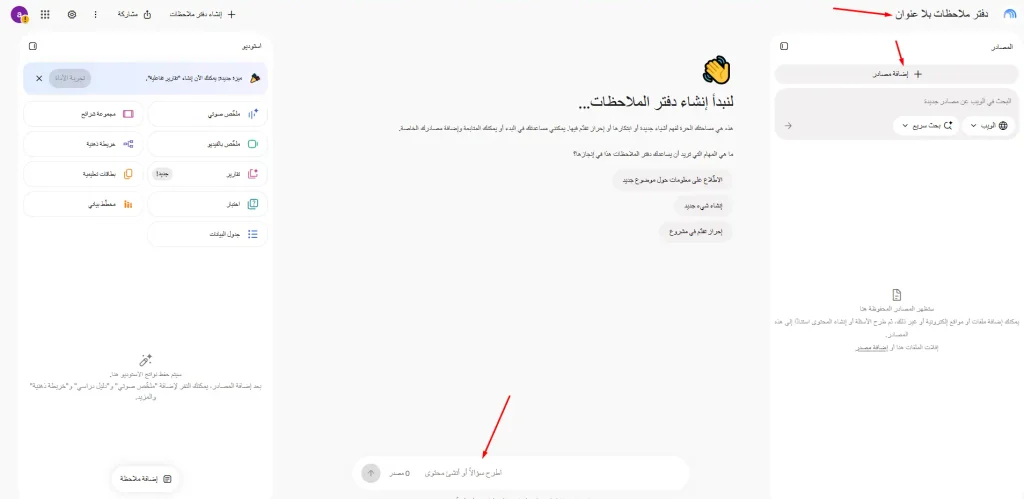
- افتح NotebookLM عبر المتصفح وسجّل الدخول بحساب Google مناسب.
- ابحث عن خيار إنشاء دفتر جديد، وقد تختلف تسميته بحسب لغة الواجهة.
- اختر اسمًا يصف المشروع، مثل «مادة إدارة المشاريع — الفصل الأول».
- اجعل كل دفتر مخصصًا لموضوع واضح لتجنب خلط مصادر متباعدة.
- لا تفعّل المشاركة قبل التأكد من محتوى المصادر التي ستضيفها.
استخدام دفتر مستقل لكل مادة لا يعني بالضرورة إنشاء دفتر لكل ملف؛ الفكرة أن تجمع المصادر التي تحتاج مقارنتها في مساحة واحدة. اختر حدود المشروع أولًا: مقرر، موضوع بحث، أو مجموعة إجراءات. وبعد إنجاز دفترك الأول تستطيع العودة إليه وتحسين تنظيمه بدل تكرار رفع المواد عشوائيًا.
الخطوة الثانية: إضافة مصادر الدفتر
من لوحة المصادر اختر إضافة مصدر، ثم ارفع PDF من جهازك أو اختر نوعًا آخر توفره واجهتك. توضح مساعدة Google دعم ملفات نصية ومستندات Word وPowerPoint وPDF وروابط صفحات ويب وفيديوهات عامة وغيرها، مع قيود خاصة ببعض الأنواع. ليست كل صفحة ويب قابلة للاستيراد، وقد تُستبعد الصفحات المدفوعة أو المحتويات غير المتاحة.
ابدأ بملف أو ملفين فقط في تجربتك الأولى. انتظر اكتمال معالجة المصدر وافتح معاينته أو ملخصه الأولي. تأكد من أن العنوان الصحيح ظهر، وأن الأقسام المطلوبة موجودة، وأنه لم يكن مجرد غلاف أو صورة غير مفهومة. ثم أضف بقية المصادر إذا كنت تحتاجها فعلًا؛ فعدد الملفات الكبير لا يضمن جوابًا أفضل. وإذا لم تجمع الدراسات بعد، يمكنك البدء من شرح Elicit للبحث عن الدراسات واستخراج بياناتها، ثم اختيار المصادر المناسبة لموضوع دفترك.
الخطوة الثالثة: ضبط اللغة العربية
توثق Google إمكان اختيار لغة المخرجات من إعدادات الدفتر، وتشمل الخيارات العربية الفصحى. افتح الإعدادات وابحث عن «لغة المخرجات» أو Output Language واختر العربية الفصحى عندما تظهر. إذا كانت واجهتك تستخدم إعداد لغة الحساب افتراضيًا، راجع نتيجة أول سؤال ولا تفترض أن اللغة ستتبع لغة الملف تلقائيًا.
يمكنك أيضًا كتابة طلب بالعربية: «أجب بالعربية الفصحى، واحتفظ بالمصطلحات الإنجليزية الأساسية بين قوسين عند الحاجة». إذا كان المرجع إنجليزيًا، ففصل الترجمة عن التفسير مفيد: اطلب أولًا تعريف المصطلح من النص، ثم شرح معناه بالعربية. هذه الطريقة تقلل تحويل كلمة تقنية إلى تعبير غير دقيق بسبب الترجمة الحرة.
الخطوة الرابعة: اطلب خريطة للمحتوى بدل ملخص سطحي
ابدأ بالسؤال: «ما الأقسام الرئيسية لهذا المصدر؟ اذكرها حسب ترتيب ظهورها، ثم ضع سطرًا واحدًا عن موضوع كل قسم، وأشر إلى موضعه في النص». النتيجة تمنحك مخططًا للمادة. قارن المخطط بعناوين الملف الأصلي، لأن النظام قد يدمج فصلين أو يعيد تسمية عنوان على نحو يغير الدلالة.
بعد التحقق اطرح سؤالًا أضيق: «ما الفروق التي يذكرها المصدر بين مخاطر المشروع ومشكلاته؟ لا تضف تعريفات من خارج الملف، واذكر موضع الاستشهاد». هذه الخطوة أعمق من طلب تلخيص 100 صفحة في خمس نقاط. وإذا لم يظهر مصطلح بعينه، اطلب أن يقول النظام «غير مذكور في المصادر المحددة» بدل التخمين.
الخطوة الخامسة: الاستشهادات ومراجعة الإجابة
تسمح المحادثة القائمة على المصادر بالرجوع إلى إحالات مرتبطة بالمستند. انقر المرجع وافتح المقطع الأصلي. اقرأ الجملة السابقة واللاحقة وتأكد هل الجملة تقرير حقيقة أم مثال أم رأي للمؤلف. فإذا كانت الإجابة تقول «كل المشاريع تحتاج هذا الإجراء» بينما الأصل يقول «بعض المشاريع»، فالإجابة اختصرت شرطًا جوهريًا يجب تصحيحه.
عند اكتشاف اختلاف، اكتب: «الاستشهاد لا يثبت هذه العبارة، أعد الإجابة باستخدام النص الصريح أو وضّح أن المصدر لا يتضمنها». إن كانت المقارنة بين ملفين، تأكد أيضًا من نسبة كل فكرة إلى صاحبها. لا تنقل الاستشهاد من داخل الدفتر إلى بحث رسمي قبل التأكد من صيغته الببليوغرافية وعنوان المصدر وتاريخ الإصدار.
الخطوة السادسة: مقارنة ملفين في دفتر واحد
افترض أن لديك مقالتين تتناولان التعلم عن بعد، إحداهما تناقش مشاركة الطلاب والثانية تقيس نتائج اختبارات. أضف الملفين واطلب: «أنشئ مقارنة بين سؤال الدراسة والمنهج والفئة المستهدفة والنتائج. اذكر المصدر أمام كل بند، ولا تقارن النتائج رقميًا إذا اختلفت المقاييس». الهدف فهم حدود المقارنة قبل الخروج باستنتاج عام.
يمكنك تضييق نطاق السؤال إلى مصدرين محددين من لوحة المصادر إذا كانت الواجهة تتيح ذلك، ثم متابعة الأسئلة حول اختلاف التعاريف أو تواريخ الدراسات. عند اختلاف النتائج لا تطلب «أي دراسة صحيحة؟» مباشرة، بل افحص التصميم والعينة والمتغيرات المفقودة. الذكاء الاصطناعي مساعد في العثور على مواضع الدليل وليس حكمًا نهائيًا على الجودة العلمية.
تمرين عملي: إعداد خطة مذاكرة من ملف واحد
جهّز ملفًا تعليميًا من عشر صفحات على الأقل يتضمن ثلاثة محاور. بعد رفعه اطلب: «استخرج خمسة مفاهيم رئيسية في كل محور مع إحالة لكل تعريف». راجع المفاهيم ثم اكتب: «أنشئ جدول مراجعة من ثلاثة أيام، يوم لكل محور، مع تمرين قصير يعتمد على الشرح الموجود في المصدر». استخدم النتيجة كمسودة لخطة عمل شخصية.
في اليوم الأول اقرأ القسم المطلوب بنفسك ثم أجب عن الأسئلة دون النظر إلى الملخص. في اليوم الثاني اختبر قدرتك على شرح التعريف بلغتك، وفي الثالث راجع النقاط التي أخطأت فيها. إذا كان سؤال يولده النظام غير موجود في المصدر أو خارج نطاق الوحدة، احذفه أو عدله بدل حفظه. بهذه الطريقة يصبح NotebookLM مساعد تنظيم لا بديلًا عن عملية التعلم.
قوالب أوامر عربية يمكنك تعديلها
استخراج الأدلة: «أريد إجابة من مصدر محدد فقط. اذكر ثلاث نقاط مسندة إلى مواضع واضحة، وأخبرني إن لم توجد المعلومة المطلوبة».
مقارنة الدراسات: «قارن في أربعة محاور: سؤال البحث، حجم العينة، المنهج، والنتيجة. استخدم تسمية غير مذكور عند غياب البيانات».
مراجعة مصطلحات: «أنشئ قائمة من عشرة مصطلحات أساسية، واكتب معناها بحسب المصدر، ثم ضع مثالًا توضيحيًا جديدًا تحت عنوان مثال افتراضي».
كشف الاستثناءات: «حدد كل فقرة تستعمل كلمات مثل إلا، بشرط، باستثناء، أو قد، واشرح كيف تقيد الجملة الأساسية».
مذكرة قرار: «اكتب فقرة عن الوقائع المؤكدة فقط، ثم فقرة منفصلة عن أسئلة المتابعة. لا تحول التوصيات إلى نتائج حدثت بالفعل».
استخدام المخرجات الدراسية والصوتية بحذر
تذكر Google أدوات لإنشاء ملخصات ودلائل دراسية ومراجعات صوتية ومخرجات أخرى بحسب توفرها في الحساب. استخدم المخرجات بوصفها طرقًا بديلة لمراجعة المادة؛ فإذا أنشأت نقاشًا صوتيًا عن المستند فلا تفترض أنه نقل كل عبارة حرفيًا. انظر إلى ملخص الصوت كشرح تمهيدي ثم عد إلى النص عند الاقتباس أو حل مسألة دقيقة.
أي محتوى صوتي أو نصي مولَّد يمكن أن يسقط تفصيلًا أو يعيد صياغة رأي على أنه حقيقة. لا تنشر مقتطفات تحتوي معلومات حساسة أو مادة محمية دون التأكد من الحقوق. الميزة الأساسية لا تزال القدرة على ربط الاستنتاج بالمصدر. وإذا لم تظهر أداة في حسابك، لا تعتمد على شرح واجهة أخرى بوصفه ضمانًا بتوفرها عندك.
ما حدود النسخة المجانية؟
بحسب مركز مساعدة Google، يمكن للمستخدم المجاني إضافة حتى 50 مصدرًا في الدفتر، ويصل حد المصدر إلى 500 ألف كلمة، وحد الملف المحلي المرفوع إلى 200 ميغابايت، مع قيود استخدام أخرى قد تختلف حسب الميزة والحساب. هذه معلومات خدمة قابلة للتغيير، وليست تصريحًا بأن جميع أنواع الملفات ستُعالج بالقدر نفسه من الجودة.
قبل أن تخطط لتحليل عشرات المجلدات في جلسة واحدة، افحص الحدود التي يعرضها حسابك. عدد المصادر لا يساوي عدد الاستفسارات ولا عدد المخرجات الصوتية. إذا تجاوز ملف حدًا معينًا، فالأفضل إنشاء ملفات مستقلة منطقية بحقوق استخدام سليمة بدل إزالة صفحات مهمة على نحو يفسد المعنى.
كيف تتعامل مع مصادر PDF المحمية والجداول؟
توضح مساعدة Google أن فشل الاستيراد قد يرتبط بحجم المصدر أو حماية PDF من النسخ. لا تحاول التحايل على القيود؛ اطلب نسخة مصرحًا بها من صاحب الملف. وفي المستندات الممسوحة ضوئيًا قد تحتاج إلى OCR قبل الاستيراد. راجع شكل النص الناتج، خاصة في صفوف الجداول وعناوين الأعمدة والأرقام العربية والإنجليزية.
إذا احتوى المصدر معادلة أو مخططًا، اطلب أولًا تحديد ما يمكن للنظام قراءته بثقة، ثم افحص التفاصيل في المستند مباشرة. لا تعتمد على إجابة نموذجية لحساب نسبة تغير من جدول بصري دون التحقق من البيانات الأصلية. وبعض الملاحق والصور قد تُعالج بصورة تختلف عن الملف الأصلي؛ لذلك لا تساو بين استيراد المستند وفهم كل عنصر داخله.
تنظيم الدفاتر والمشاركة والخصوصية
استخدم اسمًا يوضح المشروع وتاريخه، وقسّم مصادره إلى مجموعات لها غرض واضح. لا تجمع ملفات عمل سرية ومواد تعليم عامة في دفتر واحد لمجرد أنها تدور حول التقنية نفسها. عند المشاركة، تذكر أن من يحصل على صلاحية العرض قد يرى المصادر والملاحظات بحسب إعدادات Google، وليس فقط واجهة المحادثة. اقرأ أذونات المشاركة قبل نسخ الرابط.
توضح Google أن محتوى الدفاتر لا يُستخدم مباشرة في تدريب النماذج الأساسية إلا عند تقديم ملاحظات، وأن هناك قواعد مختلفة عند مشاركة بيانات عبر تطبيقات أخرى. هذا لا يبيح لك رفع بيانات الغير دون موافقتهم. الأفضل حذف الأسماء والمعرفات من الملفات التدريبية، واستخدام بيئة مؤسسية معتمدة للوثائق المهنية الخاضعة لسياسات خاصة.
أخطاء شائعة في استخدام NotebookLM
من الأخطاء رفع مصادر كثيرة لا علاقة بينها ثم طرح سؤال عام، أو نسخ الملخص من دون فحص الإحالات، أو اعتبار كل صياغة جميلة دقيقة. كذلك قد تخلط بين نتيجة علمية واحتمال يذكره مؤلف الورقة، أو تعتمد على تاريخ قديم مع وجود تحديث أحدث. وفي الملفات متعددة اللغات قد تتبدل أسماء المصطلحات على نحو غير متوقع.
عالِج هذه الأخطاء باختيار مصادر مرتبطة بمهمتك فقط، وتحديد نوع الإجابة المطلوبة، وقراءة الاستشهاد الأصلي، وتدوين أسئلة لا تتوفر لها أدلة. إن ظهر جواب غير مسند فاعتبره اقتراحًا يحتاج إلى تحقق، لا معلومة جاهزة للنقل. إذا كان هدفك إعداد مقال، لا تنسَ مراجعة حقوق الاقتباس ودقة أسماء الجهات والتواريخ.
متى تستخدم ChatPDF بدل NotebookLM؟
إذا كان لديك ملف واحد عاجل وتريد واجهة لرفعه وسؤال محتواه بسرعة، فقد يكون ChatPDF أنسب لطبيعة المهمة. وإذا كنت تحتاج دفترًا مستمرًا يتضمن عدة أنواع من المراجع، فقد تستفيد أكثر من نموذج NotebookLM. لا تبن قرارك على أن إحدى الخدمتين «أذكى» من الأخرى دون تجربة مماثلة لملفاتك؛ فالعوامل الحاسمة هي السياق والمصادر وحدود الحساب.
للمفاضلة بين الأداتين، راجع مقارنة NotebookLM وChatPDF في تلخيص ملفات PDF، ويمكنك قراءة شرح ChatPDF بالعربي عندما تحتاج محادثة سريعة مع ملف واحد. يمكنك الرجوع إلى المقارنة الرئيسية في AIFekra عندما تريد فهم الفروق قبل إنشاء حساب أو دفع اشتراك. وبعد إتقان طريقة الاستشهاد ستتمكن من تطبيقها على غالبية أدوات المحادثة مع المستندات، مع مراعاة اختلاف أسماء الأزرار وقواعد كل خدمة.
