


لديك نص لمحاضرة أو تقرير شهري وتريد تحويله إلى عرض PowerPoint خلال وقت قصير. هل الأفضل أن تعمل من داخل PowerPoint نفسه، أم أن تستخدم محررًا مستقلاً ثم تنزّل ملف PPTX؟ الإجابة تحدد الأداة أكثر مما يحددها شكل القوالب. نقارن هنا SlidesAI وPlus AI وPresentations.AI من حيث إنشاء الشرائح والتحرير والتصدير والتكلفة ودعم العربية.
الاختيار السريع: جرّب SlidesAI إذا كنت تبدأ من نص وتبحث عن خطة مجانية محدودة، وفكّر في Plus AI إن كانت ملفاتك موجودة بالفعل داخل PowerPoint أو Google Slides، واختبر Presentations.AI إذا كنت تريد البدء من فكرة أو مستند ضمن محرر مستقل. سنوضح النقاط التي يجب التحقق منها بنفسك، خاصة إمكانية تنزيل عرض قابل للتعديل وشروط الفترات التجريبية. المعلومات هنا مستمدة من صفحات رسمية، لا من اختبارات أداء لم نجرها.
ما المقصود بأداة AI Presentation Maker؟
هي خدمة تستخدم نماذج الذكاء الاصطناعي للمساعدة على بناء مخطط العرض وصياغة العناوين والنقاط واقتراح تخطيطات الشرائح والصور، وربما تحويل مستند أو وصف موجز إلى ملف قابل للتحرير. بعض الخدمات تعمل داخل Microsoft PowerPoint أو Google Slides، وبعضها يمنح محررًا مستقلًا في المتصفح ثم يقدم خيارات تصدير. الفارق ليس شكليًا؛ إذا كان فريقك يراجع الملفات داخل PowerPoint، فامتلاك ملف PPTX قابل للتعديل قد يكون أهم من سرعة إنتاج المعاينة الأولى.
لا يعني «تحويل ملف إلى عرض» ضمان الاحتفاظ بكل الجداول والتواريخ والاقتباسات على النحو الأصلي. قد تختار الأداة أهم الجمل بحسب تقديرها وتحذف التفاصيل التي يحتاجها الجمهور. لهذا يجب التعامل مع الشريحة الأولى على أنها مسودة تحريرية، لا وثيقة نهائية. راجع الأرقام والمصادر والرسومات والأسماء العربية قبل المشاركة، خصوصًا في العروض الأكاديمية والمالية والمهنية.
كيف أجرينا المقارنة؟
راجعنا صفحات المنتجات والتسعير ومراكز المساعدة الرسمية لهذه الخدمات، وقارنّا المدخلات التي تقبلها، وطريقة بناء المخطط، والعمل داخل برامج الشرائح، والمرونة في التحرير، وشروط التجربة المجانية، وحالات التصدير. لم نفتح حسابات مدفوعة لإجراء اختبار ميداني، وبالتالي لا نمنح درجة موضوعية لسرعة توليد العرض أو دقة اللغة العربية لكل شركة. إذا أردت اختبارًا عادلًا، استخدم ملخصًا عربيًا واحدًا من 700 كلمة واطلب عشر شرائح بنفس الجمهور والهدف.
من المهم كذلك تسجيل شروط الخطة الفعلية عند التجربة. قد يظهر زر التصدير في واجهة دون أن يسمح لك بتنزيل PPTX حتى الترقية، أو يُخصم رصيد عند إعادة كتابة شريحة لا عند إنشاء العرض. لا تعمم حكمًا من نسخة تجريبية محدودة على جميع خطط الخدمة، ولا تجعل المقارنة مبنية على صورة تسعير قديمة نقلها موقع طرف ثالث.
جدول المقارنة بين SlidesAI وPlus AI وPresentations.AI
| المعيار | SlidesAI | Plus AI | Presentations.AI |
|---|---|---|---|
| طريقة العمل | ويب وGoogle Slides وPowerPoint | داخل PowerPoint وGoogle Slides | مساحة إنشاء عروض مستقلة |
| المدخلات | نص وموضوع وملاحظات ومستند وفق الخطة | وصف أو مستند أو شرائح قائمة | فكرة أو مستند ومصادر متعددة |
| التحرير | تعديل النصوص والتخطيطات والصور | إضافة وإعادة كتابة وإعادة تنسيق شرائح | تعديل العرض والتخطيط والمحتوى |
| المجاني | خطة Basic بحدود عروض وأرصدة | تجربة 7 أيام لا خطة مجانية دائمة مؤكدة | Starter مجاني بأرصدة محدودة |
| PPTX قابل للتعديل | خيارات تصدير موثقة؛ راجع حدود الحساب | تحرير مباشرة في PowerPoint | توجد معلومات رسمية متباينة بشأن المجاني؛ اختبر التصدير |
| الأنسب غالبًا | طالب أو معلم أو منشئ عروض من نص | فرق لديها قوالب PowerPoint قائمة | مستخدم يريد بناء عرض متكامل من فكرة |
هذا ملخص للوثائق الرسمية، وليس قياسًا دقيقًا لعدد الشرائح أو الجودة الناتجة في حساب واحد. صفحة الأسعار هي المرجع الأول للرصيد، لكن بعض صفحات Presentations.AI الرسمية تعرض صياغات مختلفة حول شروط تصدير PowerPoint في الخطة المجانية؛ لذلك ننصح بالتحقق من نافذة التصدير داخل حسابك قبل اختيار الخطة. لا تفترض أن وجود زر تصدير في جدول تسعير يعني السماح بكل صيغة وبكل دقة دون قيود.
اختبار من خمس دقائق قبل اختيار الأداة
- استخدم ملخصًا عربيًا واحدًا يتضمن عنوانًا وخمس نقاط ورقمًا موثقًا.
- اطلب خمس شرائح بالجمهور واللغة نفسيهما في كل خدمة.
- افحص ترتيب العربية والخطوط والجداول في معاينة كل عرض.
- جرّب التصدير إلى PPTX وافتح الملف فعليًا في PowerPoint.
- سجل هل أمكن تعديل النصوص والرسوم بعد التصدير، وكم رصيدًا استُهلك.
أولًا: SlidesAI — إنشاء الشرائح من النصوص والملاحظات
للتطبيق خطوة بخطوة، تابع شرح SlidesAI بالعربي لتحويل النص إلى عرض تقديمي؛ ستجد طريقة تجهيز النص ومراجعة المخطط وتصحيح العربية قبل تصدير الشرائح.
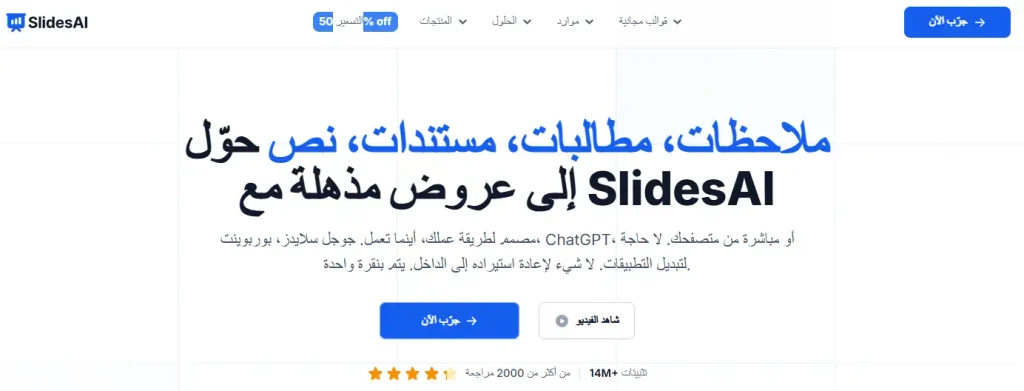
تصف SlidesAI نفسها بأنها أداة تحول نصًا أو وصفًا أو ملاحظات إلى عرض مرتب، وتوفر تجربة عبر الويب وإضافة لبرنامج Google Slides وامتدادًا لـ PowerPoint. وفق مركز المساعدة الرسمي، يمكن للمستخدم إعداد المخطط ثم تحسين النصوص والصور والتخطيطات، وتتوفر خيارات تصدير إلى PPTX وPDF وGoogle Slides بحسب الوظائف المتاحة للحساب.
يجعل هذا SlidesAI مناسبة للتجربة عندما تكون لديك مادة مكتوبة وتريد توزيعها على مجموعة شرائح بدل البدء بلوحة فارغة. لكن الأداة لا تعرف وحدها أي فكرة أهم لجمهورك؛ إذا قدمت لها نصًا مشتتًا، قد تقسمه على الشرائح من دون تحسين منطقه. استخرج الرسالة الأساسية لكل شريحة أولًا ثم استخدم AI في اقتراح البناء البصري، لا في اختيار الحقائق نيابة عنك.
خطوات إنشاء أول عرض في SlidesAI
سجل الدخول من الموقع الرسمي وافتح إنشاء عرض جديد عبر الواجهة أو إضافة Google Slides أو PowerPoint المتاحة لحسابك. ابدأ بعنوان واضح وموجز، ثم أضف النص أو النقاط الرئيسية. مثال تعليمي: «أنشئ عرضًا عربيًا من ثماني شرائح يشرح كيف تخفض مدرسة استهلاك الكهرباء. الجمهور أولياء الأمور، والأسلوب بسيط، والشرائح تعرض المشكلة والحلول والخطوات والمؤشرات. لا تخترع نسب توفير غير موجودة في النص المصدر».
راجع مخطط الشرائح المقترح قبل قبول التصميم النهائي إذا أتاحت الواجهة ذلك، وتأكد أن كل شريحة تدعم هدفًا محددًا. اختر موضوعًا بصريًا مريحًا وخلفية لا تعيق قراءة العربية. بعد التوليد افحص توزيع النقاط، ثم صحح أي عبارة عامة أو رقم بلا مصدر. جرّب التصدير إلى الصيغة التي تحتاجها على جهازك، وافتح الملف في البرنامج المستهدف للتأكد من الخطوط والرموز واتجاه النص.
الخطة المجانية وحدود SlidesAI
تعرض صفحة أسعار SlidesAI خطة Basic مجانية بحدود معلنة للعروض السنوية وطول المدخلات وأرصدة التعديلات، إلى جانب Pro وPremium بحدود أعلى. يوضح مركز المساعدة أن إنشاء العرض من الوصف أو النص قد لا يستهلك من رصيد التحرير نفسه، بينما تستهلك عمليات مثل إعادة الصياغة وتغيير النبرة وإضافة صور AI أرصدة وفق الخطة. لذلك لا تخلط بين عدد العروض المسموح بها ورصيد تعديلات المحتوى.
قبل كتابة عشر صفحات في حقل الإدخال، تحقق من الحد الأقصى للحروف في خطتك؛ فقد تحتاج اختصار المادة أو ترقية مناسبة إذا تجاوزته. وإذا كان الاستخدام للتعليم، لا تفترض أن ميزات المؤسسات والمشاركة المتقدمة متاحة ضمن Basic. تحدد الحاجة الفعلية إلى رفع مستند أو العمل الجماعي ما إذا كانت الترقية مفيدة. قم بتجربة صغيرة أولًا، ثم راجع التقرير النهائي للحدود من شاشة الحساب وقت الاستخدام.
ما الذي تجيده SlidesAI وما الذي يحتاج تدخلًا منك؟
قد تيسر الخدمة تحويل ملاحظات الدروس والمحاضرات وعناوين الورش إلى بنية واضحة، وتمنح مرونة في تعديل العناوين والتخطيطات. وتسمح الصفحات الرسمية بإنشاء عروض من النص والموضوع والملاحظات والمستندات وفق الخطة، ما يختصر نقل المعلومات يدويًا بين محررات متعددة. لكنها ليست حكمًا على صحة البيانات؛ لا تنسب أرقامًا إلى دراسة لم ترفعها أو لم تراجعها.
التحدي الأكبر في الشرائح العربية عادة المساحة واتجاه القراءة. إذا أعطتك الأداة شريحة من سبع نقاط طويلة، اجعلها ثلاث أفكار قصيرة أو اقسمها إلى شريحتين. وإذا قُسمت كلمة عربية على سطرين بصورة سيئة، غيّر مقاس مربع النص أو الخط يدويًا. لا تجعل حجم الخط صغيرًا جدًا فقط لكي «تنجح» في إدراج جميع الفقرات؛ العرض يُشاهَد من مسافة، وليس مقالًا يُقرأ على شاشة الحاسوب.
ثانيًا: Plus AI — تعديل الشرائح داخل PowerPoint وGoogle Slides
إذا أردت العمل داخل محررك الحالي، انتقل إلى شرح Plus AI لإنشاء وتعديل عروض PowerPoint وGoogle Slides؛ يوضح التثبيت وإنشاء العرض واستخدام Rewrite وRemix لتحسين النص والتخطيط.
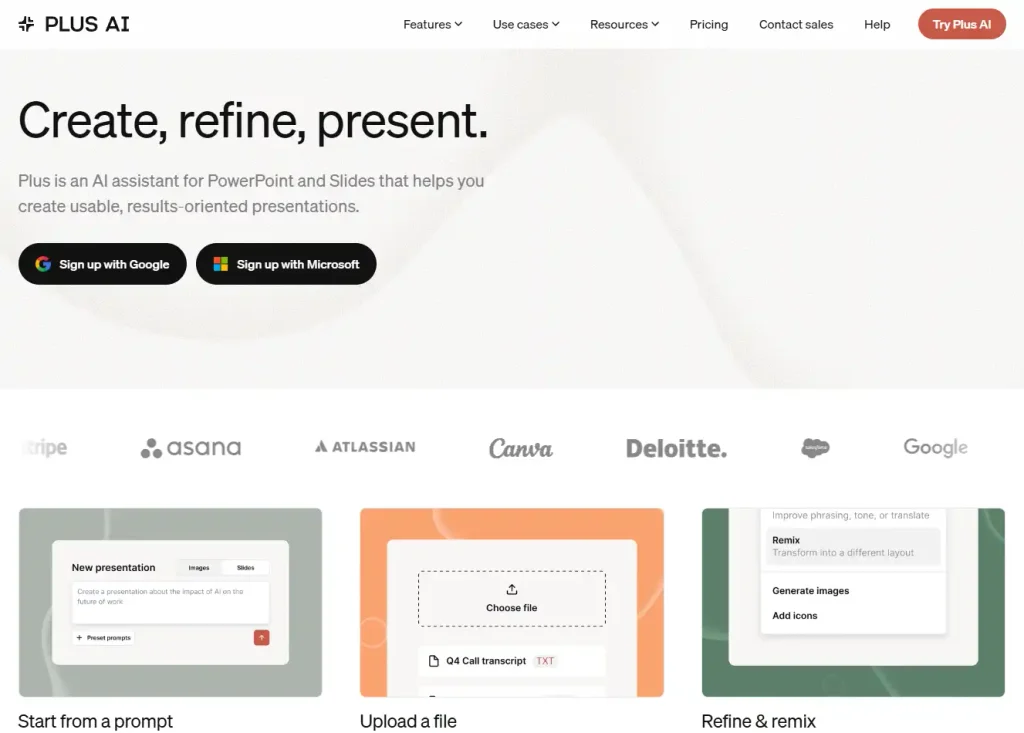
تقدم Plus AI أداة مدمجة في PowerPoint وGoogle Slides، ويمكن عبرها إنشاء عرض من وصف أو مستند وإعادة كتابة الشرائح الموجودة وتغيير تخطيطها وإضافة شرائح جديدة. هذه نقطة تميز مهمة لمن لديه قالب شركة سابق وملفات يجب الاستمرار في تحريرها بالبرامج المعتادة، بدل تصدير العرض من منصة مستقلة بعد كل تغيير.
بحسب توثيقها، يستطيع المستخدم بدء عرض جديد ثم استخدام إمكانات مثل Insert وRewrite وRemix لتحديث الشرائح. لا يعني ذلك أن الأداة ستفهم هوية شركتك كاملة تلقائيًا؛ قوالب العلامة المخصصة والخطوط والإعدادات المؤسسية تتفاوت بحسب الاشتراك. وإن كنت تستخدم عروضًا سرية للعمل، تحقق من ضوابط الوصول وسياسة بيانات الشركة قبل رفع الملفات أو إدخالها في نماذج AI.
كيفية بدء عرض جديد باستخدام Plus AI
إذا كنت تعمل في Google Slides، افتح ملف عرض جديدًا وثبت إضافة Plus AI الرسمية وفق تعليمات الخدمة، ثم ابدأ New Presentation من قائمة الإضافات. أما في PowerPoint، فتوضح الوثائق إمكان فتحها من تبويب الإضافات Add-ins بحسب إصدار التطبيق. اكتب وصف العرض أو استخدم المحتوى المتاح في الخيارات المدعومة، ثم حدد الجمهور والنبرة المطلوبة قبل التوليد. لا تعتمد على تخمين أماكن الأزرار إن اختلفت الواجهة؛ ارجع إلى الدليل الرسمي للإنشاء.
بعد ظهور الشرائح، ابدأ بالتدقيق المنطقي: هل تقدم الشريحة الأولى سياقًا أم تلخص النتيجة؟ هل يسبق الدليل الاستنتاج؟ هل هناك عناصر لا علاقة لها بالرسالة؟ ثم جرّب أداة Rewrite لاختصار جملة طويلة، أو Remix لتغيير توزيع شريحة مزدحمة. راجع الناتج بدل قبول كل اقتراح؛ بعض إعادة الصياغة قد تغير درجة اليقين أو تبالغ في معنى البيانات الأصلية.
Plus AI: تجربة مجانية أم خطة مجانية دائمة؟
تعرض صفحة تسعير Plus AI تجربة مجانية لمدة سبعة أيام بأرصدة محدودة للعملاء الجدد على الخطط المؤهلة، ثم باقات مدفوعة تختلف بحسب السعة والتعاون والتخصيص. يذكر دليل الفوترة الرسمي أن بدء التجربة يتطلب إدخال وسيلة دفع، وأن الاشتراك قد يبدأ تحصيله آليًا بعد انتهاء الفترة إذا لم يُلغَ. لذلك لا يصح تقديم Plus AI باعتبارها مجانية إلى أجل غير مسمى.
إذا كنت تختبر الخدمة لمهمة واحدة، سجل تاريخ انتهاء التجربة وراجع سياسة الإلغاء قبل تنشيط الاشتراك. جرّب الملف الأصلي الذي تعمل عليه بدل قضاء الفترة في قوالب وهمية. قارن تكلفة باقة الفرد مع الحاجة الفعلية إلى تصميم العلامة والتعاون والرفع من ملفات طويلة. ويجب النظر إلى «الأرصدة» في سياق نوع العملية، لأن كل مهمة AI قد تستهلك مقدارًا مختلفًا حسب التعقيد.
متى يكون Plus AI مناسبًا لفريق عمل؟
إذا كانت الشركة تستعمل ملفات PowerPoint كثيرة ذات قالب موحد، فقد يستفيد الفريق من إنشاء شرائح جديدة داخل التطبيق الحالي ومراجعتها ضمن مساره المعتاد. كما يفيد من يعد تحديثات شهرية للتقارير ويريد تحسين الصياغة وإعادة توزيع العناصر بدل إعادة الرسم يدويًا من الصفر. لكن نجاح هذا المسار يتطلب سياسة واضحة لمن يراجع المحتوى، وخاصة الأرقام المالية والوعود التسويقية والمعلومات المخصصة للعملاء.
قبل شراء خطة فريق، اختبر استيراد ملفك الحقيقي، والخط العربي المستخدم، وما يحدث للمخططات والرسوم عند إعادة صياغة شريحة. كذلك راجع هوية العرض: هل يسمح الاشتراك برفع الشعار والألوان وحفظ الإعدادات أم تحتاج مستوى أعلى؟ لا تضف شعار العميل إلى أداة سحابية دون معرفة شروط الاستخدام والخصوصية. واتفق على مصدر واحد للبيانات المعروضة حتى لا ينتج موظفان نسختين متعارضتين من الرسم نفسه.
ثالثًا: Presentations.AI — تحويل الفكرة إلى عرض منظم
لبناء عرض من موجز مشروع، راجع شرح Presentations.AI بالعربي لإنشاء العرض وتحسينه وتصديره؛ يتناول تجهيز الفكرة ومراجعة المحتوى والعربية والتحقق من خيارات تصدير PowerPoint.
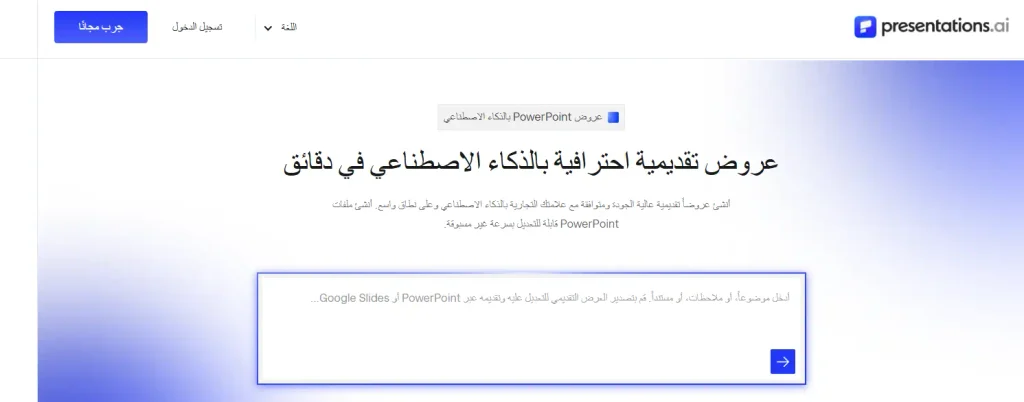
تقدم Presentations.AI مساحة توليد عروض من مدخلات نصية ومصادر متعددة مع اهتمام واضح بتسلسل الرسالة والتخطيطات والعناصر المرئية. تستطيع إنشاء عرض من فكرة أو مادة موجودة ثم مراجعة الشرائح وتخصيصها وفق الوظائف التي تسمح بها خطتك. وتعرض الشركة أدوات للتحويل من صيغ ومستندات مختلفة، مع خيارات مشاركة وتصدير لا ينبغي افتراض أنها متماثلة بين Starter وPro وGold.
هذه الخدمة قد تكون مناسبة لمن يريد إخراج عرض جاهز للنقاش من ملف أو أفكار مترابطة، ولا يحتاج في البداية إلى العمل داخل محرر PowerPoint نفسه. لكنها مثل الأدوات الأخرى لا تضمن أن «القصة» المختارة تلائم الجمهور أو أن الرسم البياني يمثل البيانات بدقة. راجع ترتيب الحجة وشواهدها وملاءمة الخطوط قبل اعتبار العرض مادة تدريبية أو تجارية نهائية.
إنشاء عرض تجريبي باستخدام Presentations.AI
ابدأ من الموقع الرسمي واختر إنشاء عرض. حدد الجمهور والغرض والمدة المتوقعة، ثم ضع ملخصًا منظمًا. مثال: «عرض من عشر شرائح لفريق متجر إلكتروني يشرح أسباب ارتفاع المرتجعات وخطة تحسين الوصف والتصوير وخدمة العملاء. استخدم فقط النقاط المرفقة، ولا تخترع نسبًا أو بيانات». راجع المخطط الأول قبل أن تنفق الرصيد على إضافات تصميمية لا تحتاجها.
بعد توليد الشرائح افحص العناوين، والرسوم إذا وُجدت، وحدود المساحة المستخدمة. احذف الرسومات التي تبدو كأنها بيانات فعلية ولم تُبن على أرقام موثقة. جرّب مشاركة رابط عرض للاطلاع فقط إذا كانت الوظيفة متاحة، وافحص خيارات تنزيل PDF أو PPTX قبل اعتماد المنصة ضمن سير العمل. إذا كانت الصيغة القابلة للتعديل مطلبًا أساسيًا عند العميل، فابدأ باختبارها على شريحتين بدل اكتشاف القيد بعد انتهاء المشروع.
تنبيه: تضارب معلومات التصدير في صفحات Presentations.AI
هناك نقطة تستحق الشفافية: تعرض صفحة الأسئلة الشائعة الرسمية وصفًا يفيد بأن خطط الدفع تفتح تصدير PowerPoint، بينما تعرض بعض جداول الأسعار الرسمية علامات توفر لخيارات تصدير معينة في مستويات أخرى. ولا يمكن حسم هذا التباين من العبارات التسويقية وحدها دون تجربة فعلية على حساب Starter في البلد والواجهة المعنيين.
لهذا لا نعدك بأن تنزيل PPTX أصلي قابل للتحرير مجاني بصورة مؤكدة، ولا نزعم أنه محجوب عن جميع الحسابات المجانية بصورة مطلقة. افتح حسابًا مجانيًا إن كان متاحًا، وأنشئ عرضًا صغيرًا، وراجع نافذة التصدير والصيغ المتاحة والتكلفة والأرصدة المطلوبة. إذا كانت لديك شروط تسليم تعاقدية، أرسل سؤالًا للدعم واحفظ إجابته قبل دفع أي مبلغ. هذا النوع من التحقق أهم من وجود أيقونة PowerPoint على صفحة تعريف الخدمة.
الحدود المجانية في Presentations.AI
تذكر صفحات التسعير الرسمية وجود خطة Starter مجانية برصيد ابتدائي واشتراكات للأفراد والفرق. وقد تتغير تفاصيل عدد الشرائح والحصص والأسعار حسب البلد والعملة والنسخة المعروضة من صفحة التسعير؛ لذلك لا تعتمد على رقم واحد بوصفه قاعدة عالمية. بعض صفحات الموقع نفسها تعرض اختلافات في قيم Gold وعدد الشرائح، ما يعزز ضرورة التحقق المباشر من الحساب بدل النقل الحرفي لجداول متغيرة.
قبل الترقية احسب عدد العروض المتوقع وما إذا كنت تحتاج إخراج PPTX قابلًا للتحرير أو يكفي رابط مشاركة وPDF. وإذا كانت الخدمة تمنح رصيدًا لكل شريحة أو عملية إنشاء، فلا تهدر الرصيد في إعادة توليد العرض كاملًا لتعديل جملة واحدة. احتفظ بالنص والمخطط خارج المنصة، لكي تستطيع الانتقال إلى خدمة أخرى إذا تغيرت الشروط دون خسارة المحتوى الأصلي أو حقوق ملفاتك.
هل الأدوات الثلاث تدعم اللغة العربية؟
من حيث المبدأ يمكن إنشاء محتوى عربي في أدوات الذكاء الاصطناعي التي تتعامل مع نصوص متعددة اللغات، وتذكر SlidesAI رسميًا دعم لغات عديدة. لكن نجاح إدخال العربية لا يثبت أن كل خط متوفر أو أن كل قالب يدعم RTL على نحو متقن. قد تتغير محاذاة العنوان أو اتجاه الترقيم أو ترتيب كلمة إنجليزية بجانب نص عربي بعد التصدير إلى PPTX. لذلك اعتبر دعم العربية أمرًا يجب اختباره على ملف الناتج لا مجرد مربع الإدخال.
اكتب شريحة تجريبية فيها عنوان عربي، وثلاث نقاط مرقمة، وسعر بالدولار، واسم إنجليزي، ورابط ويب. اطلب تصديرًا قابلًا للتعديل، ثم افتح الملف على PowerPoint وعلى Google Slides إذا كنت تحتاج الاثنين. قارن اتجاه النقاط وترتيب الأرقام والخطوط، خصوصًا العناوين الطويلة. عند وجود خلل، أعد ضبط اتجاه فقرة أو خط في المحرر النهائي بدل الاكتفاء بصورة معاينة جميلة داخل منصة التوليد.
كيف تصنع عرض PowerPoint احترافيًا بالذكاء الاصطناعي؟
الخطوة الأولى تحديد النتيجة: ما الذي يجب أن يعرفه الجمهور أو يقرره بعد العرض؟ اكتب رسالة واحدة لكل شريحة بدل نقل فصل كامل من تقرير إلى صفحات متتابعة. الخطوة الثانية تنظيم المراجع والحقائق، مع المحافظة على مصدر كل رقم. الخطوة الثالثة اختيار أداة تدعم سير عمل الفريق وصيغة التسليم. الخطوة الرابعة إنشاء المخطط ثم مراجعة عدد الشرائح وتوزيعها قبل المضي في التصميم.
بعد إنتاج الشرائح، اختبر ترتيب الحجة واقرأ كل عنوان وحده. هل يفهم شخص لم يحضر الاجتماع الرسالة العامة؟ قلّل عدد النقاط على الشاشة، واستبدل الفقرات الطويلة بمخططات دقيقة عندما تتوفر بيانات مناسبة. ثم راجع حجم الخط والتباين على شاشة عرض حقيقية أو في وضع ملء الشاشة. وأخيرًا صدّر الملف وافتحه خارج الخدمة للتأكد من سلامة الرسومات والصور والمحاذاة، ولا تكتفِ بنسخة الويب.
تحويل Word أو PDF إلى عرض دون فقدان المعلومات
قد توفر أدوات الشرائح تحويل الملفات إلى عرض تلقائيًا وفق الخطة، لكنها لا تستطيع ضمان الاحتفاظ بكل الاستثناءات والهوامش في المستند الأصلي. عند تحويل ورقة بحثية أو تقرير شركة، من الأفضل استخراج الهدف والمنهج والنتائج والقيود أولًا، ثم مطالبة الخدمة بإنشاء مخطط من عشر نقاط موثقة. احتفظ بجدول خارجي يربط كل حقيقة بالشريحة التي ستعرضها حتى تستطيع مراجعة المصدر عند تحديث البيانات.
إذا احتوى الملف على جداول معقدة أو صور ممسوحة ضوئيًا، راجع النص المستخرج قبل إدخاله في الأداة. بعض النماذج قد تعكس ترتيب الأعمدة أو تخلط الأرقام بالنصوص، وخصوصًا في PDF عربي متعدد الأعمدة. لا تنقل رقمًا إلى عرض استثماري أو مالي دون مقارنة بالملف الأصلي. وإذا كان المستند سريًا، تحقق من السياسة المسموح بها لدى مؤسستك قبل رفعه إلى أي خدمة خارجية.
الحفاظ على الشعار والخط والهوية
تخصيص العلامة التجارية يتجاوز وضع شعار أعلى الشريحة. تحتاج تحديد ألوان آمنة للقراءة، وخط عربي متاح، وحجم عناوين ثابت، ومساحات وهوامش، وقواعد لعرض الأرقام والجداول. تقدم بعض الباقات المدفوعة قدرات لحفظ الهوية والشعارات والخطوط وإعادة استخدامها، بينما تسمح الباقات الأبسط باختيار تصميم عام وتعديله. لا تفترض أن وجود خيار Theme يعني قدرة كاملة على استيراد قالب PowerPoint المؤسسي المعقد.
لشركة صغيرة أو مدرسة، أنشئ ثلاث شرائح مرجعية: عنوان، ومقارنة، وبيانات. اختبر هل تستطيع كل أداة الحفاظ على شكلها عند إنشاء عرض جديد. إذا فقدت الهوية بين شريحة وأخرى، قد يكون استخدام محرر PowerPoint مع إضافة ذكية أوفر من إعادة الرسم يدويًا بعد كل توليد. افصل تقييم جودة التخطيط عن صحة المحتوى؛ عرض متسق بصريًا قد يحتوي استنتاجًا خاطئًا، والعكس صحيح.
الصور والرسوم البيانية دون اختلاق أرقام
تجعل الصور العرض أكثر جاذبية عندما تخدم الفكرة ولا تشتت عنها. عند استخدام صور مولدة بالذكاء الاصطناعي، تجنب الصور التي توحي بأنها لمنتج فعلي أو شخص حقيقي إذا كانت مجرد تصوير تخيلي، وراع حقوق العلامات والصور المصدرية. أما الرسوم البيانية فيجب أن تكون مبنية على بيانات صحيحة وموثقة، لا أرقامًا مزيفة اقترحها النظام لملء قالب جذاب.
إن لم تتوفر بيانات، استخدم مخطط عملية أو قائمة قرار بدل رسم أعمدة بلا مصدر. وعندما تحتاج أعمدة أو نسبًا، احسبها خارج الأداة ثم راجع المحاور والوحدات والعناوين عند إدخالها. اختبر هل يظل الرسم قابلًا للتعديل بعد التصدير أم يتحول إلى صورة مسطحة؛ ذلك مهم إذا كان التقرير سيتحدث دوريًا. وضع الشريحة في وضع العرض النهائي هو الطريقة الأنسب لاكتشاف نصوص صغيرة أو ألوان ضعيفة التباين.
مراجعة الشرائح مع الفريق
في الفرق، أكبر مشكلة ليست إنشاء أول عرض، بل وجود ثلاث نسخ مختلفة منه تحمل أرقامًا أو عناوين متعارضة. حدد مالكًا للملف المرجعي ومسارًا واحدًا لاعتماد التعديلات. إذا استخدمت Plus AI داخل PowerPoint أو Google Slides، تستطيع الاستفادة من أساليب المشاركة والمراجعة المعتادة لديك بحسب إعدادات الحساب. أما منصة مستقلة فقد توفر روابط مشاركة ومحررًا خاصًا بها؛ راجع الأذونات وحدود المشاركة قبل توزيعها.
اتفق على ما يمكن للذكاء الاصطناعي تغييره تلقائيًا: تحسين عنوان، أو اختصار شريحة، أو اقتراح صورة. ولا تسمح له باستبدال رقم مالي أو ادعاء علمي دون تدقيق بشري. عند تسليم العرض إلى عميل، اطلب منه الموافقة على المحتوى قبل مرحلة التصميم النهائي؛ بذلك تقل جولات إعادة العمل وتحافظ على نسخة مرجعية قابلة للتتبع.
الخصوصية عند رفع عروض العمل
قد تحتوي العروض على بيانات مبيعات غير منشورة أو أسماء عملاء أو خطط تسويق أو ملفات موظفين. قبل رفع هذه المواد إلى أداة سحابية، تحقق من سياسة الخصوصية وشروط معالجة البيانات ومدة الاحتفاظ والجهات المسموح لها بالوصول. ولا يكفي أن تقول صفحة التسويق «بياناتك آمنة» لتعرف حدود استخدامها. إذا كان العرض داخليًا أو سريًا، راجع أيضًا اشتراك المؤسسة ومتطلبات الإدارة والصلاحيات ومكان التخزين.
استخدم مواد وهمية في أول تجربة للمقارنة، ولا تلصق كلمات مرور أو مفاتيح خدمات في الطلب. وإذا كان الملف يتضمن بيانات أشخاص، اطلب الإذن اللازم واحذف ما لا تحتاج إليه قبل رفعه. في القطاعات المنظمة قد لا يسمح بإرسال بعض البيانات إلى خدمات خارجية أصلًا دون اتفاقيات وضوابط خاصة. هذه المراجعة ليست عائقًا لاستخدام AI، بل جزء من إعداد عرض يمكن مشاركته بمسؤولية.
ثلاثة أمثلة على عروض يمكن إنشاؤها بالذكاء الاصطناعي
حالة 1: عرض مشروع أمام شريك
تخيل أنك تريد تقديم مشروع تطبيق لتنظيم المواعيد أمام شريك محتمل. اكتب أولًا عشر رسائل: المشكلة، الجمهور، الحل، رحلة المستخدم، خصائص النسخة الأولى، نموذج الربح، خطة التنفيذ، التكاليف الافتراضية، المخاطر، والخطوة المطلوبة من الشريك. لا تطلب من المولد اختراع أرقام سوق أو أرباح مؤكدة. جهّز المحتوى على هيئة نقاط قصيرة، ثم أرسله إلى أداة الشرائح واختر جمهور «شركاء أعمال» ونبرة واضحة. وإن أردت تقديم المشروع في فيديو بشخصية افتراضية بدل الشرائح فقط، راجع مقارنة أدوات الفيديو بمقدم افتراضي.
بعد التوليد، تحقق من أن شريحة التكاليف تحمل عبارة «تقديرات أولية» إن كانت أرقامًا افتراضية، وأن المخاطر لم تختف لصالح رسومات جذابة. اطلب إعادة صياغة الشرائح النصية الطويلة، واجعل كل شريحة تجيب عن سؤال. اعرض النسخة على صديق لا يعرف الفكرة واسأله ما الذي فهمه منها؛ إن احتاج شرحًا طويلًا خارج الشرائح، فغالبًا عليك تبسيط الرسالة قبل زيادة عدد الرسومات.
حالة 2: درس عربي للطلاب
يمكن لمعلم استخدام SlidesAI أو أداة أخرى لإعداد درس عن الطاقة المتجددة، يبدأ بهدفين تعليميين وينتهي بنشاط عملي. يضع المعلم المفاهيم الأساسية ومصدر المعلومات والتعريفات قبل التوليد، ويطلب ست شرائح مرئية تراعي الأعمار المستهدفة. عند ظهور مفاهيم تقنية غير دقيقة، يعدلها بنفسه ولا يتركها لأنها تبدو مبسطة. وإذا احتاج عرضًا يتكرر كل فصل دراسي، قد يكون الحفاظ على قالب قابل للتحرير أهم من سرعة إنشاء النسخة الأولى.
جرّب قراءة الشريحة من مؤخرة غرفة افتراضية أو على شاشة كبيرة، واترك مساحة كافية للأسئلة بدل ملء العرض بعشرين نقطة. في الصف العربي، راجع اتجاه الأرقام والعلاقات الرياضية والنص الإنجليزي بين قوسين. ويمكن استخدام سجل مصادر في آخر العرض دون تحويل كل شريحة إلى صفحة مراجع صغيرة غير مقروءة.
حالة 3: تقرير شهري لفريق العمل
إذا كانت مهمتك إعداد ملخص مبيعات شهري، فلن تحل أداة الشرائح مشكلة البيانات غير المكتملة. اجمع الأرقام من المصدر المعتمد، حدد الفترة ونطاق المقارنة، ثم صمّم بنية من خمس شرائح: المؤشرات، الفرق عن الشهر السابق، أسباب التغيير المحتملة، القرارات، والخطوات التالية. لا تطلب من الذكاء الاصطناعي استنتاج الأسباب المالية لمجرد رؤية رقمين؛ فارتباط الأرقام ليس دليلًا على السببية.
قد يفيد Plus AI من يراجع شرائح متكررة داخل PowerPoint، بينما يمكن تجربة SlidesAI أو Presentations.AI لصناعة نسخة أولى من تقرير نصي. في جميع الأحوال، اختبر إمكان تحديث الرسوم من بيانات المصدر ومدى سهولة التحرير الجماعي، ثم صدّر نسخة PDF للمشاركة غير التحريرية عندما يناسب ذلك سياسة المؤسسة. واحتفظ بملف قابل للتعديل حتى تتمكن من تصحيح خطأ يظهر بعد الاجتماع.
معايير اختيار الأداة وفق ميزانيتك
لا تقارن السعر الشهري وحده. احسب عدد العروض التي تنشئها، ومتوسط عدد الشرائح، وعدد عمليات إعادة كتابة النصوص، والحاجة إلى ملفات PPTX قابلة للتعديل، ومتطلبات العلامة، وعدد أعضاء الفريق. قد تكون خطة SlidesAI المجانية كافية لتجارب قصيرة، لكن حد الحروف المدخلة قد يقيد تحويل تقارير طويلة. وقد يبرر Plus AI تكلفته إذا كان معظم عملك داخل PowerPoint ولديك ملفات قائمة، بينما تستحق Presentations.AI التجربة إذا كنت تعطي أولوية لمخططات جاهزة في منصة مستقلة.
قبل الدفع اطلب من نفسك إجابة عن خمسة أسئلة: هل جربت إنشاء عرض واحد؟ هل خرجت بالمقاس المطلوب؟ هل كان النص العربي صحيح الاتجاه؟ هل تمكنت من تنزيل الصيغة التي يحتاجها العميل؟ وهل يفوق الوقت الموفر تكلفة الاشتراك والإصلاح؟ إذا كانت إجابتك «لا أعرف» على بعض البنود، ابدأ بالاختبار لا بالاشتراك السنوي. راقب حدود الأرصدة ووسيلة الإلغاء وتاريخ التجديد.
أخطاء شائعة عند إعداد العرض
أكثر الأخطاء انتشارًا إدخال نص طويل ثم قبول عشرين شريحة مزدحمة دون تحرير. يليه افتراض أن أي رسم مولد يحمل بيانات صحيحة، ثم تجاهل اختلاف اتجاه العربية والخطوط عند التصدير، وأخيرًا شراء خطة مدفوعة قبل اختبار الصيغة النهائية. ومن الأخطاء أيضًا استخدام صور غير مرخصة أو مشاركة مواد سرية دون مراجعة سياسة الخدمة، أو نسخ توصية الذكاء الاصطناعي كما لو كانت نتيجة دراسة علمية.
لتفادي ذلك، انشئ مخططًا أوليًا قصيرًا، وضع مصدرًا لكل رقم، وخصص جولة للتحقق من الأرقام والأسماء، وجولة للتصميم، وجولة للعرض على الجهاز المستهدف. لا تجعل الذكاء الاصطناعي يتخذ قرار حذف معلومات حساسة من تلقاء نفسه؛ أنت مسؤول عن ملاءمة مستوى التفصيل للجمهور. إذا فشل تصدير الملف فلا تعتبر رابط المعاينة بديلًا صالحًا قبل موافقة من سيتسلم العرض.
الخلاصة النهائية: أي أداة عروض تقديمية تختار؟
إذا كنت تريد إنشاء عرض من نص قصير وتجربة خطة مجانية محدودة، فقد تكون SlidesAI نقطة بداية مناسبة. وإذا كنت تتعامل يوميًا مع ملفات PowerPoint أو Google Slides وتحتاج إلى توليد الشرائح وتعديلها من داخل برنامج العمل، فتحقق من تجربة Plus AI وشروط الاشتراك. وإذا كنت تبدأ من فكرة أو وثيقة وتريد مخططًا مرئيًا في خدمة مستقلة، فجرب Presentations.AI مع اختبار خيارات التصدير على حسابك قبل الالتزام المالي. لا توجد توصية مطلقة تناسب الجميع. وبعد إعداد الشرائح، يمكنك التفكير في تحويل مستند أو عرض إلى درس مصور مع مقدم رقمي باستخدام شرح Colossyan للفيديوهات التدريبية.
الأداة تختصر مرحلة الكتابة والتصميم، لكنها لا تعفيك من ضبط العربية والحقائق والرسوم وحقوق الصور والخصوصية. اجعل هدفك إنتاج شرائح يمكن فهمها من أول قراءة وتعديلها لاحقًا، لا إنتاج أكبر عدد من الصفحات بأسرع وقت. ابدأ بتجربة عشر شرائح من مادة واحدة، ثم قيّم المخرجات على أساس جودة الرسالة وسهولة المراجعة والتسليم. وعند الحاجة إلى توثيق مصادر PDF قبل إعداد العرض، يمكنك العودة إلى دليل NotebookLM المنشور بوصفه خطوة بحث مستقلة.
