

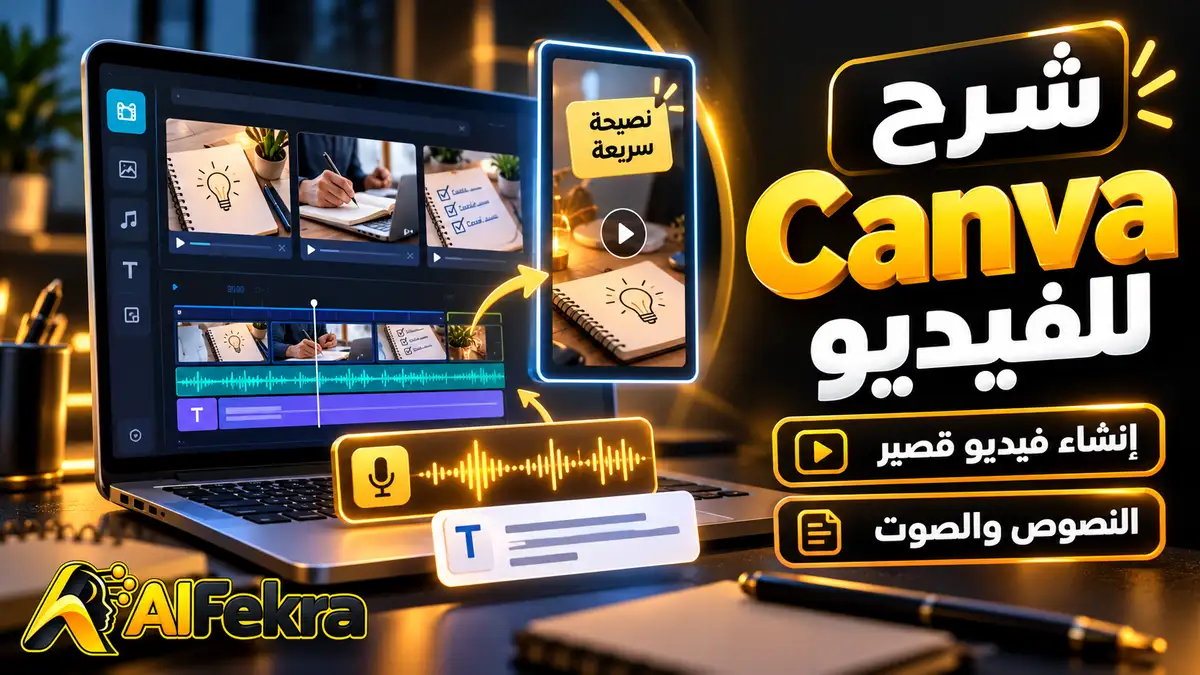
تريد فيديو عموديًا تشرح فيه فكرة خلال نصف دقيقة، لكنك لا ترغب في البدء بمحرر مونتاج معقد؟ يوضح شرح Canva للفيديو بالعربي كيف ترتب اللقطات، وتضيف عنوانًا وتعليقًا صوتيًا وترجمات قابلة للقراءة، ثم تنزّل ملف MP4 وتراجعه على الهاتف. سنستخدم مثالًا تدريبيًا بعنوان «ثلاث خطوات لتنظيم يومك»، دون افتراض أن القالب أو الذكاء الاصطناعي سيكتب الرسالة المناسبة بدلًا منك.
ابدأ بتصميم فيديو عمودي، ثم أنشئ ثلاث فقرات قصيرة، وضع لكل فقرة لقطة وتعليقًا صوتيًا. بعد ذلك اضبط مدة اللقطات على الكلام، وأضف النصوص والترجمة، واختبر التصدير. يمكنك إكمال هذه الدورة بموادك الخاصة، ثم إدخال لقطة مولدة بالذكاء الاصطناعي إذا احتجت إليها وكانت متاحة في حسابك. توليد اللقطة مرحلة اختيارية، بينما ترتيب القصة ومراجعة الناتج هما أساس العمل. ولتحريك صورة شخصية كي تتحدث بنص أو تسجيل صوتي ثم تعديل الناتج في محرر الفيديو، اقرأ شرح D-ID بالعربي.
يعتمد الدليل على صفحات Canva الرسمية التي راجعناها في 21 أكتوبر 2026، مع مثال تحريري قابل للتطبيق، وليس على اختبار مدفوع لجميع الميزات. إذا كنت تختار أصلًا بين منصات إنشاء المشاهد، فراجع دليل مواقع توليد الفيديو بالذكاء الاصطناعي. أما هذا المقال فيركز على إعداد فيديو كامل داخل محرر Canva، ويختلف عن شرح تصميم الصور.
ما الذي يفعله Canva للفيديو؟
المونتاج والتصميم والتوليد ثلاث مهام مختلفة
يتيح محرر Canva جمع لقطاتك وصورك وعناوينك وصوتك في تصميم فيديو. تضع المواد في تسلسل زمني، وتقص البداية أو النهاية، وتحدد متى يظهر النص. هذا هو المسار المناسب عندما لديك محتوى وتريد ترتيبه. أما أدوات توليد الفيديو فتنشئ مادة بصرية جديدة من طلب أو مرجع، وقد تستخدم الناتج بعد ذلك داخل التصميم نفسه. وإذا كنت تريد توليد مشاهد مع مقدم افتراضي من نص بدل تسجيل لقطاتك بنفسك، فراجع شرح Synthesia بالعربي.
توضح مساعدة Magic Media أن وظيفة تحويل النص إلى فيديو فيها تختلف عن إنشاء مقطع عبر Canva AI. لذلك لا تفترض أن شرحًا لزر قديم يصف كل ما يعرضه حسابك اليوم. اختر الوظيفة المتاحة، وراجع حدودها، ثم عد إلى المحرر لتركيب اللقطة مع بقية الفيديو.
متى يكفي المحرر ومتى تحتاج أداة أخرى؟
لفيديو نصائح قصير أو شرح بصور ومقاطع بسيطة، غالبًا يكون تنظيم اللقطات والنص والصوت هو الجزء الأكبر من المهمة. أما إذا كنت تحتاج مشهدًا بحركة كاميرا محددة أو شخصية تتكلم بلغة ثانية مع مزامنة شفاه، فهذه نيات مختلفة. لا تضف أدوات لمجرد توفرها؛ حدد ما ينقص الفيديو ثم اختر الأداة التي تعالجه.
تجهيز فكرة فيديو عمودي مدته نحو 30 ثانية
اكتب النص قبل اختيار القالب
اكتب رسالة واحدة يمكن للمشاهد فهمها دون شرح إضافي: «اختر ثلاث أولويات، وابدأ بأصعب مهمة، واترك وقتًا للمراجعة». اجعل الافتتاحية قصيرة، مثل «هل تنهي يومك وأهم مهمة لم تبدأ؟». ثم خصص جملة لكل خطوة، وخاتمة تدعو إلى تطبيق خطوة واحدة اليوم. اقرأ النص بصوتك وسجل زمنه؛ لا تعتمد على عدد الكلمات وحده لتقدير المدة.
قسّم المثال إلى مقدمة، وثلاث خطوات، ونهاية. يمكنك البدء بتوزيع تقريبي: أربع ثوانٍ للمقدمة، وست لكل خطوة، وثماني ثوانٍ للتطبيق والخاتمة. هذا تخطيط توضيحي قابل للتعديل، لا وصفة تضمن الاحتفاظ بالمشاهد. إذا استغرقت جملة ثماني ثوانٍ، فامنحها الوقت أو اختصرها بدل تسريع الصوت حتى يصعب فهمه.
اجمع المواد ودوّن مصدر كل ملف
حضّر ثلاث لقطات بسيطة: كتابة قائمة، والعمل على حاسوب، ومراجعة ورقة. يمكن تصويرها بالهاتف بإضاءة ثابتة، أو استخدام مواد تملك حق استعمالها. ضع التعليق الصوتي والشعار والمواد الأصلية في مجلد واحد. وسجل مصدر كل موسيقى أو لقطة من مكتبة خارجية؛ سهولة تنزيل ملف لا تعني أنه مناسب لكل استخدام تجاري.
إذا كنت تنوي إضافة اسم موقع أو عنوان عربي، اجعله نصًا مستقلًا داخل Canva. لا تطلب من مولد الفيديو كتابة جملة طويلة على شاشة داخل المشهد، لأن تغيير الحروف قد يفسد اللقطة كلها. ويمكنك الاستفادة من شرح Canva AI لتصميم منشور عربي إذا احتجت تجهيز خلفية أو بطاقة ثابتة قبل إدخالها في الفيديو.
إنشاء التصميم وإضافة اللقطات خطوة بخطوة
اختيار مساحة العمل والمقاس
افتح Canva الرسمي وسجّل الدخول، ثم ابحث عن تصميم فيديو عمودي أو مقاس يناسب وجهة العرض. نسبة 9:16 مناسبة عادة للفيديو الرأسي، ويمكن أن تبدأ بمساحة 1080×1920 بكسل. اختر المقاس من البداية إن أمكن، لأن تحويل تصميم أفقي لاحقًا قد يغيّر القص ومواضع العناوين.
ابدأ بقالب بسيط أو صفحة فارغة. إذا اخترت قالبًا، احذف النصوص والأصوات التي لا تحتاجها، وافحص إن كانت بعض عناصره مدفوعة قبل بناء العمل كله عليها. القالب يختصر ترتيب العناصر، لكنه قد يضيف انتقالات وزخارف لا تخدم رسالتك. سمّ التصميم باسم واضح يميّزه عن النسخ التي ستجربها لاحقًا.
رفع المواد وترتيب المشاهد
ارفع اللقطات من ملفاتك ثم ضعها بالترتيب الذي كتبته. تعرض وثائق إنشاء وتحرير الفيديو مسار إضافة الوسائط والعمل على الخط الزمني وتقسيم العناصر. ضع لقطة القائمة عند الخطوة الأولى، ولقطة العمل عند الثانية، والمراجعة عند الثالثة. ينبغي أن يوضح كل مشهد الجملة التي تُقال خلاله.
إذا كانت اللقطة أفقية داخل مساحة عمودية، راجع ما يختفي عند ملء الإطار. لا تمددها لتملأ المساحة لأن الوجوه والأشياء ستتشوه. يمكنك قصها حول العنصر الأساسي أو استعمال إطار أصغر مع خلفية مناسبة. شغّل المشهد بعد التعديل وتأكد أن اليد أو الشيء الذي تشرحه يبقى ظاهرًا طوال مدته.
قص الفراغات وضبط المدد
حدد اللقطة على الخط الزمني، وعدّل بدايتها ونهايتها لإزالة لحظة تجهيز الكاميرا أو السكون الزائد. اترك وقتًا قصيرًا يسمح بفهم الفعل قبل الانتقال. وتشرح مساعدة قص الفيديو وتغيير مدة المشهد أدوات القص المتاحة، ومنها Auto-trim عندما يظهر في حسابك. راجع أي قص تلقائي بنفسك، خاصة إذا حذف بداية كلمة أو حركة مهمة.
شاهد تسلسل اللقطات دون صوت. هل يمكن فهم ترتيب الخطوات بصريًا؟ ثم استمع دون النظر: هل يبقى الكلام مترابطًا؟ إذا نجح الاختباران أصبح الجمع بينهما أسهل. لا تحتاج إلى انتقال متحرك بعد كل لقطة؛ القطع المباشر قد يكون أوضح، خصوصًا عندما يتحرك المشهد نفسه أو يتغير العنوان.
إضافة التعليق الصوتي والموسيقى
لإنشاء تعليق صوتي عربي قبل إضافته إلى خط Canva الزمني، اطلع على مقارنة Murf وLOVO وNarakeet. يمكنك تجهيز التعليق باتباع شرح Murf AI بالعربي، أو تحويل نص أو مستند إلى ملف صوتي عبر شرح Narakeet بالعربي، ثم مراجعة الترخيص قبل استخدام الناتج. وإذا أردت تجربة إنشاء الصوت والترجمة داخل مشروع واحد قبل إنهاء المونتاج، فراجع شرح LOVO AI وGenny بالعربي.
اجعل الصوت مرجع التوقيت
أضف تسجيلك الصوتي، ثم اضبط المشاهد على بدايات الجمل ونهاياتها. استخدم تسجيلًا قريبًا من الميكروفون وفي غرفة هادئة بدل محاولة إنقاذ صوت بعيد ومليء بالصدى. إذا تلعثمت في كلمة، أعد الجملة كاملة لتسهيل القص. احتفظ بنسخة نظيفة بلا موسيقى حتى تستطيع استخدامها لاحقًا في ترجمة أو تعديل آخر.
إذا فضلت صوتًا مولدًا، فراجع شرح ElevenLabs لتحويل النص العربي إلى صوت وتحسين النطق، ثم استورد ملفك وفق شروط حسابك واستخدامك. هذه خطوة منفصلة عن توليد الفيديو. تأكد من أسماء العلامات والأرقام قبل تركيب التعليق، لأن إصلاح الصوت بعد ضبط الترجمة قد يفرض إعادة التوقيت.
اخفض الموسيقى بالاستماع الفعلي
ضع موسيقى هادئة إن كانت تخدم الرسالة، ثم اخفض مستواها حتى تسمع الكلام بسهولة عبر سماعة الهاتف. لا يوجد مستوى رقمي واحد يناسب كل تسجيل؛ موسيقى كثيفة قد تغطي الصوت حتى عند مستوى منخفض. واستعمل أدوات قص الصوت والتلاشي عند الحاجة، كما توضح وثائق تعديل المسارات الصوتية.
راجع ترخيص الموسيقى والوسائط التي تختارها، خصوصًا عند استعمال مواد مدفوعة أو النشر لحساب عميل. لا تفترض أن اشتراك التصميم يغطي كل مقطع وكل منصة بالطريقة نفسها. ولتجنب مشكلة مبكرة، يمكنك تنفيذ التجربة الأولى بصوتك ولقطاتك فقط، ثم إضافة الموسيقى بعد التأكد من أن الرسالة والتوقيت يعملان.
النص العربي والترجمة التي تظهر داخل الملف
أضف عنوانًا قصيرًا لكل خطوة
اجعل عنوان الخطوة ثلاث أو أربع كلمات عندما يسمح المعنى: «حدد أولوياتك» و«ابدأ بالمهمة الأصعب» و«راجع ما أنجزت». استخدم خطًا يدعم العربية وافحص اتصال الحروف وعلامات الترقيم. إذا تضمنت الجملة اسمًا إنجليزيًا أو رقمًا، اختبر ترتيبها في المعاينة وداخل الملف المنزّل؛ اتجاه النص المختلط قد يحتاج فصلًا إلى عنصرين.
اترك فراغًا حول العنوان، وأبعده عن الحواف وأماكن أزرار واجهة المنصة التي ستنشر عليها. اعرض الفيديو على الهاتف لتقدير حجم الخط الحقيقي. لا تضع فقرة كاملة فوق لقطة مزدحمة، ولا تجعل الحركة تدخل وتخرج قبل أن يكمل القارئ الجملة. النص الموجز والصوت الواضح يخدمان بعضهما أكثر من تكرار كل كلمة على شكل عنوان كبير.
فرّق بين Editable Captions وترجمات العرض
توضح مساعدة توليد الترجمات القابلة للتحرير دعم العربية وإمكانية تعديل النص والتوقيت وتصديرها داخل MP4. هذه تختلف عن الترجمات التي تظهر عبر إعدادات إمكانية الوصول أو عرض الوسائط. إذا أردت أن تظهر الكلمات في الفيديو بعد تنزيله، فاستخدم المسار القابل للتحرير وتحقق من النتيجة خارج Canva. إذا أردت إنشاء الكلمات من الصوت بدل إدخالها يدويًا، فراجع شرح الترجمة التلقائية في CapCut وخطوات تصحيحها قبل التصدير.
ابدأ بتوليد الترجمة إن كانت الوظيفة متاحة، ثم استمع لكل جملة وصحح الأسماء والهمزات والأرقام. قسم الجملة الطويلة إلى مقاطع يسهل قراءتها دون فقدان المعنى. لا تجعل الترجمة تغطي العنوان أو الشيء الذي تشير إليه اليد. وإذا كانت كلمة تبدأ قبل الصوت أو تبقى بعده بوضوح، عدّل توقيت المقطع بدل ترك الخلل في الفيديو كله.
إضافة لقطة مولدة بالذكاء الاصطناعي عند الحاجة
اكتب طلبًا يخدم المشهد الناقص
لنفترض أنك لا تملك لقطة دفتر على مكتب هادئ. يمكنك تجربة وصف محدد: «لقطة قريبة لدفتر مفتوح وقلم على مكتب بسيط، ضوء صباح ناعم من النافذة، حركة كاميرا بطيئة إلى الأمام، دون أشخاص أو كتابة مقروءة». هذا مثال تدريبي، وليس ضمانًا لنتيجة بعينها. اجعل المولد ينشئ المادة المرئية، ثم أضف رسالتك كنص مستقل داخل المحرر.
تشرح وثائق إنشاء مقطع في Canva AI إمكان الانتقال إلى المحرر لإضافة النص والقص والموسيقى. افحص اللقطة قبل استعمالها: هل القلم ثابت الشكل؟ هل تتحرك الصفحات بشكل منطقي؟ إذا كان المشهد لا يحتاج فعلًا حركة مولدة، فقد تؤدي صورة جيدة مع حركة تصميم خفيفة الغرض بتجربة أقل.
راجع الرصيد بدل الاعتماد على أرقام قديمة
تشرح Canva حاليًا نظام استخدام أدوات الذكاء الاصطناعي الذي يختلف حسب الخطة والأداة وتعقيد المهمة. لذلك لا نضع وعدًا بعدد ثابت من الفيديوهات لكل حساب. افحص الاستهلاك والتنبيه الظاهرين عندك قبل التوليد، ولا تعتبر وجود أداة داخل Apps دليلًا على أن اشتراك Canva يغطي كل خدمة خارجية مرتبطة بها.
مثال لتصحيح فيديو مزدحم قبل التسليم
لنفترض أن مشهد «ابدأ بالمهمة الأصعب» مدته ست ثوانٍ، وفيه عنوان متحرك وترجمة من سطرين ولقطة يد تكتب وموسيقى مرتفعة. لا تغيّر العناصر الأربعة دفعة واحدة. أوقف حركة العنوان أولًا وشاهد إن أصبحت الجملة أسهل، ثم قص الترجمة إلى عبارتين متتاليتين، ثم اخفض الموسيقى وأعد الاستماع. إذا بقي المشهد مزدحمًا، استخدم لقطة أهدأ أو مدد عرضه قليلًا واختصر مشهدًا آخر. هذه مراجعة تصميمية يمكن تطبيقها على أي محرر، ولا تعتمد على شراء ميزة إضافية.
راجع أيضًا بداية الفيديو عندما يكون الصوت مكتومًا. ينبغي أن يوضح العنوان موضوعه دون الحاجة إلى سماع المقدمة. ثم شغله بالصوت مع إخفاء النص مؤقتًا: إذا كان الكلام وحده مرتبكًا، أصلح التعليق قبل توزيع الترجمة. وفي نسخة نهائية لعميل، اطلب موافقته على النص والأسماء قبل إجراء التعديلات الدقيقة للتوقيت، لأن استبدال جملة بعد ضبط كل كلمة قد يغير عدة مشاهد. سمّ النسخ بوضوح، مثل «مراجعة النص» ثم «مراجعة الصوت» ثم «النسخة النهائية»، حتى لا ترفع نسخة قديمة بالخطأ.
تنزيل MP4 وفحص الفيديو النهائي
اختبر دورة تنزيل مبكرة
صدّر نسخة تجريبية قصيرة قبل إكمال التفاصيل. اختر MP4 من نافذة التنزيل، وراجع الصفحات أو المشاهد المحددة، والجودة المتاحة، وأي عنصر يطلب ترقية. تشرح مساعدة تنزيل الفيديو اختلاف خيارات الجودة بحسب الخطة. اختر ما تتيحه خطتك فعلًا بدل افتراض أن كل مقاس تصدير مجاني أو متاح للجميع.
افتح الملف في عارض مستقل وشاهد بدايته ونهايته. تأكد من ظهور الترجمة، ومن عدم وجود صفحة فارغة أو موسيقى تمتد بعد آخر مشهد. احتفظ بنسخة التصميم القابلة للتعديل داخل حسابك، وبالملفات الأصلية خارجه. الفيديو المنزّل ملف نهائي، ولا يحل وحده محل مشروع تستطيع تغيير النصوص واللقطات فيه.
عالج المشكلة الأقرب قبل إعادة المشروع
إذا غابت الكلمات بعد التنزيل، افحص نوع الترجمة وطريقة تصديرها. إذا تغير القص، راجع موضع الفيديو داخل الإطار. وإذا تعذر التنزيل، جرّب نسخة أبسط وحدد العنصر الذي يسبب المشكلة بدل حذف المواد كلها. توضح وثائق مشكلات التنزيل خطوات منها مراجعة المواد وتقليل تعقيد المشروع عند الحاجة.
قبل اعتماد المثال، اسأل شخصًا يشاهده مرة واحدة أن يذكر الخطوات الثلاث. إذا نسيها، راجع ترتيب الرسالة وسرعة العرض قبل زيادة المؤثرات. نجاح فيديو النصائح يعني وضوح الفكرة وسهولة تطبيقها؛ ابدأ بدورة بسيطة من النص إلى MP4، ثم أضف مزيدًا من المشاهد والأدوات عندما يصبح لها غرض واضح.
