

يركز شرح Recraft بالعربي على مهمة يحتاجها أصحاب المواقع والمصممون: إنشاء مجموعة أيقونات متناسقة، وتعديلها، ثم تصدير ملف SVG يمكن تكبيره وتحريكه وتغيير ألوانه. أهمية الأداة هنا في نوع الأصل الذي تنتجه وقدرتك على مراجعته، وليس في الحصول على صورة جميلة فقط.
سنخطط لثلاث أيقونات افتراضية لموقع تعليمي: كتاب، وميكروفون، وشاشة برمجة. الأمثلة أوامر تدريبية مقترحة تستند إلى الوثائق الرسمية، ولا تمثل حزمة صممت واختبرت فعليًا داخل حساب مدفوع. افصل منذ البداية بين تجربة الأداة مجانًا واستخدام الملفات في مشروع تجاري؛ فحقوقهما تختلف.
ما هو Recraft، وما فائدة الملفات المتجهة؟
منصة تصميم تتضمن نماذج للصور والمتجهات
تتيح Recraft Studio إنشاء الصور وتحريرها على مساحة عمل، مع خيارات متعددة للنماذج والأساليب. ولإنتاج SVG قابل للتحرير تحتاج مسارًا أو نموذجًا خاصًا بالمتجهات، لا مجرد طلب «رسم فيكتور» داخل أي نموذج صور. راجع نوع المخرج قبل البدء حتى لا تنتهي بملف PNG يشبه الرسومات المتجهة بصريًا فقط.
إذا كانت حاجتك خلفية واقعية لمقال، فقد يناسبها توليد الصور النقطية. أما الأيقونة التي ستظهر صغيرة في قائمة وكبيرة في عرض تقديمي، فتستفيد من المتجهات. يمكن الرجوع إلى مقارنة أدوات توليد الصور للتصميم العربي لفهم الأدوار المختلفة للأدوات، ثم اختيار مسار العمل بناءً على نوع الملف المطلوب.
الفرق بين SVG وPNG في العمل اليومي
يحفظ PNG الصورة على هيئة بكسلات بمقاس محدد، بينما يستطيع SVG وصف الأشكال والمسارات. عندما يكون الملف متجهًا بالفعل، تبقى حوافه واضحة عند تغيير الحجم. لكن الامتداد وحده لا يضمن جودة البناء؛ قد يحتوي ملف SVG على صورة نقطية مضمّنة أو مسارات شديدة التعقيد يصعب تعديلها. أما إذا كان المطلوب تصميم إنفوجرافيك كامل من النصوص والمعلومات لا مجرد أصل متجهي منفرد، فتساعدك مقارنة أدوات إنشاء الإنفوجرافيك بالذكاء الاصطناعي على اختيار طريقة العمل المناسبة.
لذلك لا تكتفِ بفتح الملف في المتصفح. افتحه في محرر متجهات وتحقق من إمكانية تحديد الأشكال وتغيير لونها. إذا احتجت إخفاء عنصر صغير، يجب أن تستطيع التعامل معه دون إعادة رسم الصورة كلها. هذه القدرة هي معيار نجاح التصدير في تمريننا.
تخطيط مجموعة أيقونات قبل فتح Recraft
حدد قواعد بصرية مشتركة
اكتب مواصفات قصيرة: أيقونات مسطحة، لونان، زوايا مستديرة، مستوى تفاصيل منخفض، بلا ظلال ولا كتابة. حدد كذلك هل تريد أشكالًا ممتلئة أم خطوطًا خارجية، ولا تخلط الاثنين عشوائيًا. وجود القواعد يساعدك على رفض نتيجة جميلة بمفردها لكنها لا تنتمي إلى المجموعة.
في المثال التعليمي نستخدم لونًا داكنًا ولونًا مساعدًا فوق خلفية فاتحة. جرّب الألوان على الحجم الصغير قبل اعتمادها؛ قد تختفي الخطوط الرفيعة أو التفاصيل الداخلية. الهدف أن يُفهم معنى الكتاب والميكروفون والشاشة عند عرضها داخل بطاقة ضيقة، لا عند تكبيرها فقط.
حدد وظيفة كل أيقونة ومعيار قبولها
أيقونة الكتاب تعبر عن القراءة، والميكروفون عن المحتوى الصوتي، والشاشة عن البرمجة. لا تطلب مشهدًا كاملًا لكل منها؛ العناصر الإضافية تجعل الدلالات أقل وضوحًا. اكتب لكل أيقونة وصفًا من سطر ومعيارًا عمليًا، مثل ظهور الكتاب مفتوحًا دون حروف صغيرة أو صفحات كثيرة.
أنشئ قائمة قبول للمجموعة: مساحة متقاربة حول الأشكال، حجم بصري متوازن، لوحة ألوان موحدة، وعدم وجود شعارات. بذلك تعرف ما ستعدله يدويًا بعد التوليد. اختلاف الحجم البصري قد يبقى حتى لو تساوت أبعاد الملفات، لأن دائرة ممتلئة تبدو أثقل من رسم بخطوط رفيعة.
طريقة استخدام Recraft لإنشاء الأيقونات
1. إنشاء الحساب والمشروع
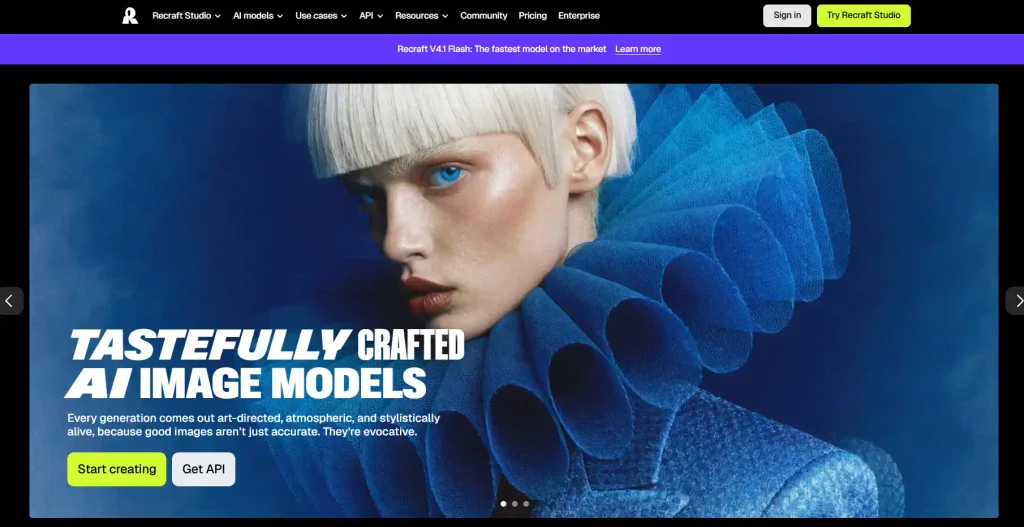
افتح الموقع الرسمي وسجّل الدخول بالطريقة المتاحة، ثم أنشئ مشروعًا جديدًا في Recraft Studio. وفق دليل البدء الرسمي يمكنك العمل من تبويب Chat أو الانتقال إلى Create للتحكم في الوصف والنموذج والأسلوب. سنستخدم التحكم المباشر لتكون اختياراتنا قابلة للتكرار.
سمِّ المشروع باسم واضح مثل «أيقونات الموقع التعليمي»، واحتفظ داخله بالنسخ المرشحة. لا تخلط أعمال عملاء مختلفين في تجربة واحدة؛ التنظيم يجعل اختيار الملف الصحيح والتأكد من حقوقه أسهل عند التسليم.
2. اختيار التوليد المتجهي
اختر نموذجًا أو وضعًا يدعم إخراج المتجهات. توضح صفحة مولد المتجهات إمكانية إنشاء SVG من الوصف، لكن أسماء النماذج تتغير مع التحديثات. تحقق من وصف الخيار داخل حسابك بدل اتباع اسم إصدار قديم حرفيًا.
ابدأ بأيقونة واحدة. إنشاء المجموعة كاملة في مشهد واحد قد يصعّب فصل العناصر ومراجعة أحجامها. احتفظ بالقاعدة البصرية نفسها عند توليد كل عنصر، ثم اجمع الملفات في لوحة واحدة للمقارنة.
3. كتابة أمر الأيقونة الأولى
جرّب: «أيقونة متجهة مسطحة لكتاب مفتوح، تكوين مركزي، أشكال هندسية بسيطة وزوايا مستديرة، لون داكن مع لمسة ذهبية، تفاصيل قليلة، دون نص أو حروف أو ظلال أو إطار خارجي». حدّد الألوان والأسلوب من الخيارات المتاحة إن احتجت، ثم راجع تكلفة الطلب قبل التنفيذ.
يمكن تقليل الطلب إذا خرج الكتاب معقدًا: «كتاب مفتوح مبسط، صفحتان واضحتان، دون خطوط داخل الصفحات». تصحيح المعنى أهم من تكديس صفات مثل فخم واحترافي ومذهل. لا تضف نصوصًا صغيرة إلى الأيقونة؛ لن تفيد في الأحجام التي صممت المجموعة لها.
4. إنشاء بقية المجموعة بالقواعد نفسها
بدّل موضوع الطلب إلى ميكروفون مكتبي، ثم شاشة يظهر عليها رمز برمجي بسيط، مع إبقاء وصف الألوان والزوايا ومستوى التفاصيل. إذا توفرت خصائص حفظ الأسلوب في واجهتك، استخدمها لتنظيم العمل، لكن لا تفترض أنها تضمن تطابق جميع النتائج تلقائيًا.
ضع الأيقونات جنبًا إلى جنب، وقارن وزنها البصري. ربما يكون الميكروفون مفصلًا أكثر من الكتاب أو للشاشة إطار أكثر سماكة. أصلح هذا التفاوت قبل إضافة نسخة رابعة، وإلا ستوسع المجموعة على أساس غير متسق يصعب ضبطه لاحقًا.
تعديل الألوان والمسارات والعربية
توحيد الألوان وتخفيف التفاصيل
استخدم أدوات التعديل المناسبة لنوع العنصر المحدد. إذا كانت الخلفية غير مطلوبة، تحقق هل هي شكل مستقل أم جزء من الرسم، ثم احذفها أو عدّلها. أبقِ نسخة أصلية قبل التبسيط حتى تستطيع مقارنة النتيجة والرجوع إذا فقدت الأيقونة معناها.
لا تكتفِ بتشابه اللون على الشاشة؛ راجع قيم الألوان في الملف النهائي إن كان المشروع يتطلب هوية محددة. اجعل التفاصيل الثانوية أقل من الرئيسية. وعندما تعجز عن فهم الأيقونة عند تصغيرها، احذف التفصيل الذي يشتت بدل زيادة حجم كل شيء.
مراجعة نقاط الارتكاز والمنحنيات
تشرح صفحة محرر المتجهات تعديل نقاط الارتكاز والمنحنيات والألوان داخل Studio. افحص الحواف التي تبدو مهزوزة، والفراغات بين الأشكال، والأجزاء الصغيرة المعزولة. حرك نقطة واحدة في كل مرة، وراقب تأثيرها في المنحنى المحيط بها.
ليس عدد النقاط الأقل أفضل دائمًا؛ المهم مسار واضح وسهل الصيانة. إذا احتجت عشرات التعديلات لإصلاح أيقونة بسيطة، جرّب توليدًا أبسط بدل استثمار وقت طويل في تنظيف نتيجة غير مناسبة. احكم على الجهد النهائي المطلوب، لا على سرعة التوليد وحدها.
إضافة تسميات عربية قابلة للتحرير
أنشئ الأيقونات دون كتابة، ثم أضف أسماء الأقسام بخط عربي سليم في مرحلة التنسيق. قد تظهر الحروف المولدة كأشكال لا كنص حي قابل للتحرير، وحتى عندما تبدو صحيحة تحتاج مراجعة. الكتابة اليدوية هنا تمنحك تحكمًا في الاتصال والمحاذاة والتباعد.
لا تفترض أن كل برنامج يفتح SVG سيحافظ على الخط العربي بالطريقة نفسها. احتفظ بنسخة قابلة للتحرير، واختبر الملف على الجهاز الذي سيستخدمه فريقك. وإذا أردت دمج الأيقونة في منشور، يساعدك دليل تصميم منشور عربي في Canva على ترتيب النص والعناصر بصورة مستقلة.
تصدير SVG وفحص الملف قبل الاستخدام
اختيار العنصر والصيغة المناسبة
حدد الأيقونة المطلوبة ثم استخدم التصدير. يميز دليل البدء الرسمي بين صيغ الصور النقطية وصيغ المتجهات، ومنها SVG. تأكد أنك تصدّر العنصر المقصود لا مساحة عمل مليئة بالنسخ، ثم اختر اسمًا وصفيًا مثل learning-book-icon بدل أسماء تنزيلات متكررة غير مفهومة.
احتفظ بملف SVG الأصلي ونسخة PNG للاستخدامات التي لا تدعم المتجهات. في النسخة النقطية اختر الحجم وفق موضع العرض، ولا تتوقع أن تغيير امتداد PNG يدويًا إلى SVG سيحوّله إلى مسارات. التحويل الحقيقي عملية مختلفة، وقد تحتاج تنظيفًا بعد التنفيذ.
فتح الملف في محرر آخر
افتح SVG في محرر يدعمه، وحاول تحديد عنصر داخلي وتغيير لونه، ثم كبّره وصغّره. راجع الفراغ المحيط بالرسم ومكانه داخل مساحة الملف. إذا ظهر صغيرًا جدًا وسط مساحة فارغة، اضبط حدود العمل أو التصدير بدل تكبيره داخل الموقع تعويضًا عن المشكلة.
افحص الشفافية فوق خلفية فاتحة وداكنة. بعض الحدود التي تختفي فوق الأبيض تصبح واضحة فوق الأسود، والعكس. قارن التصدير بما رأيته داخل Studio؛ إذا تغيّر المظهر، اختبر السبب قبل تسليم الملف النهائي ولا تعتمد على معاينة واحدة.
فهم تحويل الصور إلى متجهات
تتيح Recraft أيضًا تحويل صورة نقطية إلى SVG، كما توضح صفحة تحويل الصيغ. اختر لهذا المسار رسمًا بسيطًا وواضح الحواف. تحويل صورة فوتوغرافية كثيرة التفاصيل قد ينتج عددًا كبيرًا من الأشكال بدل أصل بسيط سهل التحرير.
إذا كانت لديك أيقونة صغيرة مشوشة، فإعادة بنائها من وصف واضح قد تكون أنسب من تحويلها حرفيًا. أما العمل الذي يتطلب تطابقًا دقيقًا مع علامة موجودة، فيحتاج الرجوع إلى أصلها الرسمي أو رسمها بإذن، لا افتراض أن التحويل الآلي سيحافظ على كل نسبها.
المجانية والرصيد وحقوق الاستخدام التجاري
ما الذي تختبره بالخطة المجانية؟
عند مراجعة الوثائق في 21 أكتوبر 2026، تتيح الخطة المجانية تجربة التوليد والمتجهات والتحرير برصيد محدود، وتوضح أن الصور عامة وقد تظهر في معرض المجتمع. كما تذكر حدودًا للرفع وعدد النتائج في الطلب. راجع حدود حسابك عند التنفيذ؛ لا تتعامل مع الرصيد باعتباره عددًا ثابتًا من الأيقونات النهائية.
اختبر بالتجربة: هل يعجبك أسلوب المتجهات؟ هل تستطيع تعديلها؟ هل يفتح SVG في برنامجك؟ هذه أسئلة يمكن الإجابة عنها قبل الشراء. لا ترفع ملفات عميل سرية إلى تجربة عامة، ولا تبدأ حملة تجارية بملفات لم تتأكد من حقوقها.
الملكية لا تنتقل بأثر رجعي تلقائيًا
توضح سياسة الملكية الرسمية أن نتائج الخطة المجانية مملوكة لـRecraft وغير مرخصة للاستخدام التجاري، بينما تمنح الخطط المدفوعة ملكية وحقوقًا تجارية للنتائج المنشأة أثناء الاشتراك. وتؤكد توضيحات الحقوق أن الاشتراك لاحقًا لا يمنحك تلقائيًا ملكية الصور التي ولّدتها مجانًا قبله.
احتفظ بسجل يربط الملف بتاريخ إنشائه والخطة المستخدمة، وراجع الشروط قبل تسليم العمل للعميل. الملكية التعاقدية لا تمثل ضمانًا لتسجيل علامة تجارية أو خلو الرسم من التشابه مع أعمال الآخرين. راجع كذلك المواد المرجعية التي رفعتها؛ امتلاك الناتج لا يمنحك حقوق مدخلات لا تملكها.
اختيار الاشتراك بحسب المهمة
راجع صفحة الخطط الحالية داخل الحساب قبل الدفع، مع الانتباه للفوترة الشهرية والسنوية وتكلفة العمليات. قيّم الاشتراك بناءً على عدد الأصول الصالحة للاستخدام بعد التنظيف والتعديل، وليس عدد المحاولات التي تستطيع توليدها.
إذا كنت تحتاج مجموعة صغيرة مرة واحدة، احسب تكلفة إنجازها وتسليمها كاملة. وإذا كانت لديك حزمة متكررة، أضف وقت توحيد الألوان والمراجعة والتصدير إلى الحساب. الوقت الذي تقضيه في تنظيف المسارات جزء من تكلفة الإنتاج حتى لو كان التوليد سريعًا.
مشكلات متوقعة وخطوات إنهاء المجموعة
الملف جميل لكنه صعب التعديل
افحص هل يحتوي أشكالًا كثيرة صغيرة أو تدرجات لا تحتاجها. جرّب وصفًا يطلب أشكالًا مسطحة وتفاصيل أقل، ثم قارن زمن التنظيف. لا تعتمد على وعد «SVG جاهز» وحده؛ يجب أن تستطيع تنفيذ التغيير الذي يحتاجه مشروعك دون تفكيك الرسم بالكامل.
الأيقونات لا تبدو من العائلة نفسها
وحّد نوع الحواف ودرجة التفاصيل والفراغ المحيط قبل تعديل اللون. ضع الأيقونات بالحجم المتوقع داخل بطاقة نموذجية، ثم راجع وزنها البصري. أحيانًا يكون تصغير عنصر ممتلئ قليلًا أنفع من تكبير كل العناصر الأخرى حتى تتشابه أبعادها الخارجية.
تجربة الأيقونة داخل الواجهة
ضع كل أيقونة بجانب التسمية التي تشرحها، وجرّب ترتيبًا عربيًا من اليمين إلى اليسار. إذا كان الرمز وحده غامضًا، احتفظ بالتسمية بدل توقع أن يفهمه كل زائر. لا تستخدم اللون وحده للتمييز بين الأقسام؛ الشكل والنص يساعدان من لا يميز بعض الألوان أو يتصفح في ظروف إضاءة ضعيفة.
عند تجهيز صورة نقطية للموقع، اكتب نصًا بديلًا يصف وظيفتها إن كانت تنقل معنى مستقلًا. أما الأيقونة الزخرفية بجوار عنوان يكرر معناها فقد لا تحتاج وصفًا مكررًا. اختبر كذلك التحميل والحجم في صفحة تجريبية قبل تعميم المجموعة، ولا تغيّر إعدادات أمان رفع الملفات لمجرد قبول صيغة جديدة دون مراجعة طريقة دعمها في موقعك.
حزمة التسليم العملية
اجمع لكل أيقونة SVG الأصلي وPNG بالمقاس المطلوب، مع أسماء واضحة وملاحظة للألوان ومصدر الحقوق. احتفظ بنسخة تحتوي التسميات العربية القابلة للتحرير. ثم اختبر الملفات كلها مرة أخيرة بعد نقلها إلى مجلد التسليم؛ وجود ملف صحيح في مساحة العمل لا يضمن أنك نزّلت النسخة الصحيحة.
ابدأ بمجموعة صغيرة، وثبّت قواعدها، وراجع المتجهات قبل توسيعها. بهذه الطريقة تستفيد من Recraft في إنتاج أصول قابلة للصيانة، وتعرف متى يكون التوليد مناسبًا ومتى يستحق الرسم اليدوي أو المراجعة المتخصصة الوقت الإضافي.
