

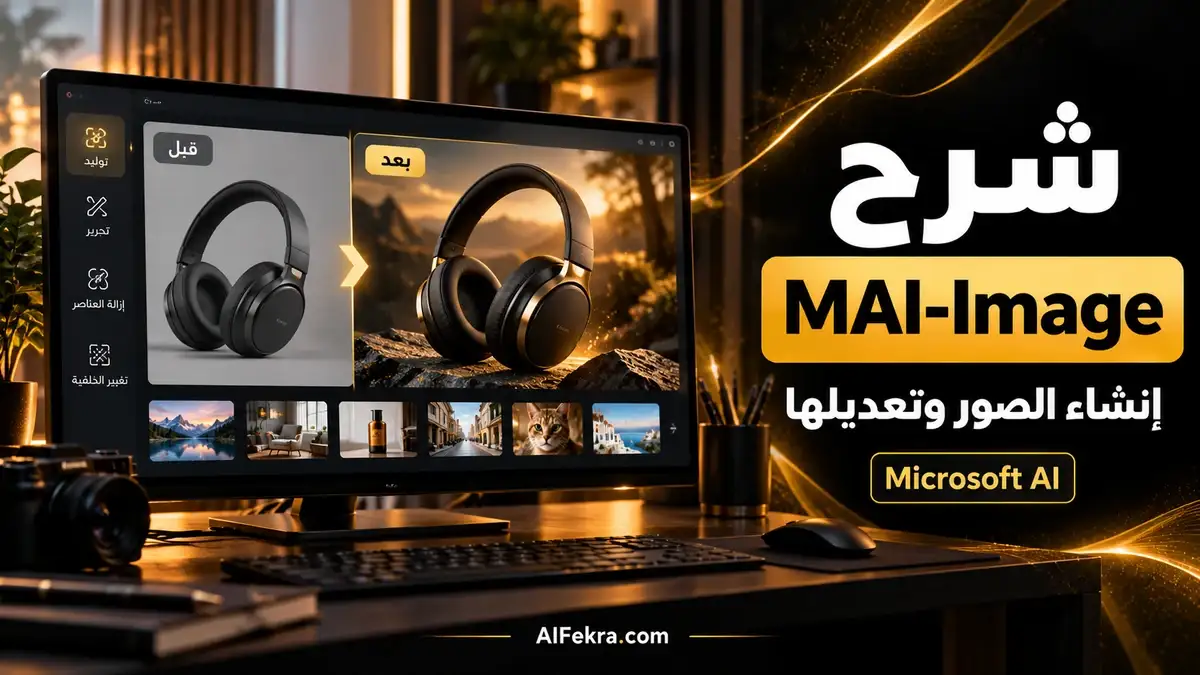
إذا كنت تريد تصميم صورة إعلان من وصف نصي، أو تعديل صورة منتج مع الحفاظ على شكله، فمن المفيد التعرف إلى MAI-Image من Microsoft. هذه ليست مجرد ميزة لإضافة فلتر؛ إنها عائلة نماذج تولد الصور وتعدّلها بالاعتماد على التعليمات والمراجع البصرية. لكن قبل البدء هناك سؤال عملي: هل تستطيع استخدام النموذج مباشرة من حساب Microsoft عادي أم تحتاج إلى منصة للمطورين؟ الإجابة تعتمد على الواجهة التي تختارها، وليس على اسم النموذج وحده.
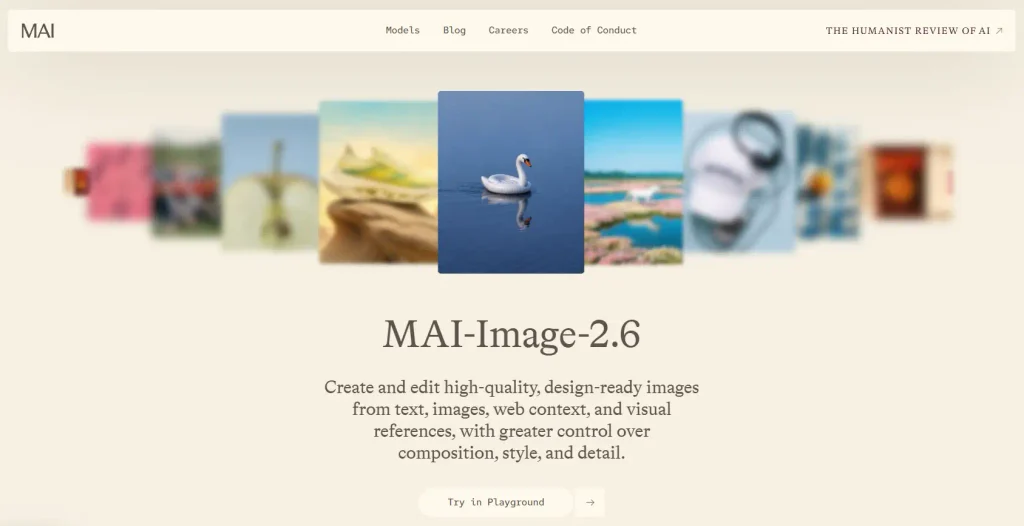
في هذا الدليل نركز على MAI-Image-2.6 ونسخته 2.6-Flash، وهما الإصداران اللذان أعلنت Microsoft توفرهما في MAI Playground وMicrosoft Foundry في سبتمبر 2026. سنوضح طريقة تجربة النموذج، وكتابة أوامر مناسبة للصور العربية، وتعديل صورة باستخدام مرجع واحد أو عدة مراجع، والفرق بين اختبار النموذج واستعماله في مشروع مدفوع. المعلومات عن القدرات والتوفر مستندة إلى تصريحات Microsoft الرسمية، ولا نزعم أننا أجرينا اختبار أداء شاملًا على النسختين.
الخلاصة السريعة: إذا كنت مصممًا يريد تجربة النموذج، ابدأ من صفحة MAI-Image الرسمية وابحث عن خيار MAI Playground. وإذا كنت تطور تطبيقًا يستخدم التوليد بصورة متكررة فاطلع على Microsoft Foundry ومتطلبات الحساب والفوترة. اختر 2.6 عندما تكون الدقة والتحكم في التفاصيل أولويتك، وجرّب 2.6-Flash عندما يكون وقت الاستجابة وتكلفة إنتاج عدد كبير من الصور أكثر أهمية.
ما هو Microsoft MAI-Image؟
نموذج صور من فريق Microsoft AI
MAI اختصار مرتبط بعائلة نماذج الذكاء الاصطناعي التي تعرضها Microsoft ضمن موقعها البحثي والمنتجات المرتبطة بها. في حالة MAI-Image، تتلقى المنظومة وصفًا مكتوبًا أو صورة مرجعية أو مجموعة مراجع، ثم تنشئ صورة جديدة أو تعدل عناصر من صورة موجودة. وقد أعلنت الشركة توسيع إمكانات التحكم في التركيب والأسلوب والتفاصيل عبر إصداراتها الحديثة. لا ينبغي الخلط بين اسم النموذج وبين أي موقع مستقل يحمل كلمة MAI ويطلب منك تسجيل الدخول خارجيًا.
لماذا نركز على MAI-Image-2.6 بدل الإصدارات القديمة؟
أعلنت Microsoft في 4 سبتمبر 2026 إتاحة 2.6 و2.6-Flash ضمن معاينة عامة للمطورين في Foundry، مع إمكان تجربتهما في MAI Playground. وتتضمن الإضافات المعلنة تعديل الصور باستخدام مراجع متعددة، والاستفادة من سياق الويب، ونسب أبعاد مرنة. لذلك سيكون شرح نسخة 2.5 وحدها ناقصًا لمن يبدأ اليوم. ومع ذلك قد تستخدم خدمة معينة إصدارًا أقدم؛ تحقق من الاسم الظاهر بجوار النموذج قبل نسب أي نتيجة إلى 2.6.
هل MAI-Image هو نفسه Microsoft Designer؟
ليس من الدقة اعتبار كل أداة لإنشاء الصور تقدمها Microsoft واجهة متطابقة لنموذج MAI-Image. فقد تستخدم تطبيقات مختلفة نماذج وإعدادات وحدودًا مختلفة. تشرح هذه الصفحة النموذج وإمكانات الوصول الرسمية المذكورة في موقع Microsoft AI، ولا تفترض أن ظهور زر «إنشاء صورة» في منتج آخر يعني تشغيل MAI-Image-2.6. إن كنت تريد معرفة النموذج المستخدم فعليًا، ابحث عن اسمه في واجهة الخدمة أو وثائقها.
أهم إمكانات MAI-Image-2.6
إنشاء الصور من النصوص
يمكنك وصف الموضوع والخلفية والإضاءة والزاوية ونوع التصوير للحصول على صورة جديدة. مثلًا، بدلاً من «صورة حاسوب»، اكتب: «حاسوب محمول على مكتب خشبي داكن، شاشة تعرض رسمًا بيانيًا مجردًا بلا أرقام، ضوء نافذة صباحي، تصوير منتجات احترافي، خلفية نظيفة، مساحة فارغة أعلى اليمين لإضافة عنوان عربي لاحقًا». بهذه الصياغة تحدد وظيفة الصورة في المقال أو الإعلان، ولا تترك توزيع العناصر كله للصدفة.
تعديل الصور باستخدام مراجع متعددة
توضح معلومات إطلاق الإصدار إمكانية جمع مراجع لأشخاص أو منتجات أو أساليب وخلفيات مختلفة. هذه وظيفة مفيدة عندما تملك صورة منتج حقيقية وتريد وضعه داخل مشهد جديد مع الاسترشاد بخلفية وإضاءة من مرجع آخر. لكن وجود «مرجع» لا يضمن الحفاظ المثالي على كل كتابة صغيرة أو شعار. راجع المقارنة بين الأصل والناتج، ولا تعرض نسخة غير دقيقة بوصفها صورة مطابقة للبضاعة الفعلية.
الاستفادة من معلومات الويب في الإنشاء
تذكر Microsoft دعم Web Grounding لإنشاء صور تستفيد من سياق حديث ومحتوى مرجعي. هذه الإمكانية تساعد في توجيه التصميم عندما تكون المعرفة البصرية عن مكان أو موضوع معين مهمة. لكنها لا تجعل الصورة وثيقة فوتوغرافية أو دليلًا على أن تفاصيل المشهد تمثل حدثًا وقع بالفعل. وإذا استخدمت خدمة تعتمد على محتوى ويب، راجع المصادر والحقوق قبل إدراج شعارات أو تصاميم أو صور أشخاص معروفة.
مقاسات مرنة وجودة مناسبة للتصميم
تذكر Microsoft نسب أبعاد ديناميكية ودعم دقة تصل إلى نحو 1.5K في سياق الإصدار المعلن. المهم عند إنشاء صورة للموقع أن تبدأ بنسبة الأبعاد المطلوبة ثم تطلب توزيعًا متوازنًا، بدل تصميم مربع ومحاولة شده إلى 16:9. قد تختلف الخيارات الفعلية في واجهة Playground عن واجهة Foundry وعن خطة الحساب؛ اختر الإعداد الذي يظهر لك ولا تفترض ثبات جميع الصيغ أو الأحجام عبر الخدمات.
الفرق بين MAI-Image-2.6 وMAI-Image-2.6-Flash
الإصدار الأساسي للدقة والتحكم
تقدم Microsoft الإصدار 2.6 بوصفه خيارها الأعلى في العائلة للعمل الذي يحتاج تركيزًا على تكوين الصورة وتفاصيلها واتباع التعليمات، مع دعم التحرير المرجعي. قد يكون هذا هو المرشح للتجربة الأولى عندما تريد ملصقًا إعلانيًا مضبوطًا أو صورة منتج تهم فيها هوية العناصر الدقيقة. لا يعني ذلك أن مخرجاته كلها جاهزة للنشر من أول محاولة، فالنصوص والأصابع والشعارات والعلاقات بين العناصر تحتاج إلى تدقيق بشري.
إصدار Flash للإنتاج الأسرع
بحسب إعلان Microsoft، أُعد 2.6-Flash للاستجابة السريعة والأعمال التي تنتج صورًا بكميات كبيرة، مع هدف تخفيض تكلفة التشغيل مقارنة بالإصدار الرئيسي. قد يكون مناسبًا لاختبار أكثر من فكرة تصميم أو لتوليد نسخ متعددة من الخلفيات. الفروق في السعر والأداء تتغير بمرور الوقت وبحسب منصة التشغيل؛ لذلك لا ننقل قيمة بالدولار دون الاطلاع على شاشة التسعير الخاصة بحساب Foundry والمنطقة التي تستخدمها.
أي إصدار تختار في عملك؟
إذا كنت تحتاج صورة رئيسية واحدة لمقال مهم، فاجعل التجربة مبنية على جودة التفاصيل ومدى التزام النموذج بالعناصر المرجعية. أما إذا كنت تختبر عشرات الأفكار الأولية قبل اختيار تصميم، فابدأ بالنظر في Flash إن كان متاحًا لك. جرب الوصف نفسه على الإصدارين، ثم قارن عدد المحاولات المقبولة والتكلفة الإجمالية؛ سرعة توليد ملف غير صالح للاستخدام لا تعني توفيرًا فعليًا.
طريقة تجربة MAI-Image للمبتدئين
1. ادخل إلى صفحة النموذج الرسمية
افتح صفحة MAI-Image-2.6 في Microsoft AI واختر رابط التجربة في MAI Playground إذا كان متاحًا. قد تحتاج إلى تسجيل حساب أو قبول شروط معاينة معينة. لا تستخدم صفحة طرف ثالث تدعي منح رصيد مجاني باسم Microsoft من دون التحقق من علاقتها بالشركة. وإذا كنت على الهاتف ولم تظهر جميع وظائف المحرر، فقد تكون تجربة المتصفح المكتبي أسهل للتحكم بالمراجع والمقاس.
2. حدد وظيفة التصميم قبل كتابة الوصف
اسأل نفسك: هل تريد صورة من الصفر، أم تريد إصلاح صورة موجودة، أم ترغب في تركيب صورة منتج داخل خلفية جديدة؟ لكل مهمة تعليمات مختلفة. صورة من الصفر تحتاج تفاصيل المشهد، بينما التحرير يحتاج تعليمات بالمحافظة على عناصر معينة. وصف مثل «اجعلها أفضل» لا يحدد للموديل إن كنت تريد تحسين الإضاءة أم حذف عنصر أم تغيير الزاوية.
3. اكتب أول Prompt واضح
جرّب مثلًا: «صورة واقعية لمكتب صانع محتوى عربي، حاسوب محمول ودفتر ومصباح، خلفية كحلية مع لمسات ذهبية، منظور تصوير من ثلاثة أرباع، إضاءة استوديو ناعمة، مساحة خالية على الجانب الأيمن للنص، نسبة 16:9، دون كتابة أو شعارات». اطلب نتيجة واحدة أولًا وافحصها ثم عدل عنصراً واحدًا في كل محاولة. لا تكرر أمرًا طويلًا عشر مرات دون معرفة سبب فشل النتيجة الأولى.
4. جرّب تحرير صورة مرجعية عند توفره
إذا كان المحرر يتيح إرفاق مراجع، استخدم صورة تملك حقوقها. اطلب: «احتفظ بشكل الحاسوب والملصقات الأصلية، غيّر الخلفية إلى مكتب عصري بإضاءة دافئة، ولا تضف كتابة جديدة». قارن الملف الناتج بالأصل عند الحواف والمفاتيح والعلامات. يمكنك إضافة مرجع آخر للأسلوب إن سمحت الواجهة بذلك، لكن لا تخلط بين صورة مرجعية للاسترشاد وبين تصريح باستخدام تصميم محمي أو صورة شخص دون إذن.
5. تحقق من الملف النهائي وشروط التنزيل
قبل اعتماد الصورة، افحص الدقة ونسبة الأبعاد ووجود علامة مائية وشروط الاستعمال. إذا كان التصميم سيستخدم على متجر أو مادة ممولة، اقرأ الشروط المطبقة على الخدمة التي أصدرت الصورة فعليًا. لا تفترض أن تجربة Playground توفر الحقوق والحدود نفسها التي يتيحها عقد API مدفوع في Foundry. احفظ نسخة الأصل، والوصف، وتاريخ الإنشاء لتسهيل المراجعة.
مثال عملي: إعداد صورة رئيسية لمقال عربي
توزيع عناصر الصورة لتناسب الهاتف
ابدأ بعنوان المقال خارج أداة التوليد، ثم اكتب وصفًا للمشهد يدعم العنوان من دون نسخه كاملًا داخل الصورة. إذا كان المقال عن أداة تقنية، اجعل الحاسوب أو الجهاز الرئيسي جهة، واترك الجهة الأخرى هادئة حتى تستطيع إضافة النص العربي بخط موقعك بعد الإنتاج. اختبر صورة صغيرة بعرض الهاتف؛ إن اختفت التفاصيل، قلل عدد الأيقونات والشاشات الظاهرة بدل تكبير الخط إلى أن يغطي المشهد.
لماذا يُفضل إضافة النص العربي في مرحلة التصميم؟
حتى إن تحسن توليد النص، قد تظهر أخطاء في حرف أو تشكيل أو اتجاه الكلمات. وفي صورة مقال للبحث، يؤدي الخطأ إلى إضعاف هوية الموقع. الأفضل استخدام النموذج لإنشاء الخلفية وعناصر المشهد، ثم كتابة العنوان والشعار الحقيقي في محرر يدعم العربية ومقاس 1200×675. هذا يوفر تحكمًا في الخط ويمنع إعادة توليد صورة كاملة لمجرد تغيير كلمة.
تحسين الصورة للويب
استخدم نسبة 16:9 عندما تكون صورة المقال أفقية، ثم صدّرها إلى ملف WebP مناسب، مع المحافظة على وضوح العناصر. سمّ الملف بالإنجليزية من دون تاريخ ثابت إذا كان سيستخدم في صفحة قابلة للتحديث، وأضف نصًا بديلًا يصف ما يراه القارئ لا مجرد مجموعة كلمات مفتاحية. يمكنك كذلك مراجعة مقارنة أدوات توليد الصور للتصميم العربي المنشورة لفهم الفرق بين إنشاء المشهد والتصميم النهائي.
تعديل صورة منتج: ما الذي يجب فحصه؟
الحفاظ على الشكل الحقيقي والألوان
جرّب صورة عبوة على خلفية بيضاء ثم اطلب نقلها إلى طاولة مع إضاءة جديدة. قارن حجم العبوة ونسبة أبعادها ولون الغطاء والملصق والمحتوى المكتوب. إذا تغير شكل المنتج، فلا تقدّم الصورة للعملاء على أنها تمثل السلعة بدقة؛ يمكن استخدام النتيجة ضمن تصميم ترويجي موضح، لكن ينبغي المحافظة على صدق العرض التجاري.
متى تحتاج محرر صور بدلاً من نموذج توليدي؟
إذا كان المطلوب قص عنصر وإزالة خلفية بسيطة أو تنظيف خدش دون تغيير أي تفاصيل، فقد تكون أداة تحرير مخصصة أسرع وأكثر قابلية للتنبؤ. للمقارنة العملية، يمكنك قراءة مقال Photoroom وPixlr وFotor المنشور. اختر توليد المشاهد عندما تحتاج فكرة جديدة أو تركيبًا إبداعيًا، والتحرير التقليدي عندما تكون مطابقة الصورة الأصلية هي الأولوية.
MAI Playground أم Microsoft Foundry؟
التجربة في Playground
Playground أقرب إلى مساحة لاستكشاف قدرات النموذج ومشاهدة نوع النتائج التي يمكنه تقديمها، وفق الوظائف المتاحة في حسابك. هذا مناسب لصانع محتوى أو مصمم يقرر ما إذا كان الأسلوب يناسبه. لا ينبغي اعتبار صفحة التجربة خطة إنتاج تجاري غير محدودة؛ راجع تسجيل الدخول والحصص وسياسة المحتوى وحقوق التنزيل قبل بدء مشروع عميل.
استخدام النموذج ضمن Foundry
Microsoft Foundry موجهة إلى المطورين والفرق التي تريد إدارة النماذج واستخدامها في تطبيقات وعمليات آلية. وقد أعلن توفر MAI-Image-2.6 وFlash في Public Preview عبرها. هنا تصبح مسائل الفوترة ومفاتيح الوصول وإدارة الاستهلاك والصلاحيات مهمة، إضافة إلى تفاصيل API والمنطقة. لا تضع مفتاح API داخل JavaScript يُرسل إلى متصفح الزوار، بل احفظه على الخادم أو في نظام أسرار مناسب.
هل توجد خطة مجانية دائمة؟
لا يوجد ما يسمح بالجزم بأن كل المستخدمين يحصلون على عدد ثابت ومجاني من الصور عبر MAI-Image-2.6. قد تتغير شروط Playground والمعاينة العامة وتكاليف Foundry. لذلك من الأدق القول إن هناك وسيلة للتجربة ووسيلة للمطورين، على أن تتحقق من حدود الحساب والتسعير المعروض قبل إرسال طلبات كثيرة. تجنب نقل أرقام غير موثقة من مواقع تشابه اسم النموذج.
الخصوصية والحقوق التجارية
صور الأشخاص والمواد السرية
إذا كانت الصورة تحتوي وجوه عملاء أو بيانات مشروع غير منشورة، فتحقق من سياسة الخصوصية والتخزين قبل رفعها لأي خدمة سحابية. ابدأ بتجارب على صور ملكك أو صور مرخصة. ولا تُنشئ صورة لشخص حقيقي في موقف مضلل أو تنسب إليه إعلانًا دون إذن. جودة التوليد لا تعفيك من واجب توضيح السياق، خصوصًا إذا كان التصميم يبدو كصورة خبرية موثقة.
ملكية الصور المولدة
لا تختصر حقوق الاستخدام في جملة «كل ما تولده ملكك». انظر إلى عقد المنتج الذي استخدمته، وإلى حقوق الصور والمراجع والعلامات الداخلة في العمل. قد تختلف شروط استخدام واجهة استهلاكية عن شروط خدمة للمطورين. وإذا كان العمل سيسلم إلى عميل أو سيستخدم في حملة تجارية مدفوعة، احتفظ بتفاصيل الرخصة والفواتير والموافقات المتصلة بالمواد المرجعية.
