

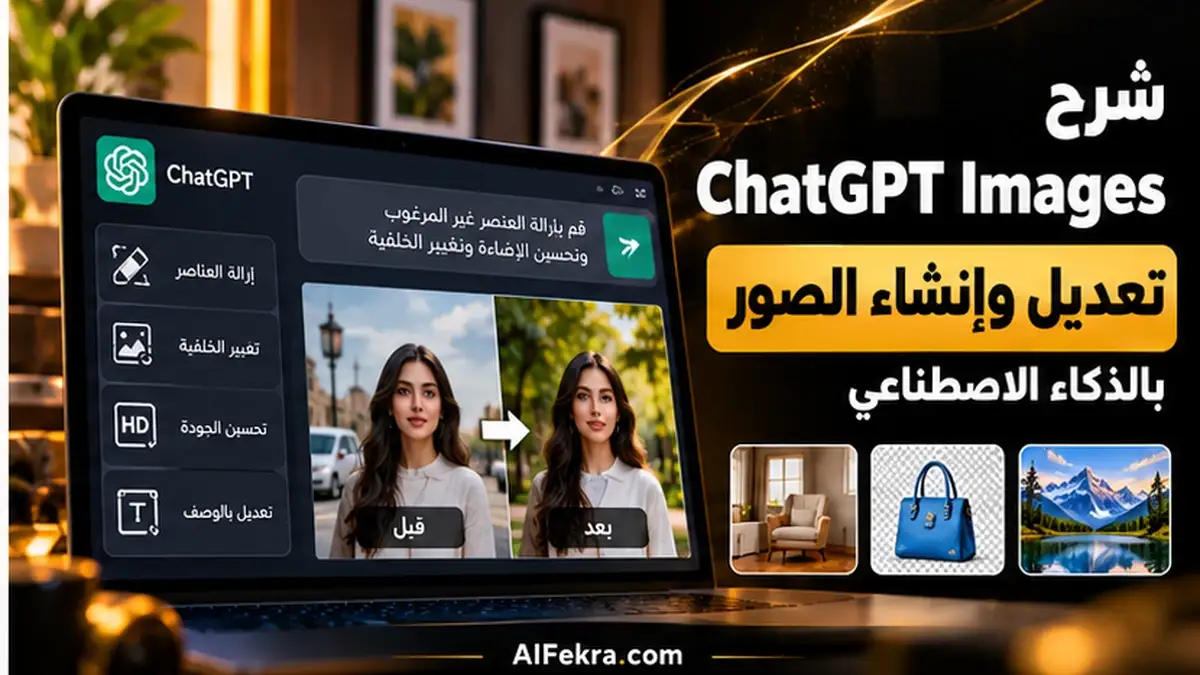
قد تحتاج إلى صورة مصغرة لفيديو يوتيوب، أو حذف عنصر من صورة منتج، أو تصميم خلفية لمقال مع مساحة لعنوان عربي. بدل التنقل بين عدة أدوات، يمكنك استخدام ChatGPT Images لإنشاء صور جديدة وتعديل صور موجودة بالمحادثة. لكن ما الذي تستطيع فعله بالفعل؟ وهل كل وظائف المحرر متاحة مجانًا؟ وكيف تضمن أن تعديل الخلفية لن يغير شكل العنصر الأساسي في الصورة؟
سنشرح هنا ChatGPT Images بوصفها أداة متخصصة في الصور، وليس شرحًا عامًا لاستخدام ChatGPT في الكتابة والأسئلة. وسنتناول طريقة إنشاء صورة من وصف، ورفع صورة وتعديلها، واستخدام أداة التحديد، وضبط نسبة الأبعاد، وحفظ النتائج وإدارتها على الهاتف والكمبيوتر. تستند تفاصيل الواجهة إلى مركز مساعدة OpenAI الرسمي، وقد تختلف أماكن بعض الأزرار بحسب التطبيق والخطة وتاريخ التحديث.
الاختيار السريع: لإنشاء صورة جديدة، افتح ChatGPT أو قسم Images واكتب ما تريد رؤيته بوضوح. لتغيير عنصر موجود، ارفع الصورة وحدد التغيير الذي تريده، مع ذكر ما يجب الحفاظ عليه. وإذا أردت تعديل منطقة دقيقة فاستخدم أداة Select عندما تظهر لك؛ أما حدود الإنشاء والميزات الإضافية فتختلف بين الخطط ولا يصح اعتبارها بلا سقف.
ما هي ChatGPT Images وما الذي يميزها؟
مساحة لإنشاء الصور وتحريرها بالمحادثة
تتيح صور ChatGPT وصف النتيجة المطلوبة بلغة عادية بدل الاعتماد على قائمة معقدة من الفلاتر. تستطيع طلب إنشاء مشهد جديد، أو رفع صورة حالية والطلب بتغيير الخلفية، أو إضافة شيء، أو إزالة عنصر مشتت. والأهم أنك تستطيع متابعة الحوار لتوضيح التعديل: «حافظ على لون المنتج» أو «اجعل الخلفية أقل ازدحامًا». لكن أي نموذج قد يغير تفاصيل لم تقصد تغييرها، ولهذا تحتاج إلى مراجعة النتيجة.
ما المقصود بـ ChatGPT Images 2.5؟
يصف مركز المساعدة إصدار Images 2.5 بأنه يقدم تفاصيل أوضح وقدرة تحرير أدق وعمليات إنشاء أسرع، إلى جانب خيارات لإنشاء الصور ومشاركتها. لا تعني هذه التسمية أن كل مستخدم يرى الإعدادات أو الحدود نفسها، ولا أن كل تعديل ينجح من المحاولة الأولى. من الأفضل شرح الوظائف الفعلية التي يراها المستخدم في حسابه بدل تعليق الدليل على رقم إصدار قد يتغير.
هل تحتاج إلى برنامج تصميم منفصل؟
لإنشاء خلفية أو تصور أولي أو تغيير عنصر بسيط قد تكفي الأداة. ولكن إذا كنت تعمل على هوية بصرية صارمة، أو عنوان عربي يجب أن يظهر بخط محدد دون أي خطأ، أو شعار رسمي له نسب دقيقة، فمن الأفضل استخدام محرر تصميم لإضافة النص النهائي والملفات الرسمية. يفيد ChatGPT Images في إنتاج المادة البصرية، بينما تحافظ أدوات التصميم على التحكم الدقيق في الطبقات والخطوط والمقاسات.
طريقة إنشاء صورة جديدة باستخدام ChatGPT
1. افتح محادثة أو قسم الصور
ادخل إلى ChatGPT بحسابك. بحسب مركز المساعدة يمكنك البدء بطلب إنشاء صورة داخل المحادثة أو اختيار Images من الواجهة. على الويب والهاتف قد تختلف أماكن الوصول، لكن المبدأ واحد: اكتب وصفًا واضحًا وأرسل طلبًا لإنشاء الصورة. لا تحتاج إلى كتابة أوامر برمجية أو رموز خاصة لتبدأ.
2. صف موضوع الصورة لا مجرد أسلوبها
بدل «صمم صورة جذابة عن التقنية»، اطلب: «صورة أفقية لمكتب صانع محتوى، حاسوب محمول مفتوح وميكروفون صغير ودفتر، إضاءة ذهبية على خلفية داكنة، منظور تصوير واقعي، مساحة خالية على الجانب الأيمن لإضافة عنوان عربي، دون كتابة داخل الصورة». الوصف يحدد موضوعًا وبيئة وتكوينًا. اذكر ما لا تريده عندما يكون مؤثرًا، لكن لا تملأ الطلب بقائمة طويلة من شروط متناقضة.
3. حدد نسبة الأبعاد منذ البداية
إذا كان الاستخدام صورة مقال فاختر غالبًا نسبة أفقية مثل 16:9، أما المنشورات المربعة والقصص العمودية فتحتاج توزيعًا مختلفًا. يوضح مركز المساعدة إمكانية اختيار نسبة الأبعاد أو ذكرها في الطلب. عدم تحديد المقاس قد يترك النموذج يختار تكوينًا يصعب قصه لاحقًا دون فقدان عنصر مهم، خصوصًا في الصور التي تحتوي وجوهًا أو منتجات قرب الأطراف.
4. راجع الصورة واطلب تعديلاً واحدًا في كل مرة
بعد ظهور النتيجة افتحها بالحجم الكامل. هل الحاسوب طبيعي الشكل؟ هل لا توجد أيدٍ إضافية؟ هل المكان المخصص للعنوان يكفي؟ إذا وجدت مشكلة، اكتب تعديلًا واضحًا مثل «اترك بقية الصورة كما هي وأزل النبات من الزاوية اليسرى» بدل «أعد تصميمها بشكل أجمل». بهذه الطريقة يصبح من السهل معرفة ما الذي نجح وما الذي تدهور في النسخة الجديدة.
شرح تعديل الصور المرفوعة إلى ChatGPT
1. ارفع صورة تملك حق استخدامها
يمكنك إضافة صورة موجودة ثم وصف المطلوب منها. اختر ملفًا واضحًا واحتفظ بنسخة أصلية خارج المحادثة. لا ترفع صورة عميل حساسة أو وثيقة شخصية أو وجه شخص دون إذن ملائم. إذا كان الهدف تعديل منتج تجاري، فاحرص على أن تظهر تفاصيله الأساسية كاملة من البداية، لأن الصورة الضبابية قد تدفع النموذج إلى اختراع تفاصيل غير موجودة.
2. استخدم أوامر الحفاظ على التفاصيل
جرّب: «غيّر الخلفية إلى مكتب أبيض بسيط، وحافظ على شكل سماعات الرأس ولونها وزاوية تصويرها والكتابة على العبوة كما هي». هذه تعليمات أكثر دقة من «ضع المنتج في مكان جميل». لا يوجد ضمان مطلق بعدم تغيير أي بكسل؛ لذلك قارن الصورة قبل وبعد عند الحواف والنصوص الصغيرة وتفاصيل الشعارات، ولا تعتمد على المعاينة المصغرة.
3. حدد المنطقة التي تريد تعديلها
عندما تفتح صورة في محرر ChatGPT Images، تتيح أداة Select تمييز جزء من الصورة ثم وصف ما ينبغي تغييره. مثلًا يمكنك تحديد كأس موضوع على الطاولة والطلب بإزالته مع إعادة بناء سطح الخشب. يوضح مركز المساعدة أن التحديد ليس دقيقًا دائمًا وقد يمتد أثر التعديل خارج المنطقة المختارة. لذلك لا تفترض أن العنصر المحيط سيبقى مطابقًا تمامًا، وراجع النسخة الجديدة كاملة.
4. تعديل الصورة دون تحديد منطقة
يمكنك أيضًا كتابة تعديل مباشر داخل محادثة الصور، حتى عندما لا تستخدم أداة التحديد. هذا مناسب لتغييرات عامة مثل تغيير الطقس أو إعادة توزيع الإضاءة أو تحويل مظهر الخلفية. ولكن إذا كانت المهمة صغيرة مثل حذف زر أو استبدال ملصق، فإن تحديد المنطقة قد يقلل الغموض. اختر طريقة التعديل بناء على حجم التغيير لا على عدد النقرات المطلوبة.
أمثلة أوامر جاهزة لتحرير الصور
إزالة عنصر غير مرغوب من صورة
«أزل الكوب الموجود على يمين المكتب، واملأ مكانه بنسيج الخشب نفسه مع الحفاظ على ظلال بقية العناصر دون تغيير». بعد التعديل، تحقق من استقامة خطوط الطاولة والظل؛ قد يختفي الكوب لكن تبقى بقعة ضوء غير طبيعية. هذا المثال مفيد للصور اليومية، لكنه غير مناسب لتغيير عناصر مؤثرة في صور صحفية أو أدلة توثيقية من دون توضيح التعديل.
تغيير خلفية صورة منتج
«احتفظ بهذا الحاسوب كما هو، وضعه على مكتب حديث بلون كحلي داكن مع إضاءة دافئة وشاشة خالية من النصوص؛ حافظ على أبعاد الجهاز وأزراره ولونه». إذا كان المنتج حقيقيًا، اعرض النسخة الأصلية بجانب الناتج قبل نشره في متجر. لا تجعل الذكاء الاصطناعي يضيف منافذ أو أزرارًا أو ملحقات غير موجودة ثم تقدّم الصورة للمشتري على أنها تصوير دقيق لما سيحصل عليه.
إنشاء صورة مقال عربية دون كتابة مولدة
«أنشئ صورة أفقية 16:9 عن أدوات الذكاء الاصطناعي للصور، فيها حاسوب وشاشة تعرض قبل وبعد تعديل منظر طبيعي، ألوان سوداء وذهبية، مساحة نص كبيرة يمينًا، من دون أي شعارات أو كلمات». بعدها أضف العنوان بخط موقعك في محرر يدعم العربية. هذا الأسلوب يقلل أخطاء الحروف ويحافظ على هوية التصميم إذا كنت تنشر عدة مقالات في الأسبوع.
رسم توضيحي من صورة مرجعية
«حوّل هذه الرسمة البسيطة إلى رسم تعليمي نظيف، مع الحفاظ على ترتيب العناصر والعلاقة بينها، ولا تضف نصوصًا جديدة». عند إنشاء مخطط يشرح معلومة علمية أو تقنية، راجع العلاقات والرموز؛ قد يحول النموذج خطًا مهمًا إلى زخرفة، أو يغير عدد الخطوات. الرسومات التي ستستخدم للتدريس تحتاج تدقيقًا للحقائق قبل النشر مثل النصوص تمامًا.
إذا كان المطلوب تحسين صورة لملف مهني، استخدم برومبتات الصور الشخصية لصورة LinkedIn والسيرة الذاتية. تركز القوالب على الخلفية والإضاءة والقص مع الحفاظ على الملامح، وتوضح ما ينبغي فحصه قبل اعتماد الصورة.
ولإنشاء عدة صور مترابطة لقصة واحدة، راجع برومبتات القصص وملف الشخصيات والمشاهد. يوضح الدليل تثبيت المرجع البصري، وتحديد فعل واحد لكل صورة، ومراجعة اتساق الملابس والملامح قبل تحريك المشهد.
قوالب الصور والرسومات من الهاتف
بدء التصميم من قالب جاهز
يشرح مركز المساعدة إمكانية اختيار Templates في قسم Images ثم تعديل تفاصيل القالب. قد يفيد ذلك في الملصقات والبطاقات عندما لا تعرف من أين تبدأ. اختر قالبًا قريبًا من الغرض وليس الأكثر ازدحامًا، ثم غيّر النص والألوان والأبعاد بما يناسب جمهورك. بعض المساحات أو الأوضاع، مثل Work، قد تختلف في توفر القوالب؛ اتبع الواجهة الفعلية ولا تفترض ظهور الخيار في كل مكان.
تحويل رسم يدوي إلى صورة
في تطبيق ChatGPT على الهاتف، تصف الوثائق إمكانية إدراج Sketch عبر رمز @ في مربع الرسائل لدى التجارب المدعومة، ثم رسم شكل بسيط وإرسال تعليمات لتحويله إلى صورة. يمكنك مثلًا رسم مربع للشاشة ودائرة للكاميرا وتحديد موضع العنوان قبل طلب تصميم نهائي. يساعد الرسم المرجعي على توضيح التخطيط، لكنه لا يلغي مراجعة التفاصيل؛ قد يغير النموذج حجم العناصر أو نسبها.
تعديل الصور من الهاتف
عندما تفتح الصورة على الهاتف يمكنك استخدام Edit أو Select وفق الخيارات المتاحة. تشير الوثائق إلى وجود أدوات لتغيير حجم التحديد والتراجع وإعادة الإجراء، ثم متابعة التعديل في المحادثة. على شاشة صغيرة قد يكون تحديد الحدود صعبًا، لذلك كبّر العرض وحدد منطقة أكبر قليلًا عندما تحتاج إلى إزالة عنصر كامل، ثم راجع التأثير خارج التحديد.
هل ChatGPT Images مجانية؟
توفر الميزة في الخطط
تذكر OpenAI أن ChatGPT Images متاحة في جميع الخطط، بما فيها المجانية، على الويب وiOS وAndroid. لكن هذا لا يعني عدد صور غير محدود أو تطابق الحدود بين Free وPlus وPro وغيرها. بعض الخيارات الإضافية، مثل Images with thinking، لها أهلية خطة محددة. لذلك ينبغي مراجعة الحد المعروض في حسابك وقت التجربة بدل الاعتماد على أرقام ثابتة قد تتغير.
لماذا قد يتوقف إنشاء الصور في الحساب المجاني؟
قد يصل المستخدم إلى حدود الاستخدام المتاحة في خطته، وعندها لا يصبح الحل بالضرورة تغيير الأمر أو استخدام حسابات متعددة. انتظر تجدد الحصة وفق ما تعرضه الواجهة أو راجع خيارات الاشتراك إذا كان لديك عمل يحتاج حجم إنتاج مرتفعًا. ضع عدد المحاولات في الحسبان؛ الحصول على صورة جيدة قد يتطلب إعادة صياغة الوصف عدة مرات، وهذا جزء من تخطيط الوقت والعمل.
هل توجد رسوم إضافية لكل صورة؟
قد تختلف طريقة احتساب الإنشاء بين استخدام ChatGPT مباشرة وبين واجهات API للمطورين ومنتجات أخرى. لا تخلط بين اشتراك ChatGPT ورسوم خدمة API؛ امتلاك أحدهما لا يعني تلقائيًا رصيدًا غير محدود في الآخر. إذا كنت تدير مشروعًا تجاريًا يحتاج آلاف الصور، فابحث عن شروط الخدمة التي ستستخدمها فعليًا، وليس مجرد اسم النموذج في خبر إطلاق.
حفظ الصور وتنزيلها وإدارتها
أين أجد الصور التي أنشأتها؟
توضح وثائق OpenAI أن الصور التي تُنشئها في ChatGPT تُجمع في قسم Images، حيث يمكنك العودة إليها وفتحها وحفظها أو مشاركتها. لا تعتمد على سجل المحادثة وحده لتخزين ملفات عميل مهمة؛ نزّل نسخة منظمة على جهازك أو في مساحة عمل آمنة مع مراعاة خصوصية المحتوى. وإذا كنت تنوي تعديل التصميم بعد شهر، احتفظ أيضًا بوصفه الأساسي وملاحظات التغيير.
نسخ الصورة أو حفظها
من أدوات إدارة الصور يمكن استخدام Copy للنسخ، وSave لتنزيل الملف، وShare للمشاركة عندما تكون متاحة. افتح الملف بعد تنزيله وتحقق من حجمه الحقيقي وصيغته، بدل افتراض أنه مناسب مباشرة للطباعة أو غلاف موقع. للمواقع الإلكترونية قد تحتاج إلى تغيير المقاس والضغط بصيغة WebP بواسطة محرر مناسب مع الحفاظ على وضوح النصوص والعناصر.
هل أحذف الصور من قسم Images مباشرة؟
يشير مركز المساعدة إلى أن إزالة صورة من مجموعة الصور ترتبط بحذف المحادثة التي أُنشئت فيها وفق الواجهة الموثقة. لذلك فكر قبل حذف محادثة تحتفظ بتعليمات مفيدة أو أكثر من صورة. ويمكنك دائمًا الاحتفاظ بنسخة منزلية منفصلة عندما تسمح حقوق المحتوى بذلك، مع تسمية الملفات بوضوح لتجنب الخلط بين النسخ القديمة والجديدة.
حقوق الاستخدام التجاري والخصوصية
هل يمكن استخدام صور ChatGPT في مشروع مدفوع؟
بحسب شروط استخدام OpenAI، يمتلك المستخدم المخرجات في حدود ما يسمح به القانون وبشروط الخدمة، مع التنبيه إلى أن المخرجات قد لا تكون فريدة، وأن المستخدم مسؤول عن امتلاك حقوق المدخلات التي يقدمها. هذا ليس تصريحًا بنسخ علامات تجارية أو صور محمية أو وجوه أشخاص دون إذن. قبل نشر مادة دعائية، راجع كل عنصر في التصميم والنصوص والتراخيص المرتبطة به.
ما الذي يجب مراعاته في صور الأشخاص؟
لا تستخدم أداة توليد الصور لإنشاء مادة مضللة عن شخص حقيقي، ولا تعتقد أن امتلاك صورة من الإنترنت يعطيك حق رفعها وتعديل ملامح صاحبها لأغراض إعلانية. احصل على الموافقات اللازمة وأوضح طبيعة الصورة الاصطناعية عندما يؤثر ذلك على فهم الجمهور. وإذا كانت الصورة توثق حادثًا أو خبرًا، احتفظ بالأصل ولا تغيّر عناصر مؤثرة على الحقيقة دون إفصاح واضح.
معلومات العملاء والملفات الحساسة
عند رفع صور منتجات غير معلنة أو مستندات تتضمن بيانات خاصة، تحقق من إعدادات الخصوصية والاتفاقيات المطبقة على حسابك. لا تستخدم كلمات مرور أو بيانات شخصية داخل الصور المرجعية لمجرد أن النموذج سيتعامل معها كعناصر تصميم. من الأفضل إزالة المعلومات الحساسة قبل الرفع، أو استخدام بديل محلي عندما تفرض طبيعة المشروع ضوابط صارمة.
أخطاء شائعة تقلل جودة النتائج
أوامر عامة لا تصف النتيجة
طلب «حسّن الصورة واجعلها احترافية» يترك قرارات كثيرة للنموذج وقد يغير ما تريد الإبقاء عليه. حدد الهدف: إزالة خلفية، أو إعادة إضاءة، أو ترك مساحة للنص. ثم راجع النسخة الناتجة. وكلما كان المنتج أو الشخص مهمًا، استخدم تعليمات صريحة بالمحافظة على الشكل والألوان والكتابة.
تغيير عناصر كثيرة دفعة واحدة
عندما تطلب حذف ثلاث شخصيات وتغيير الأفق وإعادة رسم الشعار وإضافة عشرة نصوص عربية في مرحلة واحدة، يصعب تقييم سبب الخلل. تقسيم المهمة إلى تغييرات محددة يجعل المراجعة أسهل. لا يعني هذا أن النموذج عاجز عن طلب مركب، بل أن سير العمل القابل للتصحيح أقل مخاطرة عندما يكون التصميم مرتبطًا بعميل أو منتج حقيقي.
الاعتماد على الكتابة المولدة دون تدقيق
تحسّن قدرة نماذج الصور على رسم النصوص، لكنها قد تخطئ في حرف عربي أو رقم أو اسم علامة. افحص العنوان حرفًا حرفًا، وخاصة أسماء الشركات والأسعار والمعلومات التقنية. للمقارنة بين أدوات التصميم يمكنك قراءة دليل Canva وIdeogram وFirefly أو مقارنة أدوات تعديل الصور، وهما مقالان منشوران يتناولان حالات مختلفة عن هذا الشرح.
