

هل تريد إزالة خلفية صورة منتج دون أن يختفي مقبض الحقيبة، أو مسح عنصر مشتت من صورة، أو تحسين لقطة منخفضة الإضاءة قبل نشرها؟ هنا يظهر الفرق الحقيقي بين أدوات تعديل الصور بالذكاء الاصطناعي: ليست القضية أن الأداة تستطيع إجراء التعديل، بل هل تحافظ على التفاصيل الأصلية، وهل يمكنك تنزيل النتيجة بالجودة المطلوبة وضمن ميزانيتك؟
نقارن Photoroom وPixlr وFotor حسب المهمة التي ستنجزها. لا نرتبها حسب شهرتها، ولا ننسب إليها نتائج اختبار لم نجره. بدل ذلك سنقدم الفروق الموثقة، وخطوات بدء واضحة، واختبارًا يمكنك تطبيقه بالصور نفسها قبل الاشتراك.
- لصور المتاجر والخلفيات: ابدأ بفحص Photoroom، خاصة إن كنت تعالج منتجات متعددة.
- لمن يريد التحرير اليدوي إلى جانب AI: جرّب Pixlr.
- للتحسينات السريعة وإزالة العناصر: اختبر Fotor ثم قارن الملف الذي تستطيع تنزيله.
ما الفرق بين تعديل الصورة وتوليد صورة جديدة؟
تعديل الصورة يعني البدء بملف موجود والمحافظة على عناصر محددة فيه، ثم إجراء تغيير مثل إزالة الخلفية أو تحسين الإضاءة أو استبدال غرض صغير. أما توليد الصورة من الصفر فينشئ مشهدًا جديدًا اعتمادًا على وصف أو مراجع. قد تجمع الخدمة الوظيفتين، لكن الخلط بينهما يسبب توقعات خاطئة: النموذج قد يرسم منتجًا مشابهًا بدل الحفاظ على علامته وتفاصيله الأصلية.
إذا كنت تدير متجرًا إلكترونيًا، فإن أولوية التحرير هي ألا يتبدل شكل المنتج أو كتابة العبوة أو لونها الحقيقي. وإذا كنت مدونًا، فقد تكون الأولوية قصّ صورة مناسبة لمقال ثم إضافة عنوان عربي لاحقًا دون تشويه الحروف. لذلك نفصل بين ثلاث مهام: القص والتنظيف، والتعديل التوليدي، وتصميم النسخة النهائية للنشر. هذه المقارنة مخصصة أساسًا للمهمتين الأوليين. وللمقارنة بين مولدات الصور الموجهة للتصميم العربي، يمكنك قراءة دليل Canva وIdeogram وAdobe Firefly المنشور على AIFekra.
كيف بُنيت هذه المقارنة؟
راجعنا الوظائف المعلنة في المواقع ومراكز المساعدة الرسمية حتى أكتوبر 2026، مع التركيز على ستة معايير: إزالة الخلفية، مسح العناصر، التحكم اليدوي، معالجة مجموعات الصور، حدود الاستخدام المجاني، والمرونة عند التنزيل. لم نرفع صورًا فعلية إلى الحسابات الثلاثة ولم نقس زمن التنفيذ أو دقة الحواف بالمختبر؛ ولذلك لن ندعي أن أداة أنتجت نتيجة أكثر واقعية من الأخرى دون دليل.
يمكنك إعادة تطبيق المقارنة بنفسك باستخدام ثلاث صور تملك حق استخدامها: منتج بخلفية معقدة، وبورتريه فيه شعر متطاير، ومشهد شارع يحوي عنصرًا تريد محوه. احتفظ بالصور الأصلية نفسها لكل خدمة، واضبط المقاس النهائي على نحو متقارب. عند المقارنة اكتب ما تغيّر فعلًا: هل اختفت حواف المنتج؟ هل تبدلت الألوان؟ كم خطوة احتجت؟ هل أمكن تنزيل الملف المطلوب بلا ترقية؟ بهذه الطريقة تحصل على قرار يعتمد على احتياجاتك بدل عنوان تسويقي.
جدول مقارنة Photoroom وPixlr وFotor
| المعيار | Photoroom | Pixlr | Fotor |
|---|---|---|---|
| محور الاستخدام | صور المنتجات والخلفيات | تحرير يدوي وتوليدي مرن | تحسين الصور وإصلاحها |
| إزالة الخلفية | متاحة مع حدود استخدام وتصدير | متاحة ضمن الأدوات | توجد أداة مخصصة مجانية بشروطها |
| حذف أو استبدال عنصر | أدوات Retouch وAI بحسب الخطة | Remove Object وGenerative Fill | إزالة العناصر وGenerative Fill |
| تعديلات يدوية داخل المحرر | موجهة للإخراج السريع | خيارات قص ولون وطبقات وتعديلات كثيرة | خيارات تحسين وتأثيرات وتعديل مباشر |
| العمل على دفعات | Batch في الخطط المدفوعة | تختلف الوظائف بحسب الأداة والخطة | بعض ميزات الدفعات تتطلب ترقية |
| المجاني | وظائف مجانية وحدود تصدير ويوميات | تحرير مجاني وبعض AI يحتاج أرصدة | ميزات مجانية وتوليد متقدم قد يحتاج رصيدًا |
| الأنسب للبدء به | متجر أو كتالوج صور منتجات | صانع محتوى يحب التحكم اليدوي | مستخدم يريد تحسينات متنوعة سريعة |
يختصر الجدول الوظائف المعلنة ولا يحل محل تجربة الصورة نفسها. مثلًا، وجود أداة «حذف عنصر» لا يضمن إزالة الانعكاسات والظلال المرتبطة به. كذلك قد تتغير الحدود وأسماء الخطط داخل حسابك تبعًا للبلد والفوترة وتحديثات الشركة. نوصي بفتح صفحة الأسعار قبل البدء في مشروع كبير، وعدم بناء قرار مالي على لقطة شاشة قديمة.
اختبار موحد قبل شراء أي اشتراك
- اختر صورة أصلية واحدة تملك حق استخدامها، ولا تغير أبعادها بين الأدوات.
- نفذ المهمة نفسها: إزالة خلفية أو عنصر واحد دون تعديل بقية الصورة.
- افتح الناتج بالحجم الكامل، وافحص الحواف والظلال والنصوص الصغيرة.
- تحقق من إمكان التصدير بصيغة PNG أو WebP وبالحجم الذي تحتاجه، لا من المعاينة فقط.
- سجل عدد المحاولات والرصيد المستهلك والوقت الفعلي، ثم قرر أي أداة تناسب استخدامك.
أولًا: Photoroom — تحرير صور المنتجات والخلفيات
للتطبيق على صورة منتج حقيقية، اتبع شرح Photoroom بالعربي لإزالة الخلفية وتجهيز صور المنتجات؛ يوضح تنقيح الحواف واختيار الخلفية وصيغة التصدير، مع شرح حدود الخطة المجانية والاستخدام التجاري.
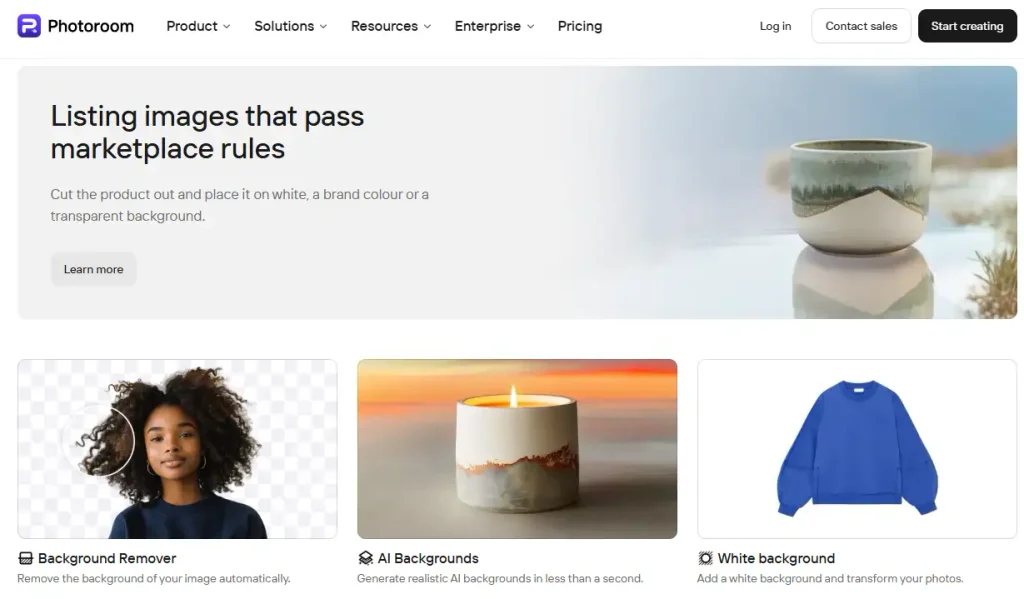
تتمحور تجربة Photoroom حول جعل الصور قابلة للاستخدام التجاري بسرعة: عزل العنصر الأساسي، وضع خلفية شفافة أو بلون واحد، وإنشاء خلفيات مناسبة لصور المنتجات. وتعرض الخدمة وظائف مثل Background Remover وRetouch وImage Enhancer وResize، إضافة إلى أدوات تتطلب أرصدة ذكاء اصطناعي. هذا التخصص يجعلها خيارًا عمليًا للنظر فيه عندما يكون لديك كتالوج منتجات أو صور متعددة تحتاج إلى مظهر موحد.
التمييز المهم هنا هو الفرق بين ميزة أساسية يمكن استخدامها دون خصم رصيد AI، وأداة توليدية تستخدم رصيدًا، والحد المسموح به لتنزيل الملفات. تؤكد وثائق Photoroom أن إزالة الخلفية لا تتطلب أرصدة AI بحد ذاتها، لكن التنزيل يُحتسب ضمن سقف التصدير. كما تخضع بعض الأدوات المجانية لحد يومي مستقل. لذلك لا تفترض أن «إزالة الخلفية مجانًا» تعني عددًا غير محدود من الصور التي يمكن تنزيلها في كل الظروف.
إزالة الخلفية في Photoroom خطوة بخطوة
ابدأ من أداة Background Remover في الموقع الرسمي، ثم ارفع صورة تملك استخدامها. بعد اكتشاف العنصر وإزالة الخلفية تلقائيًا، راجع حدود الشعر والأصابع والزجاج والزوايا الدقيقة قبل اختيار خلفية شفافة أو بيضاء. إذا كان المنتج أسود اللون وخلفيته داكنة جدًا، قرّب العرض وتحقق من أن الأطراف لم تُحذف مع الخلفية. لا تجعل شكل المعاينة المصغرة دليلًا كافيًا على الدقة.
تابع إلى المحرر إذا احتجت إضافة ظل طبيعي أو تغيير أبعاد الصورة، ثم احفظ النتيجة بالصيغة المناسبة. PNG ذو شفافية يفيد عند تركيب العنصر فوق تصميم آخر؛ أما صورة منتج بخلفية نهائية فقد تكون JPG أو WebP كافية. افحص سقف التصدير في حسابك قبل تكرار العملية لعشرين صورة. وإذا كنت تعتمد على هاتف، قد تختلف مواضع الأوامر عن إصدار الويب، لكن مسار رفع الصورة وعزل الخلفية والتحرير والتصدير هو نفسه في الوصف الرسمي.
لمن يناسب Photoroom؟ وما حدوده؟
قد تختاره إذا كان مشروعك يقوم على صور منتجات متكررة بخلفية بيضاء، أو كنت تريد البدء بعزل العناصر قبل بناء إعلان. الخدمة تدعم كذلك معالجة الدُفعات في الخطط المدفوعة، وهو فارق عملي لمن لديه مخزون كبير. ولكن لا تخلط بين «Batch» وبين ضمان أن كل النتائج ستكون متطابقة؛ الخلفيات التوليدية قد تتباين بحسب إضاءة كل صورة، وتحتاج مراجعة بشرية للحفاظ على هوية المتجر.
أما إن كان هدفك تعديل نص عربي طويل فوق الصورة، أو إدارة طبقات كثيرة برسوم يدوية دقيقة، فقد تحتاج محرر تصميم مخصصًا أو سير عمل يجمع بين أكثر من برنامج. Photoroom ليست بديلًا شاملًا لكل وظائف برامج التصميم المكتبية. الأفضل أن تبدأ بعينة صغيرة ممثلة ثم تحسب إجمالي وقت التنظيف والتصدير قبل شراء اشتراك طويل.
ثانيًا: Pixlr — محرر صور عبر المتصفح مع أدوات ذكاء اصطناعي
للبدء بمشروع عملي، راجع شرح Pixlr بالعربي لتعديل الصور وإزالة العناصر؛ يشرح اختيار Express أو Editor، وتنظيف الصورة وترتيب الطبقات وحفظ مشروع PXZ قابل للتعديل.
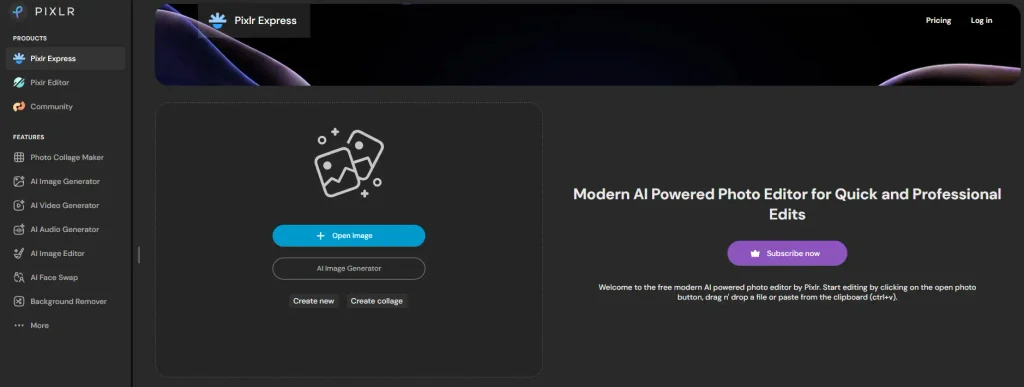
يقدم Pixlr Express محررًا يجمع وظائف معتادة مثل القص والتعديل اللوني والطبقات والنصوص، مع أدوات مثل Remove Background وRemove Object وGenerative Fill وGenerative Expand. هذه المرونة تجعله مختلفًا عن خدمة تركز على إخراج صور المنتجات مباشرة: تستطيع تنفيذ تعديلات تقليدية وتوليدية في بيئة واحدة، دون تثبيت محرر مكتبي في كثير من الحالات.
الميزة المهمة أن المستخدم ليس مضطرًا إلى مطالبة النموذج بتخمين كل شيء. يمكنه إصلاح السطوع والتباين يدويًا أولًا، تحديد منطقة، ثم تطبيق أداة AI على جزء صغير. مع ذلك قد تستهلك بعض الأوامر أرصدة؛ فوثائق Pixlr توضح أن Generative Fill يُحتسب له رصيد عند التوليد. وتشير واجهة المحرر أيضًا إلى أن المشاريع المؤقتة قد تضيع عند تنظيف ذاكرة المتصفح؛ احفظ نسخة عمل مناسبة إذا كنت تخطط لمتابعة التصميم لاحقًا.
تغيير عنصر في صورة باستخدام Pixlr
افتح Pixlr Express وحمّل صورة تجريبية لا تحتوي بيانات حساسة. عدل المقاس والإضاءة أولًا إذا لزم، ثم اختر Generative Fill وحدد الجزء المراد تغييره بدقة. اكتب وصفًا واضحًا لما تريد إضافته أو استبداله؛ مثال تعليمي: «ضع نبتة خضراء صغيرة على الطاولة مع الحفاظ على لون الخشب والإضاءة الطبيعية». راجع الناتج بصريًا، خصوصًا منطقة التقاء العنصر الجديد بالخلفية.
إذا كان المطلوب محو العنصر فقط، فقد تكون أداة Remove Object أبسط من إنشاء عنصر بديل. وإذا أردت زيادة عرض الصورة لمقاس أفقي، جرّب Generative Expand وتأكد من عدم ظهور تفاصيل مصطنعة عند الأطراف. قبل التنزيل احفظ نسخة من المشروع إذا كنت ستعود إليه؛ تصدير الصورة المسطحة لا يحتفظ بالضرورة بكل إمكانات التراجع أو الطبقات. ولا تكرر التوليد عشرات المرات قبل تحديد سقف أرصدة مقبول.
متى تختار Pixlr بدل محرر أبسط؟
Pixlr جذاب عندما تريد مزيجًا من التحرير اليدوي والتوليدي في المتصفح، أو حين تحتاج أداة واحدة لمعالجة الصورة وإضافة عناصر تصميم. وتعرض صفحة الأسعار مستويات اشتراك مختلفة وأرصدة شهرية وحدودًا للميزات، مع أدوات يمكن تجربتها من دون اشتراك مدفوع. لكن كلمة «مجاني» في الصفحة الرئيسية لا تعني أن كل نموذج أو كل تعديل توليدي متاح بلا رصيد أو أن جميع الصيغ والخصائص الاحترافية متساوية بين الخطط.
ومن الأمور التي تستحق الانتباه خصوصًا على أجهزة العمل العامة أن جلسة المحرر المؤقتة ليست مخزنًا مضمونًا لملفاتك. نظّم نسخك، وراجع سياسة الخصوصية قبل إدخال صور عملاء، ولا تعتمد على المتصفح وحده للاحتفاظ بالمشاريع. الاختيار الصحيح هنا مرتبط بمدى حاجتك إلى الأدوات اليدوية وعدد التعديلات المدفوعة المتوقع شهريًا.
ثالثًا: Fotor — تحسين الصور وتحريرها بخطوات قصيرة
لمتابعة الخطوات بالتفصيل، اقرأ شرح Fotor بالعربي لتحسين جودة الصور وتحريرها؛ يوضح مراجعة التفاصيل بعد التحسين، وضبط الإضاءة والألوان، وفهم التكبير والتصدير والرصيد.
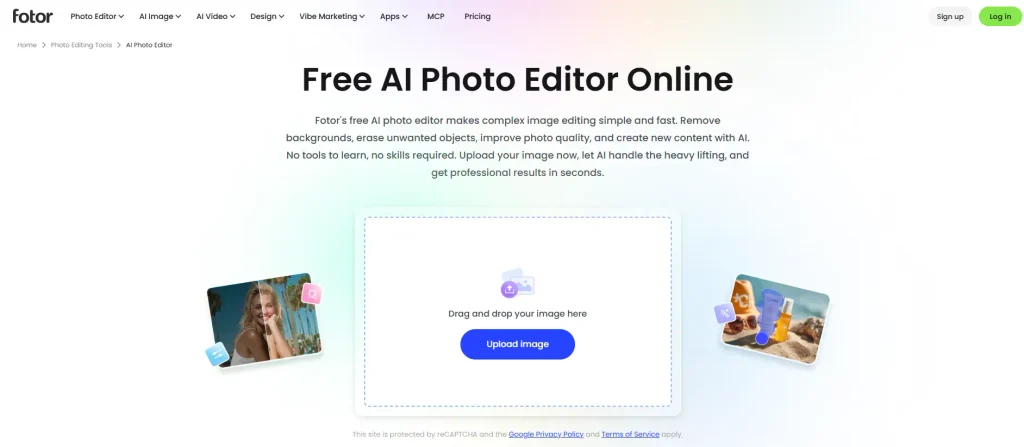
يجمع Fotor AI Photo Editor أدوات تحسين جودة الصورة وإزالة الخلفيات والعناصر وتغيير المشهد وتعديلات الوجوه. ويمكن الوصول إلى عدد من الوظائف عبر صفحات مستقلة، وهو مناسب للمبتدئ الذي يعرف بالضبط ما يريد: إزالة خلفية صورة، تحسين الحدة، أو استخدام تعبئة توليدية داخل جزء محدد. لكن توفر الوظيفة وحدها لا يضمن جودة واحدة لكل نوع من الصور.
توضح الشركة أن بعض الوظائف الأساسية مجانية، بينما تتطلب ميزات متقدمة أو تحرير دفعات أرصدة أو ترقية. ويعني ذلك أن تنزيل نتيجة خلفية شفافة من أداة مخصصة قد يختلف في شروطه عن تنزيل تعديل توليدي عالي الجودة. لا تجمع الحدود المختلفة في عبارة واحدة مثل «Fotor مجاني بالكامل» أو «Fotor مدفوع بالكامل»؛ اسأل دائمًا عن اسم الوظيفة التي ستستخدمها وخطتها.
تحسين صورة أو إزالة خلفيتها في Fotor
إذا أردت عزل منتج، افتح أداة إزالة الخلفية الرسمية وارفع الصورة. راجع النتيجة عند الحواف وقارنها بالأصل، ثم اختر إما خلفية شفافة أو خلفية بلون موحد يناسب منصة النشر. تصف صفحة الأداة إمكان تنزيل نتائج إزالة الخلفية مجانًا، لكن يجب التحقق من شروط الخدمة الظاهرة لحسابك عند التنفيذ، خصوصًا إن انتقلت إلى أدوات أخرى أكثر تقدمًا.
لتحسين صورة مشوشة، اختر أداة Photo Enhancer بدل مطالبة مولد الصور بإعادة تخيل الصورة بالكامل. أما إذا أردت تغيير عنصر داخل المشهد، فتوفر Generative Fill آلية رفع صورة وتحديد منطقة وكتابة وصف ثم توليد نتيجة. توضح صفحة هذه الميزة أن معاينة التأثير قد تكون مجانية بينما يتطلب تنزيل الناتج بأعلى جودة خطة مناسبة أو تجربة مؤهلة. تحقق من ذلك قبل اعتمادها في مشروع مدفوع.
متى يكون Fotor اختيارًا مناسبًا؟
يمكن أن يكون Fotor مناسبًا لمستخدم يتعامل مع أنواع متنوعة من الصور ويريد نقطة بداية بسيطة لكل عملية: تنظيف خلفية، تحسين وضوح، تصحيح صورة شخصية، أو إضافة تأثير. كما أنه مفيد لفرق صغيرة لا تريد منح موظف جديد محررًا تقنيًا معقدًا منذ اليوم الأول. اجعل الاختبار قائمًا على ثلاث صور من أعمالك، لا على صور العرض المثالية الموجودة في الموقع.
وفي المقابل، احذر من تحويل صورة تعاني من ضبابية شديدة إلى «وثيقة دقيقة» عبر تحسين مولد. فالذكاء الاصطناعي يستطيع ابتكار تفاصيل غير موجودة، مثل حروف غير صحيحة على ملصق أو نمط نسيج مختلف. لا تستخدم النتيجة كدليل على هوية شخص أو معلومة توثيقية. إذا كان النص أو الرقم الأصلي مهمًا، قارنه بالملف الأصلي واحتفظ به دون تعديل.
الخطة المجانية: ماذا تعني عمليًا في كل خدمة؟
في Photoroom هناك حد تصدير للخطة المجانية وفق مركز المساعدة، إضافة إلى حد يومي لبعض الأدوات المجانية، بينما تستخدم وظائف أخرى رصيد AI منفصلًا. في Pixlr تتوفر وظائف تحرير عبر المتصفح، لكن بعض الأدوات التوليدية تستهلك أرصدة، وتختلف الاشتراكات بحسب الميزات وحدود الاستخدام. وفي Fotor تتاح وظائف مجانية معينة، بينما لا يجب افتراض أن التعديلات التوليدية عالية الجودة أو الدفعات متاحة بلا دفع.
أفضل طريقة لتجنب مفاجأة الترقية هي تحديد أربع نقاط قبل بدء المشروع: هل تستطيع رفع الصورة؟ هل يمكنك رؤية معاينة كاملة؟ هل تستطيع تنزيل الملف بالمقاس والصيغة المطلوبين؟ وهل يتيح الترخيص استخدام الصورة الناتجة في مشروعك المقصود؟ لا تساوِ بين وجود زر «جرّب مجانًا» وبين امتلاك رخصة تجارية شاملة أو أرصدة غير محدودة. راجع دائمًا الصفحات الرسمية في يوم الشراء بدل الأرقام المنقولة من مراجعات قديمة.
كيف تحسب التكلفة الفعلية للصور؟
افترض أنك تحتاج إلى تجهيز خمسين صورة منتج في الشهر. لا تبدأ بمقارنة أسعار الاشتراك المعلنة؛ ابدأ بتحديد نوع التعديلات وعدد الصور ومتوسط المحاولات والصيغ المطلوبة. إذا احتاجت الصورة الواحدة محاولتين لإزالة عنصر غير مناسب، فقد تصبح الأرصدة أهم من سعر الباقة. وإذا كان العمل مجرد إزالة خلفيات واضحة، فقد تحسم حدود التصدير القرار أكثر من رصيد التوليد.
اكتب ميزانية تدريبية بسيطة: عدد الصور × متوسط عمليات AI لكل صورة، ثم أضف وقت المراجعة البشرية وعدد مرات التصدير. المثال حسابي لتخطيط الموارد وليس تقديرًا موثقًا لنفقات هذه الخدمات. بعض الشركات تفصل بين أرصدة التوليد واستهلاك أدوات المعالجة الأساسية وسقف التنزيل، ولذلك يجب قراءة كل عدّاد على حدة. وعند إدارة عمل لعميل، لا تعده بإنجاز مئات الصور مجانًا قبل تجربة حجم دفعة واقعي.
كيف تختبر جودة التعديل قبل اختيار الأداة؟
لا توجد نتيجة واحدة تحسم المقارنة. اختبر صورة منتج وصورة ذات شعر أو عناصر رفيعة وصورة بخلفية مزدحمة، ثم قارن خمس نقاط قابلة للملاحظة بدل ترتيب عام غير موثق.
جودة الحواف بعد إزالة الخلفية
عند إزالة الخلفية، انظر إلى حدود الشعر والأذن والزجاج والأشياء الشفافة، لا إلى المنطقة البيضاء الكبيرة. في صور المنتجات، افحص الأسلاك والمقابض الرفيعة والشعارات المطبوعة على العبوة. وجود بقايا خلفية حول العنصر يجعل القص ظاهرًا عند وضعه فوق لون مختلف؛ لذلك جرّب وضع النسخة المعزولة فوق خلفية داكنة ثم فاتحة لتكشف العيوب التي لا تظهر في المعاينة الأصلية.
إذا ضاعت أجزاء من العنصر، لا تخفِ المشكلة بزيادة التباين. ارجع إلى نسخة الأصل أو استخدم أداة تصحيح الحواف إذا كانت متوفرة. في حالات الشفافية المعقدة قد تحتاج معالجة يدوية تقليدية بدل الاعتماد التام على AI. سجّل هذه الملاحظات لكل أداة حين تختبرها؛ فهي أصدق من ترتيب نهائي عام مثل «الأداة الأولى أفضل من الثالثة في كل الصور».
دقة إزالة الأشخاص والعناصر
إزالة علبة فارغة على طاولة بسيطة تختلف عن محو شخص يغطي جزءًا كبيرًا من باب أو لوحة إعلانات. كلما اتسعت المنطقة المحذوفة، اضطر النموذج إلى اختراع تفاصيل خلفها. لذلك اختر عينة ذات خلفية متصلة وأخرى ذات خطوط هندسية واضحة، وقارن استقامة الجدران ونمط البلاط والظلال. النتائج الجميلة من النظرة الأولى قد تتضمن تشوهات دقيقة عند التكبير.
إذا كان العنصر الذي تريد حذفه قريبًا من وجه أو يد، اتبع سياسة أكثر تحفظًا. لا تجعل محو شيء غير مرغوب يغير ملامح الشخص أو سياق الصورة على نحو مضلل. احتفظ بالأصل قبل التعديل، ووضح في الاستخدام الصحفي أو التوثيقي أن الصورة عُدلت إذا كان التغيير يؤثر على مضمون الحدث. القيمة الحقيقية للأداة هي تحسين العرض عندما يكون ذلك مشروعًا، لا تغيير الحقائق.
جودة التعبئة التوليدية وإضافة العناصر
التعبئة التوليدية مفيدة لإنشاء عنصر جديد داخل مشهد موجود، لكنها تحتاج وصفًا دقيقًا وحدود تحديد مناسبة. ابدأ بتغيير صغير: كوب على سطح خالٍ أو نبتة صغيرة. ثم تحقق من اتجاه الضوء وعمق المشهد واتصال الظلال. إذا طلبت إضافة جسم كبير يغطي نصف الصورة، فقد يغير النموذج تكوينها كله، ويصبح من الصعب القول إن النتيجة ما زالت تمثل الأصل.
توفر Pixlr وFotor أدوات معلنة لهذا الغرض، بينما تقدم خدمات أخرى أشكالًا من التحرير بالوصف ضمن خطط محددة. لا نستنتج من تشابه أسماء الأزرار أنها تستخدم النموذج نفسه أو تعطي الدقة نفسها. قارن أداءها بنفس الوصف والصورة إذا أردت ترتيبًا شخصيًا، وسجل عدد المحاولات حتى تصل إلى نتيجة قابلة للاستخدام.
التحكم اليدوي والكتابة بالعربية
في الصور التي ستنشر على موقع عربي، غالبًا لا تنتهي المهمة عند إزالة الخلفية. تحتاج إلى عنوان عربي قابل للقراءة، وتوزيع عناصر متوازن، وربما شعار ثابت وهوامش آمنة للعرض على الهاتف. في هذا الجانب قد يفضل بعض المستخدمين محررًا يمنح تحكمًا في طبقات النص والحجم والمحاذاة بعد إنتاج الصورة، بدل مطالبة مولد صور بكتابة كل النصوص مرة واحدة.
الطريقة الأكثر أمانًا لصورة مقال عربي: اعزل العنصر أو حسّن الخلفية باستخدام الأداة المناسبة، ثم أضف العنوان والنصوص في محرر يدعم الخط العربي الذي تختاره، وراجعها حرفًا حرفًا. لا تعتمد على نص مولد داخل الصورة بوصفه نسخة نهائية، وخصوصًا أسماء المنتجات أو الأرقام أو الأسعار. للمزيد عن الجانب التصميمي البحت، راجع شرح Canva AI المنشور، وهو موضوع مختلف عن مقارنة أدوات تعديل الصورة الحالية.
تحرير مجموعة صور دفعة واحدة
للمستخدم الذي ينظف صورة أو صورتين أسبوعيًا، قد لا تمثل معالجة الدفعات ميزة أساسية. لكن متجرًا يضيف مئات المنتجات يحتاج إلى حفظ المقاسات والتسمية المتسقة واللون والحدود والظل لكل منتج. تؤكد مساعدة Photoroom أن Batch متاح في الباقات المدفوعة، وأن خلفيات AI التي تُولَّد لمجموعة قد تختلف قليلًا من صورة لأخرى بسبب التكيّف مع الإضاءة والألوان.
قبل شراء خطة من أجل الدفعات، جرّب مشروعًا صغيرًا من خمس صور متباينة: عبوة شفافة، قطعة ملابس، جهاز ذو حواف حادة، منتج أبيض على أبيض، ومنتج لامع. احسب الحالات التي تحتاج تصحيحًا يدويًا. وأيًا كانت الخدمة، ضع نظام تسمية للملفات مثل product-id-main.webp، واحتفظ بجدول بسيط يربط الملف بالمنتج وبالمصدر وحقوق استخدامه. التوفير الحقيقي في عدد الصور الجاهزة للنشر، وليس في عدد الملفات المعالجة نظريًا.
اختيار صيغة التصدير المناسبة
اختر الصيغة بحسب وظيفة الصورة. PNG مناسب غالبًا عندما تحتاج شفافية حقيقية بعد إزالة الخلفية، بشرط أن يحتفظ التصدير بقناة الشفافية؛ JPG لا يدعمها. WebP قد يحقق حجمًا مناسبًا للويب ويدعم الشفافية في بعض الحالات، لكن تحقق من متطلبات المنصة التي سترفع إليها الملف. لا تفترض أن تغيير الامتداد وحده يحول الملف إلى صيغة جديدة؛ استخدم تصديرًا فعليًا واحفظ النسخة الأصلية.
بالنسبة إلى صور المقالات، افحص نسبة العرض قبل الضغط: صورة أفقية 16:9 تختلف عن صورة مربعة لصفحة متجر. وعند تغيير المقاس تجنب شد الوجه أو المنتج أفقيًا، واستخدم قصًا مدروسًا أو توسيعًا مناسبًا إذا كان متاحًا. افحص النصوص والشعار في حجم مصغر يعادل عرض الهاتف؛ قد يبدو التصميم رائعًا على الكمبيوتر لكنه غير مقروء في بطاقة معاينة صغيرة.
الخصوصية وحقوق صور العملاء
إذا كانت الصور تضم وجوه عملاء أو وثائق أو بيانات غير منشورة، فلا ترفعها إلى خدمة سحابية قبل التأكد من امتلاك الإذن ومراجعة سياسة الاحتفاظ والخصوصية. قد تختلف ضوابط الوصول والتدريب والتخزين بحسب الشركة والمنتج والخطة. قراءة عنوان «آمن» في صفحة تسويقية ليست بديلًا عن مراجعة سياسة الخصوصية وشروط الاستخدام المناسبة لنوع البيانات الذي تعمل عليه.
كذلك فإن شراء اشتراك تحرير لا ينقل إليك حقوق صورة مأخوذة من الإنترنت دون إذن، ولا يضمن خلو المواد التوليدية من قيود تجارية أو حقوق علامات. استخدم صورًا أصلية أو مرخصة، وافحص شروط الاستخدام التجاري للمخرجات وفق الأداة والخطة. وفي صور المنتجات الحقيقية لا تُضف خصائص غير موجودة للمنتج بطريقة توهم المشتري بأن النسخة المعروضة هي وصف مطابق لما سيحصل عليه.
أخطاء شائعة تضعف نتائج أدوات تعديل الصور
الخطأ الأول هو استخدام صورة أصلية منخفضة الجودة جدًا ثم توقع استعادة تفاصيل لا وجود لها. الثاني هو تغيير أجزاء كبيرة دفعة واحدة بدل إجراء تعديلات صغيرة قابلة للمراجعة. الثالث تجاهل حدود الرصيد والتصدير حتى يتوقف المشروع قبل تسليم الصور. والرابع حفظ نسخة مضغوطة فوق الأصل بحيث تفقد القدرة على الرجوع إلى المعلومات البصرية الأولية عند ظهور خطأ.
ومن الأخطاء أيضًا التقييم بالصور الدعائية فقط؛ فهذه تكون عادة مختارة لعرض أفضل النتائج. اصنع ملف اختبار تمثيليًا واستخدمه في الأدوات الثلاث تحت شروط متقاربة. ولا تنس أخطاء الاستخدام على الهاتف: زر التنزيل قد يخرج صيغة مختلفة، والتكبير قد يخفي عيب الحواف، وبعض خصائص الطبقات لا تعمل كنسخة سطح المكتب. راجع الملف النهائي بعد تنزيله فعليًا.
ثلاث حالات استخدام عملية لتعديل الصور
حالة 1: تجهيز صورة منتج لمتجر
لنفترض أن لديك صورة حقيبة على طاولة منزلية وتريد عرضها بخلفية بيضاء. أولًا تحقق من أن الصورة تظهر المنتج كاملًا ولا تخفي تلفًا أو اختلافًا في اللون. ثانيًا استخدم أداة إزالة الخلفية، مثل Photoroom أو Fotor أو Pixlr، ثم افحص السحاب والمقابض وظلال الحواف. ثالثًا ضع خلفية محايدة وحافظ على المساحة حول المنتج، وبعدها صدّر بالمقاس المطلوب في متجرك.
إذا كانت النتيجة مشوهة عند المقبض، جرّب أداة تصحيح أو صورة أصلية أو زاوية تصوير أفضل بدل مواصلة التوليد العشوائي. اختبر تنزيل الصورة بالحجم المطلوب قبل معالجة باقي المنتجات. وعندما تتأكد من سلامة أول ملف، كرر سير العمل على بقية المنتجات وسجل الحالات التي تحتاج تدخلًا يدويًا. الهدف صورة دقيقة تساعد الزبون على فهم المنتج، لا صورة مزينة تخفي خصائصه الواقعية.
حالة 2: تصميم منشور عربي من صورة موجودة
لنفترض أن لديك صورة لمكتب عمل وتريد حذف كوب مشتت للانتباه ثم إعداد منشور توعوي. استخدم Pixlr أو Fotor لإزالة العنصر المحدد أو إصلاح الخلفية، وراجع تفاصيل الطاولة التي أعاد النظام بناءها. بعد ذلك افتح التصميم بحجم يناسب المنصة، واكتب العنوان العربي بخط واضح مع تباين كافٍ وترك هوامش لا تُقص على الهواتف.
إذا كانت هناك علامة تجارية في الصورة فلا تطلب من النموذج إعادة رسمها من الذاكرة؛ أضف ملف الشعار الأصلي ضمن المحرر لاحقًا. كذلك لا تضع نصًا طويلًا فوق مساحة مملوءة بالتفاصيل. صدّر نسخة تجريبية واقرأها على الهاتف قبل اعتمادها. هذه الخطوات مفيدة أكثر من محاولة إنجاز التصميم النهائي بأمر توليدي واحد يكتب العربية ويرسم الشعار ويقصّ الأجزاء ويعدل الألوان معًا.
حالة 3: تحسين صورة قديمة دون اختلاق تفاصيل
عند تحسين صورة عائلية قديمة، ابدأ بنسخة ممسوحة ضوئيًا بأفضل دقة متاحة. اختر تحسين الضوضاء والإضاءة والوضوح على مراحل، وقارن الملامح والشعر وملابس الأشخاص بالأصل. إذا أضافت الأداة تفاصيل وجه لم تكن ظاهرة، فتعامل معها كاستنتاج بصري وليس ترميمًا موثقًا. احتفظ دومًا بمسح الأصل دون تعديلات، خاصة إذا كانت الصورة ذات قيمة عائلية أو تاريخية.
لا تستخدم نتيجة تحسين اصطناعي لإثبات ملامح شخص أو قراءة لوحة سيارة أو تحديد هوية. وإذا كان الغرض نشر الصورة في مادة صحفية أو توثيقية، فاذكر التعديلات الجوهرية عند الضرورة. قد يساعد Fotor أو Pixlr في خطوات التحسين، لكن القرار النهائي حول المصداقية لا يمكن تفويضه تلقائيًا للأداة. كلما كانت الصورة دليلًا، وجب تقييد التعديل أكثر.
دليل اتخاذ القرار: أي أداة تختار؟
اختر Photoroom للتجربة الأولى عندما يكون نطاق العمل صور منتجات أو إزالة خلفيات أو عمليات متكررة تحتاج إلى اختبار الدُفعات. اختر Pixlr للتجربة الأولى إذا كنت تريد محررًا مرنًا مع طبقات وأدوات قص وتأثيرات بجانب التعبئة التوليدية. واختر Fotor للتجربة الأولى عندما تكون الأولوية لتنفيذ تحسين أو إزالة خلفية أو تنظيف صورة عبر خطوات مباشرة. هذه خريطة اختيار وليست ترتيبًا نهائيًا للجودة.
إذا لم تحدد احتياجك بعد، لا تشترك في الخدمات الثلاث دفعة واحدة. جرّب الصورة نفسها في كل منها، ثم قيّم وضوح الناتج، وسهولة التصحيح، وجودة الملف الذي تستطيع تنزيله، والوقت الكلي، والمصروف المطلوب للخطة التي تحتاجها. وقد يكون الحل الأفضل استخدام أداة مجانية لقصّ الخلفية ثم إتمام التصميم بخدمة أخرى. الأداة الأفضل هي التي تحافظ على دقة صورتك وتوصلك إلى ملف قابل للنشر بأقل احتكاك معقول.
إذا احتاج مشروعك إلى تحرير توليدي بالمحادثة أو بالمراجع بدل الأدوات الثلاث المقارنة هنا، يمكنك متابعة شرح تعديل الصور باستخدام ChatGPT Images وشرح FLUX.1 وأدوات Kontext وFill وشرح Microsoft MAI-Image. جرّب التعديل على نسخة من الأصل، ثم افحص حواف المنتج وثبات التفاصيل قبل اعتماد النتيجة.
الخلاصة النهائية
لا تحتاج إلى أقوى نموذج لتعديل كل صورة، بل إلى سير عمل يناسب استخدامها النهائي. Photoroom تستحق التجربة في صور المنتجات وعزل الخلفية، وPixlr في التحرير المختلط بين أدوات يدوية وتوليدية، وFotor في التحسينات السريعة المتنوعة. ولا يكفي أن تنفذ الخدمة الأمر؛ يجب أن يظل المنتج أو الشخص ممثلًا تمثيلًا صحيحًا، وأن تتمكن من تنزيل ملف بالجودة والترخيص اللذين يحتاجهما مشروعك.
ابدأ بصورة اختبار واحدة، واحفظ الأصل، وحدد سقف الإنفاق، ثم تحقق من قيود التصدير والأرصدة وحالة الخصوصية. إذا كانت مهمتك أقرب إلى إنشاء تصميم جديد بنص عربي من الصفر بدل تعديل صورة قائمة، فمن الأفضل الرجوع إلى مقارنة أدوات توليد الصور للتصميم العربي لأن هدف البحث هناك مختلف عن هدف هذا الدليل.
