

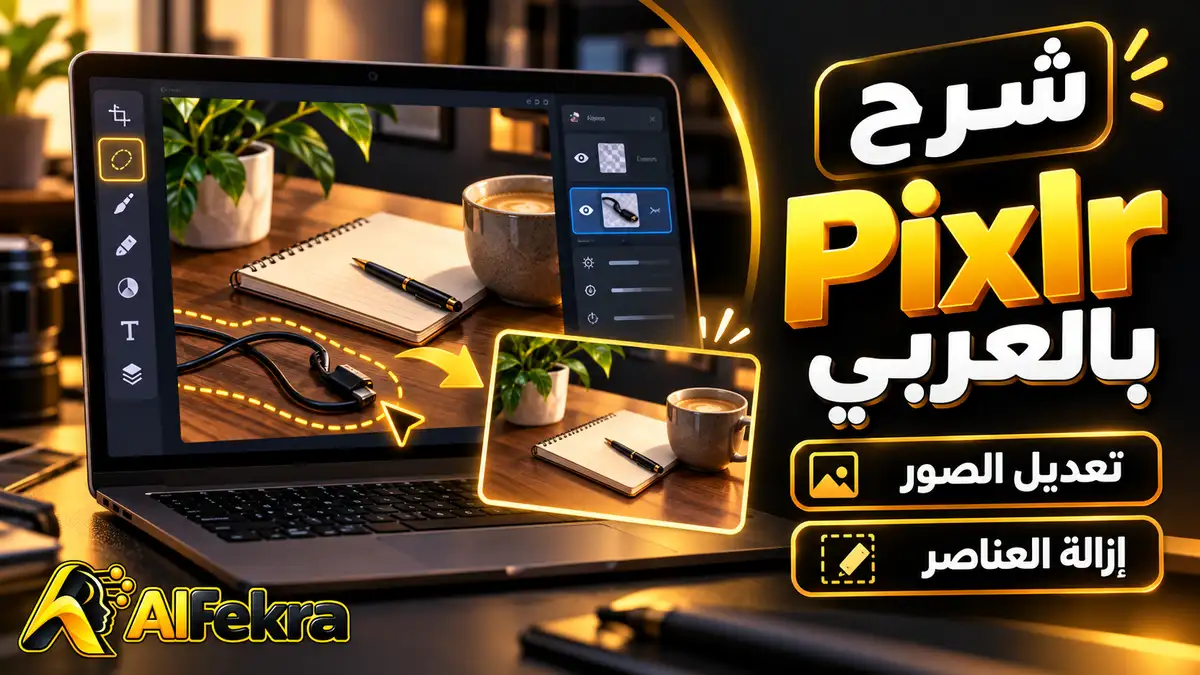
لديك صورة جيدة، لكن شخصًا في الخلفية يشتت الانتباه، أو تحتاج إلى فصل عنصر ووضع عنوان عربي بجانبه؟ يوضح شرح Pixlr بالعربي كيف تبدأ من المتصفح، وتختار المحرر المناسب، وتزيل العنصر غير المرغوب، ثم تحفظ نسخة قابلة للتعديل وأخرى جاهزة للنشر. سنعتمد مثال صورة مكتب فيها دفتر وفنجان وكابل زائد، مع الحفاظ على العناصر التي تريد إبرازها.
ابدأ بـPixlr Express للتعديلات السريعة وأدوات الذكاء الاصطناعي، وانتقل إلى Pixlr Editor عندما تحتاج تحكمًا أوسع بالطبقات والتحديد. احتفظ بالأصل، وعدّل مشكلة واحدة في كل مرة، وافحص النتيجة بعد التنزيل. والأهم: سجل العمل الظاهر في المتصفح مؤقت؛ حفظ ملف PNG أو JPEG يعطي صورة نهائية، بينما ملف المشروع PXZ يساعدك على العودة إلى عناصر التصميم.
الدليل التالي مبني على واجهات Pixlr ووثائقه الرسمية التي راجعناها في 20 أكتوبر 2026، مع مثال تدريبي يمكنك تنفيذه؛ لا نفترض أننا اختبرنا كل ميزة أو خطة مدفوعة. وإذا كنت ما زلت تختار الأداة، ابدأ بـمقارنة Photoroom وPixlr وFotor لمعرفة المسار الأنسب لمشكلتك.
الفرق بين Pixlr Express وPixlr Editor
Express لتحرير صورة بسرعة
تعرض واجهة Pixlr Express خيارات فتح صورة أو إنشاء تصميم، مع أدوات للقص والضبط والمؤثرات والنص وأدوات AI. هذا مناسب عندما تعرف المطلوب: تنظيف خلفية، أو تعديل الإضاءة، أو إضافة عنوان بسيط. لن تحتاج في بداية العمل إلى تعلم كل الأزرار؛ اختر مهمة واحدة وراقب أثرها قبل تطبيق التالية.
قد تجد شروحات قديمة تستخدم اسم Pixlr X، بينما تشير صفحات المنصة الحالية إلى Express، وتظهر أيضًا أسماء قديمة في بعض النصوص. لا تتبع لقطة قديمة حرفيًا إذا تغير ترتيب القوائم. ابحث عن وظيفة الأداة نفسها، مثل إزالة عنصر أو الخلفية، ثم طابقها مع اسمها في الواجهة الحالية.
Editor عندما تحتاج طبقات وتحديدًا أدق
يوفر Pixlr Editor بيئة أقرب إلى المحررات المكتبية، مع قوائم وأدوات وطبقات. يفيدك عندما تجمع صورة وعنوانًا وشكلًا أو أكثر، وتريد تغيير أحدها دون إعادة التصميم كله. الطبقة ببساطة عنصر مستقل فوق عناصر أخرى؛ نقل طبقة نص لا يفترض أن يغير مكان الصورة تحتها.
لا تعتبر وجود محررين دعوة إلى التنقل بينهما بعد كل خطوة. اختر المسار الذي يخدم المهمة، واحفظ ملفًا مناسبًا قبل الانتقال إذا احتجت ذلك. ملف صورة مسطح لا يحمل بالضرورة طبقات مشروعك الأصلية، ولذلك قد يصبح نقل عنوان أو استرجاع جزء محذوف أصعب بعد التصدير.
تجهيز مشروع عملي دون فقدان الأصل
اختيار صورة مناسبة للتمرين
استخدم صورة مكتب التقطتها بنفسك أو لديك حق تعديلها. اختر كابلًا زائدًا فوق سطح واضح، بعيدًا عن تفاصيل حساسة كاليد أو حروف عنوان على كتاب. هذا يجعل التمرين قابلًا للفحص: بعد إزالة الكابل يجب أن يستمر نسيج السطح بصورة معقولة، وأن يبقى شكل الفنجان والدفتر كما كان.
انسخ الملف قبل فتحه، وتجنب الاعتماد على صورة جرى ضغطها مرات عبر تطبيقات الرسائل. احذف من المشهد أي معلومات لا يلزم رفعها، مثل أسماء عملاء أو مستندات شخصية. بعض وظائف الذكاء الاصطناعي تعتمد على خدمة عبر الإنترنت؛ وجود المحرر داخل المتصفح لا يعني أن جميع المعالجات تجري محليًا على جهازك.
فتح الصورة وتحديد المخرج المطلوب
افتح المحرر من الموقع الرسمي واختر Open image، أو اسحب الملف إلى المساحة المخصصة. قرر قبل التحرير هل تريد الاحتفاظ بالمقاس الأصلي أم تحتاج تكوينًا أفقيًا أو مربعًا. لا تقص الصورة مبكرًا قرب المنطقة المراد إصلاحها؛ وجود سياق حول العنصر يساعدك على الحكم على استمرارية الخلفية بعد إزالته.
في مشروع متعدد العناصر، سمّ الطبقات بأسماء واضحة مثل «الصورة الأصلية» و«عنوان» و«خلفية». احتفظ بطبقة أصلية مخفية أو بنسخة مستقلة من الملف على جهازك. استخدم التراجع للأخطاء القريبة، لكن لا تجعله خطة الحفظ الوحيدة؛ إغلاق الصفحة أو تنظيف المتصفح قد ينهي سجلًا كنت تعتمد عليه.
إزالة عنصر من الصورة بالذكاء الاصطناعي
حدد الكابل بأقل مساحة لازمة
في Express ابحث ضمن أدوات AI عن وظيفة إزالة العناصر، وقد تظهر باسم Remove Object أو أداة ممحاة مرتبطة بها بحسب الواجهة. توضح صفحة ممحاة الصور الرسمية إمكانية تحديد منطقة لإزالة ما بداخلها. لوّن الكابل كاملًا مع هامش صغير، ولا تغطِّ نصف الطاولة إذا كان الهدف سلكًا رفيعًا.
عندما يكون الكابل قريبًا من الفنجان، صغّر الفرشاة قرب الحد الفاصل. إذا غطيت جزءًا من الفنجان بالتحديد، فقد يعيد النظام إنشاء ذلك الجزء أو يشوه حافته. إزالة عنصر ليست استرجاعًا يقينيًا لما كان خلفه؛ البرنامج يقترح محتوى ملائمًا بصريًا، وقد يخطئ في اتجاه الخطوط أو ملمس السطح.
افحص النتيجة على مرحلتين
اعرض الصورة كاملة أولًا: هل اختفى المشتت فعلًا، وهل أصبح التكوين متوازنًا؟ بعد ذلك افحص المنطقة عند تكبير مئة بالمئة تقريبًا. راقب تكرار البقع، والخطوط المنقطعة، والظل الذي لم يُحذف مع العنصر. لا تحكم من معاينة مصغرة فقط، لأنها قد تخفي أثرًا واضحًا في النسخة النهائية.
إذا تضررت حافة الدفتر، تراجع وأعد التحديد على أجزاء أصغر بعيدًا عنها. وقد تحتاج إلى إزالة ظل الكابل في محاولة مستقلة، لأن بقاء الظل يجعل المشهد يوحي بوجود شيء اختفى. أما إذا غطى العنصر مساحة كبيرة من نقش معقد، فالأفضل أحيانًا تغيير القص أو اختيار صورة أخرى بدل قبول ترميم غير مقنع.
متى تستخدم الإصلاح اليدوي أو التعبئة التوليدية؟
الغبار والنقاط الصغيرة قد تستفيد من أدوات التنقيح المعتادة، بينما استبدال مساحة واسعة يحتاج وظيفة توليد أو ملء مختلفة إن كانت متاحة. حدّد هدفك بدقة: إزالة شيء مع الإبقاء على البيئة، أو إضافة محتوى جديد. إذا كان المطلوب تغيير جزء من المشهد بوصف نصي، يمكنك الرجوع إلى شرح التعبئة التوليدية في Adobe Firefly بدل الخلط بين النوعين.
إزالة الخلفية وترتيب العناصر داخل التصميم
اختبر القص على لونين
تتيح أدوات إزالة الخلفية عزل العنصر، لكن القص التلقائي يحتاج مراجعة. اختر صورة لعنصر واضح، ثم افحص الفراغات الداخلية والحواف الرفيعة بعد إزالة الخلفية. ضع خلفه مؤقتًا لونًا داكنًا ثم فاتحًا؛ بقايا الخلفية البيضاء تظهر فوق الداكن، وبقايا الظل الداكنة تظهر فوق الفاتح. استعمل أدوات التنقيح المتاحة بدل تطبيق زيادة حدة تخفي المشكلة لحظيًا.
في مثال المكتب، لا تحاول استخراج الفنجان وحده إذا كان نصفه مخفيًا خلف دفتر، ثم تتوقع أن تكون له حافة كاملة. القص يزيل المحيط، ولا يضمن معرفة شكل الأجزاء المحجوبة. إذا احتجت قصاصة كاملة، ابدأ بصورة يظهر فيها العنصر كاملًا، أو اعتبر الإكمال التوليدي تعديلًا يحتاج مراجعة مختلفة.
فصل النص والخلفية والصورة
أنشئ خلفية بسيطة، وضع الصورة المعزولة فوقها ثم أضف العنوان في طبقة مستقلة. عند تداخل العناصر، راجع ترتيب الطبقات قبل افتراض أن عنصرًا اختفى. قد تكون الصورة موجودة لكن تغطيها طبقة مستطيل. اقفل العنصر الذي انتهيت من موضعه إن كانت واجهتك تتيح ذلك، لتتجنب تحريكه أثناء تحديد عنصر آخر.
إذا كانت الشفافية مطلوبة، افحص الملف المصدّر نفسه. نمط المربعات في المحرر يمثل المساحة الشفافة، بينما JPEG لا يحتفظ بها. أما إذا كانت صورتك النهائية بخلفية ممتلئة، فقد يناسبها JPEG أو WebP إذا كان خيار التصدير متاحًا. اختر الصيغة لغرضها، لا لأنها تبدو الأكثر احترافية في الاسم.
ضبط الإضاءة وإضافة عنوان عربي واضح
صحح السبب قبل إضافة فلتر
افحص السطوع والتباين وتوازن اللون كلًا على حدة. إذا كان سطح المكتب أصفر بسبب المصباح، فإن زيادة التشبع تجعل الاصفرار أقوى بدل إصلاحه. وإذا كانت مناطق بيضاء محترقة تمامًا، فلن تعيد أداة الضبط تفاصيل لم تسجلها الصورة. ابدأ بتغيير خفيف، ثم قارن بالأصل وتأكد من بقاء الألوان قريبة من الواقع.
استخدم إعدادًا واحدًا للمقارنة في كل مرة. تطبيق فلتر ثم زيادة حدة ثم تصحيح لون قوي يجعل معرفة سبب المشكلة أصعب. وفي صورة منتج، لا تقبل لونًا أجمل لكنه مختلف عن لون السلعة. الحكم الجيد يعتمد على ملاءمة الصورة لما تعرضه، لا على قوة التأثير وحدها.
اختبار العربية داخل التصميم
أضف عنوانًا قصيرًا مثل «مساحة عمل أكثر هدوءًا»، ثم اختبر اتصال الحروف وترتيب الكلمات وعلامات الترقيم. تحقق أيضًا من عبارة تجمع العربية والإنجليزية، لأن اتجاه النص المختلط قد يحتاج فصلًا إلى عنصرين. اختر خطًا يدعم العربية فعلًا، ولا تفترض أن كل خط معروض سيعرض الحروف بالطريقة نفسها.
ضع النص فوق مساحة هادئة، مع تباين واضح وهامش حوله. اعرض التصميم بحجم صغير قريب من ظهوره على الهاتف: إذا لم يُقرأ العنوان، اختصره أو كبّره بدل إضافة حدود وزخارف متتالية. وإذا احتجت تنظيمًا أسهل لمنشور عربي كامل، يوضح شرح Canva AI طريقة فصل العنوان والشعار والصورة داخل التصميم.
إذا كانت الصورة التي تعدلها مخصصة لملف مهني، راجع برومبتات الصور الشخصية لصورة LinkedIn والسيرة الذاتية لتحديد الخلفية والإضاءة والقص المطلوب. استخدم البرومبتات في مسار يقبل تحريرًا نصيًا، أو حوّل المواصفات إلى تعديلات يدوية في Pixlr مع مقارنة الملامح بالأصل.
ما المجاني في Pixlr وكيف تفهم الرصيد؟
لا تساوِ إتاحة المحرر بإتاحة كل وظائفه
تقدم Pixlr أدوات يمكن البدء بها مجانًا، مع خطط مدفوعة وميزات تستخدم رصيد AI. يعرض جدول التسعير الرسمي فروقًا في الحفظ والإعلانات والرصيد والميزات. راجع الخطة الحالية بعد تسجيل الدخول، خصوصًا إذا احتجت عددًا كبيرًا من المحاولات أو التصديرات. لا تعتمد على أرقام من شرح قديم؛ الرصيد ودورة تجديده جزء من العرض الذي تشترك فيه.
قبل مشروع طويل جرّب مسارًا كاملًا بصورة تدريبية: افتحها، نفذ تعديلًا، ثم وصل إلى نافذة الحفظ وتحقق مما تسمح به خطتك. قد تكون معاينة وظيفة متاحة بينما استعمالها الكامل أو عدد مرات تشغيلها محدود. وجود إعلان عن تجربة مجانية لا يعني أن كل حساب يحصل على الرصيد نفسه دون شروط.
ميزانية المحاولات أهم من اسم الاشتراك
إذا كانت لديك عشر صور وتحتاج تجربتين لكل واحدة، فاحسب المحاولات لا الملفات فقط. وقد تختلف تكلفة ميزة عن أخرى أو نموذج عن آخر. افحص الكلفة الظاهرة قبل التشغيل، واحفظ نتيجة مقبولة قبل تجربة بديل جديد. لا تفترض أن عبارة «حفظ غير محدود» في خطة ما تعني توليدًا غير محدود بجميع نماذج AI.
للمقارنة بين اشتراكين، سجّل الوظيفة المطلوبة أولًا: إزالة عنصر، أو عزل خلفية، أو تصميم بطبقات. ثم حدد مرات الاستخدام المتوقعة والشكل الذي تحتاج تسليمه. هذا يمنع دفع تكلفة إضافية لمجموعة وظائف لا تستخدمها، ويجنبك اختيار أرخص خطة ثم اكتشاف أنها لا تغطي عملك الأساسي.
حفظ المشروع والتصدير دون خسارة الطبقات
احتفظ بنسخة PXZ وأخرى جاهزة للعرض
تنبه واجهتا Express وEditor إلى أن المشروعات المؤقتة مرتبطة بذاكرة المتصفح، وأن تنظيفها قد يحذف السجل. لذلك نزّل المشروع بصيغة PXZ عند الحاجة إلى العودة إليه، ثم صدّر صورة منفصلة للاستخدام النهائي. لا تعتبر فتح الصفحة غدًا وسيلة موثوقة لحفظ عمل أنجزته اليوم.
بعد تنزيل المشروع، تحقق من مكانه على جهازك وأعد فتح نسخة منه في Pixlr للتأكد من وجود العناصر المهمة. ثم افتح الصورة النهائية في عارض عادي وراجع النص والخلفية والحواف. استخدام اسمين مثل desk-project.pxz وdesk-final.png يساعد على تمييز الملف القابل للتعديل من الصورة المسطحة التي سترفعها لاحقًا.
مقاس مناسب ونسخة خفيفة للهاتف
حدد الأبعاد حسب موضع النشر الفعلي، ولا تضاعفها لمجرد زيادة رقم الدقة. لصور المقالات الأفقية قد تختار 1200×675 بكسل إذا كان هذا مقاس موقعك، لكن ضع أهم العناصر داخل هامش آمن حتى لا تختفي عند القص في الشبكة. افحص ضغط الصورة بعد التصدير، ووازن بين حجم الملف ووضوح الحواف والنص.
لتجربة نهائية مفيدة، أرسل الملف إلى هاتفك وافتحه بالحجم الطبيعي. راقب هل يمكن قراءة العنوان، وهل يظهر أثر إزالة الكابل، وهل يوجد فراغ مناسب حول العنصر. لا تختبر فقط عبر معاينة تطبيق مراسلة مضغوطة، لأنها قد تغيّر جودة الملف وتجعلك تصل إلى استنتاج خاطئ عن التصدير الأصلي.
أخطاء متكررة وكيف تختار الخطوة التالية
اختفاء عنصر أو تشوه جزء من الصورة
إذا اختفى عنصر داخل المشروع فراجع ترتيب الطبقات وظهورها وتحديدك الحالي. وإذا تشوه جزء قريب من منطقة إزالة، تراجع إلى ما قبل المعالجة واستخدم تحديدًا أصغر. أما استمرار الكابل كظل باهت فيحتاج فحص المنطقة نفسها، لا زيادة التباين للصورة كلها. احتفظ بنسخة قبل كل مرحلة يصعب الرجوع عنها.
فقدان العمل بعد إغلاق الصفحة
عندما يختفي السجل المؤقت، ابحث أولًا عن ملف PXZ الذي حفظته، لا عن صورة JPEG متوقعًا أنها تحتوي كل الطبقات. إذا لم تحفظ المشروع، فقد تستطيع استعمال الصورة النهائية كبداية جديدة، لكن النصوص والعناصر المدمجة لن تعود مستقلة تلقائيًا. لهذا اجعل حفظ المشروع عادة قبل إغلاق المتصفح، وليس حلًا بعد حدوث المشكلة.
ابدأ اليوم بصورة واحدة: أزل مشتتًا صغيرًا، صحح الإضاءة باعتدال، وأضف عنوانًا قصيرًا إن احتجت. احفظ المشروع والصورة وافحصهما خارج المحرر. عندما تنجح هذه الدورة يمكنك الانتقال إلى تركيب أكثر تعقيدًا، مع معيار واضح: تعديل يخدم الصورة ويمكن مراجعته واستكماله، بدل مجموعة مؤثرات يصعب فهمها أو تعديلها لاحقًا.
