

عندما تحاول تكبير صورة صغيرة لتستخدمها في متجر إلكتروني أو مقال أو ملصق مطبوع، قد تتحول الحواف إلى مربعات وتختفي تفاصيل الوجه أو الكتابة. توفر أدوات تكبير الصور بالذكاء الاصطناعي طريقة لإنتاج نسخة أعلى دقة، لكن جودة الصورة الجديدة تتوقف على الصورة الأصلية والنموذج المستخدم، وليس على عدد البكسلات المضافة فقط.
الاختيار السريع: يناسب Topaz Gigapixel من يحتاج نماذج متعددة وتحكمًا احترافيًا على الكمبيوتر أو عبر السحابة؛ ويصلح Upscayl لمن يريد برنامجًا مكتبيًا مجانيًا مفتوح المصدر ولديه عتاد متوافق مع Vulkan؛ أما Let’s Enhance فيناسب من يفضل رفع الصورة عبر المتصفح، واختيار نموذج أو مقاس للطباعة، والدفع بأرصدة عند التوسع. هذه مقارنة للخصائص الموثقة رسميًا في 21 أكتوبر 2026، وليست ترتيبًا ناتجًا عن اختبارات أداء أجريتها بنفسي.
ماذا يعني تكبير الصور بالذكاء الاصطناعي؟
رفع الدقة ليس استرجاعًا سحريًا للحقيقة
تكبير الصورة أو Upscaling يعني زيادة أبعادها بالبكسل، مثل الانتقال من 800×600 إلى 3200×2400. التكبير التقليدي يقدّر ألوان البكسلات المجاورة، بينما تتعلم نماذج AI أنماط التفاصيل لتوليد حواف وأنسجة تبدو أكثر وضوحًا. هذه التفاصيل قد تكون مستنتجة وليست معلومات كانت مختبئة في الصورة الأصلية. لهذا يجب الحذر عند استخدامها على صور وثائق أو أدلة جنائية أو نصوص صغيرة.
الفرق بين التكبير وإزالة الضبابية والترميم
قد تكون الصورة منخفضة الأبعاد لكنها واضحة، وقد تكون عالية الأبعاد لكنها مشوشة أو خارج التركيز. تختلف مهمة تكبير الحجم عن إزالة الضجيج أو إصلاح الاهتزاز أو ترميم الخدوش. بعض البرامج تجمع الوظائف، لكن لا يعني ذلك أن خيار Upscale وحده سيصحح لقطة مهزوزة بشدة. ابدأ بتحديد المشكلة: أبعاد قليلة، أم ضبابية، أم ضغط JPEG، أم تلف قديم في الأصل؟
جدول مقارنة Topaz Gigapixel وUpscayl وLet’s Enhance
هذا الجدول يقارن آلية الاستخدام والقيود المعلنة، وليس تقييمًا رقميًا لجودة كل نموذج. على الهاتف مرّر الجدول أفقيًا داخل إطاره:
يمكن أن تتغير الأسعار وتفاصيل الخطط بسرعة؛ لذلك قارن الشروط الحالية من الموقع الرسمي، ولا تعتمد على وصف «مجاني» دون مراجعة حدود التصدير والعلامة المائية.
Topaz Gigapixel: لمن يناسب؟
نماذج متعددة بحسب الصورة
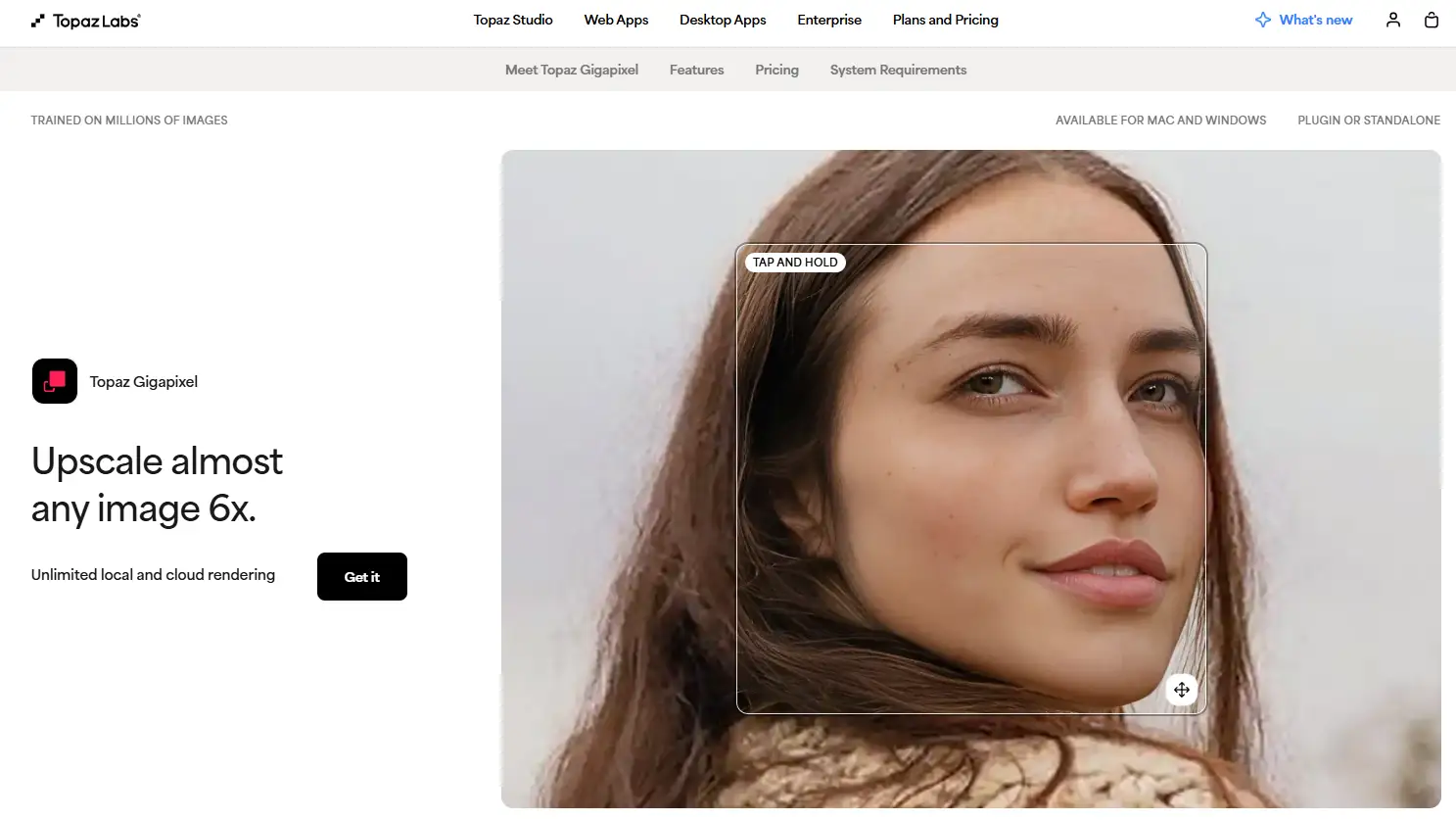
يقدم Topaz Gigapixel نماذج متعددة لمعالجة صور ذات مشكلات مختلفة: Standard للمخرجات المحافظة، وHigh Fidelity لبعض الصور ذات الجودة الجيدة، وLow Res للصور الأقل دقة، ونماذج توليدية مثل Recover وRedefine عند الرغبة في استنتاج تفاصيل إضافية. لا توجد إعدادات واحدة مناسبة لكل الملفات؛ جرّب نموذجين على جزء من الصورة قبل تصدير المشروع كاملًا. ولخطوات الاستخدام والنماذج، راجع شرح Topaz Gigapixel بالعربي.
الوجوه: تحسن بصري مع احتمالات تغيير الملامح
توضح وثائق Face Recovery إمكان اختيار الوجوه وتغيير قوة استعادة التفاصيل. هذه أداة مفيدة للصورة العائلية الصغيرة، لكنها قد تجعل البشرة أنعم من الواقع أو تغير تعبير الوجه في بعض الحالات. إذا كانت الصورة لأغراض توثيقية أو هوية، لا تعتمد النسخة المولدة كبديل دقيق عن الأصل.
Upscayl: تكبير مجاني على الكمبيوتر
ماذا تحصل عليه في النسخة المفتوحة المصدر؟
Upscayl مشروع مكتبي مفتوح المصدر يعتمد على Real-ESRGAN وVulkan. يمكنه تحسين الصور الصغيرة محليًا وحفظ نسخة عالية الدقة، كما يدعم معالجة دفعات من الملفات. ميزته الأساسية أن تكلفة الاستعمال المكتبي لا ترتبط عادة بأرصدة لكل صورة، وأنك لا تحتاج رفع صورك للسحابة لأداء المعالجة المحلية. وللتثبيت وحل أخطاء Vulkan والمعالجة الدفعية، اقرأ شرح Upscayl المجاني خطوة بخطوة.
الحد الأساسي هو التوافق مع GPU
تشترط الوثائق الرسمية عادة بطاقة رسوميات تدعم Vulkan، وتحذر من أن كثيرًا من معالجات الرسوميات المدمجة أو استخدام المعالج المركزي وحده لا يعمل جيدًا. قبل تنزيل التطبيق تحقق من جهازك وتعريفات الرسوميات، ولا تَعِد القارئ بأن الأداة تعمل على أي كمبيوتر قديم. البرنامج ليس أداة سحرية لإزالة ضبابية التركيز؛ فهو ينجح أكثر عندما تكون تفاصيل الصورة الأصلية قابلة للتقدير.
Let’s Enhance: تكبير الصور عبر الإنترنت
اختيار النموذج المناسب
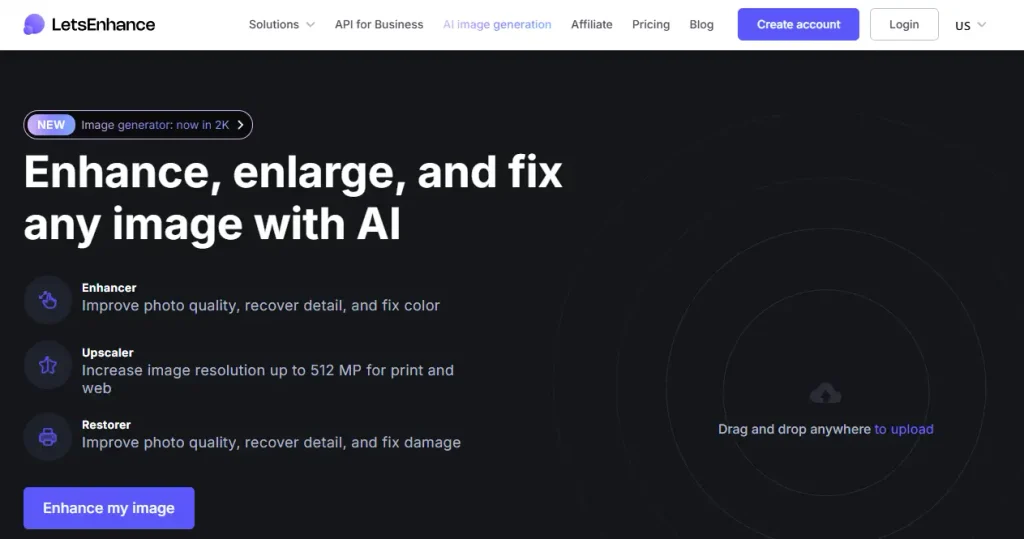
يمكن رفع JPEG أو PNG أو WebP إلى Let’s Enhance واختيار نمط مثل Prime لصور ذات ملمس طبيعي أو Digital Art للرسوم والملصقات المصنوعة بالذكاء الاصطناعي. وتشرح الشركة إمكان إعداد مقاسات للطباعة ورفع حجم الصور إلى أبعاد كبيرة وفق النموذج والخطة. لا تضع التفاصيل الحساسة في خدمة سحابية دون قراءة شروط الخصوصية والمشاركة. ولمعرفة طرق التكبير والأرصدة، راجع شرح Let’s Enhance بالعربي.
الأرصدة والتجربة المجانية
تذكر وثائق الشركة المحدثة منح أرصدة تجريبية عند التسجيل، لكن تكلفة كل معالجة تعتمد على حجم الإخراج والوظيفة المختارة. استخدام نموذج أعقد أو إخراج أكبر قد يستهلك أرصدة أكثر. راجع قيمة الاستهلاك المعروضة في حسابك، وكذلك حدود التصدير والعلامة المائية والحقوق التجارية قبل شراء رصيد كبير.
ما الأداة الأفضل لنوع صورتك؟
الصور الشخصية والوجوه القديمة
إذا كانت صورتك صغيرة وتحتوي وجوهًا واضحة نسبيًا، اختبر نموذجًا محافظًا أولًا ثم قيّم أي تحسن على العينين والفم والملامح. قد يساعد Topaz Face Recovery في حالات محددة، لكن المبالغة في القوة تولّد ملامح غير دقيقة. احتفظ بالنسخة الأصلية واستخدم نتيجة أقل «نعومة مصطنعة» إذا كانت الأولوية للأمانة.
الرسوم والشعارات والنصوص العربية
إذا احتوت الصورة شعارًا أو كتابة عربية دقيقة، فلا تفترض أن النموذج سيحافظ على ترتيب الحروف؛ قد يخترع علامات أو يغيّر أشكال الخط. الأفضل الحصول على ملف SVG أو نص قابل للتحرير بدل تكبير صورة نقطية للشعار. وإذا لم يكن الملف الأصلي متاحًا، قارن نتيجة تكبير متحفظة مع الأصل حرفًا بحرف.
صور المنتجات والطباعة
في المتجر الإلكتروني تكون الدقة مهمة، لكن يجب ألا يغيّر AI نقش المنتج أو حافة العبوة أو كتابة الملصق. اختبر صورة واحدة مع نموذج يحافظ على التفاصيل، ثم تأكد من الأبعاد المطلوبة في المنصة التي ستنشر عليها. للطباعة يجب حساب حجم الصورة عند PPI أو DPI مناسب، وهو قرار مرتبط بمسافة الرؤية ونوع الورق وليس بعدد الميجابكسل وحده.
كيف تجري مقارنة عملية عادلة بين الأدوات الثلاث؟
اختبر ثلاث صور مختلفة
اختر صورة وجه، وصورة منتج تحتوي كتابة صغيرة، ورسمًا رقميًا أو صورة مولدة بالذكاء الاصطناعي. استخدم النسخة الأصلية نفسها في كل أداة، واختر نفس قياس الإخراج بقدر الإمكان. لا تقارن نموذجًا قويًا مدفوعًا بنموذج مجاني ذي إعدادات افتراضية ثم تنسب الفرق إلى الاسم التجاري وحده.
معايير القبول التي تستحق التوثيق
افحص النتيجة عند تكبير 100% وفي المقاس الذي ستستخدم فيه الصورة بالفعل. قيّم سلامة الوجه، والحواف والخطوط، والنصوص، والضجيج، ووقت المعالجة، وكلفة الملف الواحد. دون الملاحظات مثل «حروف الملصق تغيّرت» أو «الجلد يبدو بلا ملمس»، فهذه أكثر فائدة من درجة «9/10» دون اختبار موثق.
هل تكبير الصورة يزيد جودة SEO في المدونة؟
الدقة الكبيرة لا تساوي صورة أسرع أو ترتيبًا أفضل
قد يحتاج محرر المقال إلى صورة بوضوح معين حتى لا تظهر مشوشة على شاشة عالية الكثافة، لكن رفع نسخة ضخمة قد يبطئ الصفحة. بعد التكبير اختر المقاس الفعلي للمقال، واحفظ صيغة مناسبة مثل WebP أو AVIF إذا دعمها سير العمل، مع ضغط يوازن الوضوح والحجم. ليست إضافة البكسلات وحدها عاملًا يضمن ترتيب Google.
الصور البارزة والبيانات البديلة
اكتب وصف Alt يعكس محتوى الصورة بدل تكرار الكلمة المفتاحية عشر مرات. حافظ على اسم ملف وصفي وبلا روابط مؤقتة. إذا كنت تبحث عن إنشاء الصور أو تغيير الخلفيات بدل تكبيرها، فراجع مقارنة أدوات تعديل الصور بالذكاء الاصطناعي، أو شرح Fotor؛ هذان موضوعان متكاملان لكن ليسا بديلًا بالضرورة عن Upscaling المتخصص.
الأخطاء الشائعة والتكاليف الخفية
رفع الدقة عدة مرات من دون الحاجة
من الأخطاء تكبير صورة أربع مرات ثم رفع النسخة الناتجة وتكبيرها أربعًا مرة أخرى، فتزداد التفاصيل المختلقة وحجم الملف بلا تحسن واضح. قرر مقاس الإخراج أولًا، وجرب إعدادًا محافظًا، واحتفظ بنسخ الاختبار للمقارنة. إذا كانت الصورة ضبابية جدًا أو النص غير قابل للقراءة من الأصل، قد تكون إعادة التصوير أنسب.
الحقوق والخصوصية
إذا كانت الصورة تتضمن أشخاصًا أو مستندًا خاصًا، راجع طريقة المعالجة المحلية مقابل السحابية. ولا تَعِد عميلًا بأن صورة AI «استعادت الأصل» أو تسمح بحرية استخدام صورة محمية بحقوق النشر؛ ترخيص الصورة الأصلية لا يتغير لمجرد تكبيرها. تحقق من شروط الاستخدام التجاري لكل خدمة وعناصرها المدفوعة إذا ستستخدم النتيجة في إعلان.
خطة قرار عملية لاختيار أداة تكبير الصور دون هدر الميزانية
حدد الحاجة بأرقام واضحة
ابدأ بتسجيل أبعاد الصورة ومقاس الاستخدام المطلوب بدل الاكتفاء بقول «أريد جودة أعلى». لصورة عرضها 600 بكسل ستظهر آثار التكبير عند عرضها بحجم 2400 بكسل بشكل مختلف تمامًا عن استخدامها بعرض 1200 بكسل فقط. إذا كان المقصود صورة بارزة على المدونة فحدّد العرض الفعلي الذي يطلبه القالب، أما إذا كانت مطبوعة فاسأل المطبعة عن عدد البكسلات المطلوب عند المقاس النهائي. لا تدفع مقابل رفع الصورة إلى 16× لمجرد أن الخيار موجود؛ قد يكون ملف 2× أو 4× أكثر من كافٍ.
تأكد من تكلفة المشروع على مدى شهر كامل
يمكن أن تبدو معالجة صورة واحدة في Let’s Enhance بسيطة، لكن مشروع متجر يضم مئتي صورة يحتاج ميزانية مختلفة وخطة واضحة لاستهلاك الأرصدة. وفي المقابل لا يكلف Upscayl اشتراكًا على كل صورة في نسخته المكتبية، لكنه يستهلك موارد GPU والوقت، وقد يحتاج إلى جهاز أفضل. أما Topaz Gigapixel فتحدد خطته إمكان تشغيل نماذج مختلفة واستخدام السحابة وحقوق الاستخدام التجاري. ضع ذلك في جدول داخلي صغير: عدد الصور، متوسط الوقت اللازم للمراجعة، مخصصات الخدمة، وحاجة الفريق إلى مزايا إضافية.
قرر متى تقبل الصورة ومتى ترفضها
قبل تجربة الأدوات، اكتب ثلاثة شروط للقبول. في صورة منتج: الحفاظ على لون العبوة وشعارها ونص الملصق؛ في صورة عائلية: ألا تتغير الملامح؛ وفي صورة للطباعة: أن تظل الحواف نظيفة عند المقاس المطلوب. بهذه الطريقة لن تنخدع بمظهر قبل/بعد تسويقي يظهر صورة جميلة لكنه يخفي تغيّرًا في الهوية أو النص. إذا فشل الملف في أحد الشروط، جرّب نموذجًا محافظًا، أو عد إلى الملف الأصلي، أو اطلب نسخة مصدَر بدقة أعلى بدل إضافة تفاصيل مخترعة.
قائمة فحص الصور قبل نشرها على الويب أو طباعتها
قبل رفع الصورة إلى موقعك
افتح النتيجة في برنامج مستقل وتحقق من أنها ليست ملفًا تالفًا، وأن توازن الألوان لم يتغير، ثم صدّر نسخة ويب منفصلة بالعرض الذي تستخدمه فعلًا. وجود صورة 5000 بكسل لا يعني أن WordPress يحتاجها بالحجم نفسه في كل موضع. اختر اسم ملف واضحًا، واجعل النص البديل يصف المشهد، واضغط WebP أو صيغة مناسبة دون طمس التفاصيل. لا ترفع صورة ضخمة قبل قياس أثرها على تجربة الهاتف.
قبل إرسالها إلى المطبعة
أرسل ملفًا يتوافق مع أبعاد القص ومجال الألوان ومتطلبات المطبعة، وتأكد من أن النصوص الدقيقة لا تحتوي حروفًا اخترعها النموذج. قد تبدو الصورة ممتازة على شاشة مضيئة لكنها تحتاج مراجعة عند الطباعة المادية. اختر الطباعة التجريبية عند المشاريع الكبيرة، واحتفظ بالملف الأصلي ونسخة المعالجة والإعدادات حتى تستطيع إعادة إخراج العمل عند الحاجة.
متى لا ينبغي استعمال الذكاء الاصطناعي لتكبير الصور؟
الوثائق والأدلة والمواد التي تتطلب دقة حرفية
إذا كان الغرض قراءة رقم تسجيل أو لوحة سيارة غير واضحة أو نص في مستند صغير، فتذكر أن الذكاء الاصطناعي قد يتوقع تفاصيل تبدو منطقية لكنها لم تكن في الملف الأصلي. لا تعتمد على الصورة المحسنة بوصفها دليلًا حرفيًا أو وسيلة لتأكيد هوية شخص. حاول الوصول إلى نسخة أصلية أعلى جودة أو مصدر موثوق، واحتفظ بملف المصدر إلى جانب أي نسخة معالجة. هذه قاعدة مهمة لكل من يتعامل مع الأرشيف والصحافة والمستندات الرسمية.
الصور التي يمكنك إعادة تصويرها بسهولة
عندما يكون المنتج أمامك والإضاءة قابلة للتحسين، فإن لقطة جديدة بكاميرا ثابتة قد تعطي نتائج أدق من الاعتماد على توليد تفاصيل من صورة مهزوزة. اختر التصوير الجديد خاصة عند وجود شعارات أو رموز أو كتابة دقيقة يجب أن تطابق الواقع. استخدم تكبير AI عندما تكون الصورة الأصلية هي الخيار الوحيد أو عندما تحتاج زيادة أبعاد معتدلة، لا باعتباره علاجًا عامًا لأي مشكلة في جودة التصوير.
