

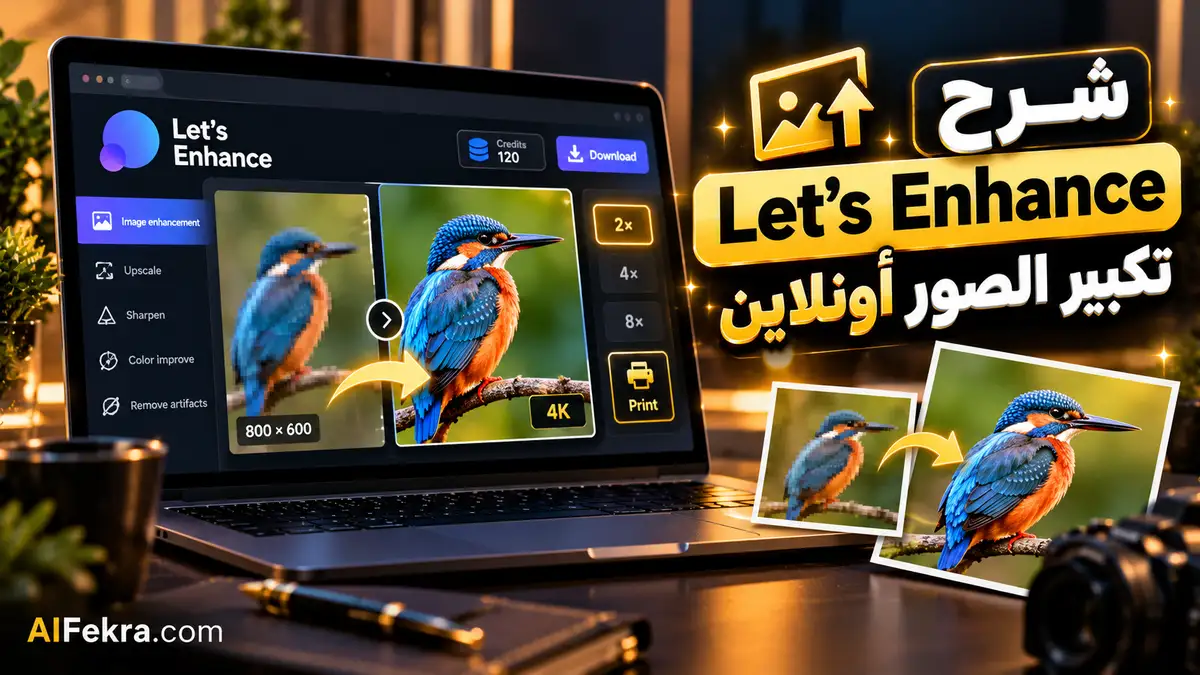
تتيح خدمة Let’s Enhance رفع صورة منخفضة الدقة وتحسينها من متصفح الكمبيوتر دون تثبيت برنامج كبير. يمكنك اختيار نموذج معالجة ملائم للصور الطبيعية أو الرسوم، وزيادة المقاس وتجهيز ملف أقرب إلى متطلبات الطباعة أو متجرك الإلكتروني. لكن التكبير لا يضمن استعادة التفاصيل الحقيقية، ويختلف استهلاك أرصدة الخدمة حسب حجم الصورة ومزايا المعالجة.
طريقة الاستخدام باختصار: افتح الموقع الرسمي وسجل الدخول، ثم اختر Enhancer أو مساحة رفع الصور. ارفع صورة JPEG أو PNG أو WebP، وابدأ عادةً بالنموذج Prime للصور الطبيعية أو Digital Art للرسوم والتصاميم المولدة. اختر مقدار التكبير أو مقاس الإخراج المطلوب، وافحص عدد الأرصدة قبل الضغط على Enhance. بعد المعالجة افتح الصورة عند تكبير 100% وتحقق من حواف المنتج والوجه والكتابة قبل تنزيل النسخة. هذا الشرح مراجعة للوثائق الرسمية بتاريخ 21 أكتوبر 2026، وليس تجربة مدفوعة أو ضمانًا لنتائج موحدة على جميع الصور.
ما هي Let’s Enhance وما الذي تقدمه؟
خدمة سحابية لزيادة الدقة
Let’s Enhance أداة تحسين وتكبير صور تعتمد على خوادم سحابية؛ لا تحتاج عادة إلى GPU متوافق مع Vulkan كما في بعض البرامج المكتبية. يفيد ذلك من يعمل على حاسوب محدود الموارد ويريد تحسين صور منتجات أو رسوم أو ملفات للطباعة. في المقابل يجب رفع الصورة إلى خدمة خارجية، لذلك ينبغي مراعاة السرية وشروط الاستخدام.
تحسين الجودة يختلف عن تغيير التصميم
يستهدف Upscaling زيادة أبعاد الملف ومحاولة الحفاظ على التفاصيل أو إضافتها، بينما قد تستعمل أدوات أخرى لتغيير الخلفية أو إزالة عنصر أو توليد مشهد جديد بالكامل. إذا كانت لديك صورة منتج ذات خلفية غير مناسبة، فقد تحتاج أولًا إلى محرر متخصص، ثم استخدام Let’s Enhance لرفع الدقة بعد الانتهاء من التعديل.
هل Let’s Enhance مجاني؟ وما المقصود بالأرصدة؟
الرصيد المجاني لا يعني تنزيل صور بلا حدود
تشير الشروحات الرسمية إلى إتاحة 10 أرصدة مجانية للمستخدم الجديد عند التسجيل، لكن هذا الرصيد ترويجي يخضع للشروط والإجراءات الحالية. قد تظهر قيود أخرى على التنزيل والجودة والعلامة المائية حسب الخطة. راجع لوحة الحساب نفسها قبل معالجة عدة صور.
كيف تعرف تكلفة الصورة الواحدة؟
تختلف التكلفة بحسب النموذج ومقاس الإخراج والوظيفة. تصف الشركة معالجة بعض الصور بعدد أرصدة محدود، لكن زيادة الدقة إلى مقاسات كبيرة أو إضافة ميزات قد ترفع الكلفة. لا تحسب عدد الصور بقسمة الرصيد على رقم ثابت غير مؤكد؛ افتح شاشة الاستهلاك قبل كل مشروع واحفظ رصيدًا لمراجعة النسخ إذا احتجت إعادة المعالجة.
طريقة التسجيل ورفع صورة لأول مرة
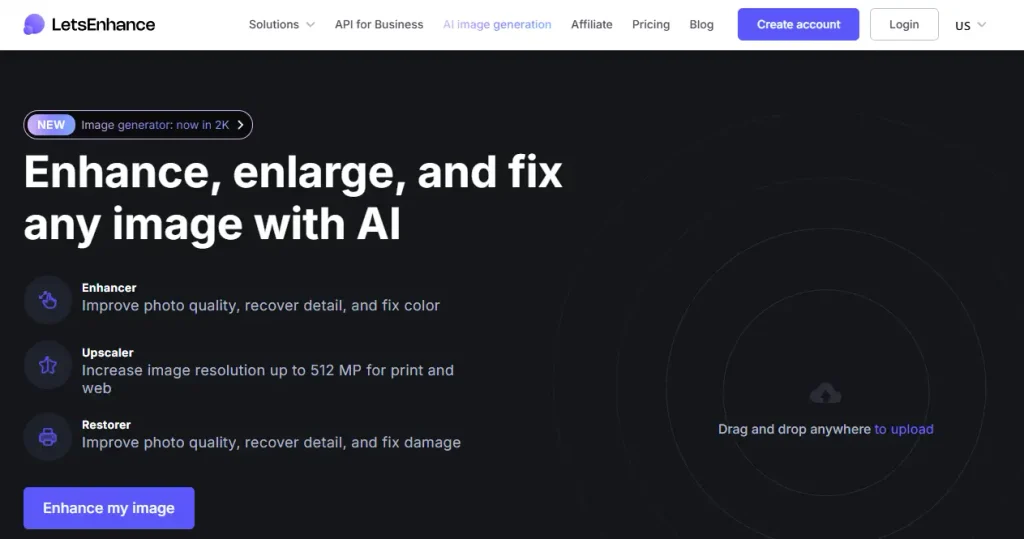
الخطوة الأولى: إنشاء حساب موثوق
ادخل إلى الموقع الرسمي عبر الرابط المباشر، ثم اختر تسجيل الدخول أو إنشاء حساب جديد. لا تستخدم مواقع تدعي تقديم «أرصدة مجانية غير محدودة» مقابل تثبيت برامج أو إضافات مجهولة. إذا كانت الصور تخص عميلًا أو مستندًا يحتوي بيانات خاصة، راجع شروط معالجة البيانات قبل الرفع.
الخطوة الثانية: اختيار ملف مناسب
تدعم الوثائق ملفات JPG وPNG وWebP بأحجام تحميل محددة حسب الخدمة؛ يرد حد يصل إلى 50 ميجابايت في بعض المسارات الرسمية. قبل رفع الملف افحص صيغته وأبعاده وجودة الأصل، ولا تضغطه بقوة ثم تحاول استعادة التفاصيل المفقودة. إن كانت لديك صورة RAW كبيرة جدًا، جهز نسخة تصدير مناسبة أولًا.
الخطوة الثالثة: فتح محرر التحسين
بعد الرفع تظهر الصورة وخيارات التحسين في لوحة التحكم. اختر نوع معالجة يناسب المحتوى، ثم شاهد المعاينة إن كانت متاحة. إذا كان الهدف فقط تكبير الصورة للطباعة، لا تفعّل تغييرات إبداعية على الوجه أو الملمس دون حاجة لأنها قد تبتعد عن الأصل.
شرح نموذج Prime لتحسين الصور الطبيعية
متى يناسب Prime صورتك؟
تصف Let’s Enhance نموذج Prime بأنه مناسب لتحسين الصور ذات التفاصيل الطبيعية مثل الوجوه والأقمشة والطعام والمناظر. يمكنك تركه كنقطة بداية عندما تكون الأولوية للمحافظة على الشكل العام مع زيادة الدقة. جرّب صورة واحدة ثم قارِنها بالأصل قبل معالجة بقية ملفات المنتجات.
كيف تختار درجة التكبير؟
تدعم الأداة خيارات لزيادة أبعاد الصورة ضمن حدود النموذج، وتذكر بعض وثائقها إمكانية الرفع من 1× حتى 16×. لكن اختيار الحد الأعلى لا يجعله الأفضل لكل صورة؛ فالملف الأصلي صغير للغاية قد يحتاج تعزيزًا محافظًا، بينما تظهر النتيجة أسوأ عندما يولد الذكاء الاصطناعي نسيجًا مصطنعًا على الوجه أو المنتج.
شرح Digital Art لتكبير الرسومات وصور الذكاء الاصطناعي
للرسوم واللوحات والصور المولدة
إذا كانت الصورة رسمة أو مشهدًا مولدًا بواسطة أداة AI، تقدم Let’s Enhance نموذج Digital Art لهذا النوع من المحتوى. وتشرح الوثائق خطوات رفع الصورة واختيار النموذج ثم ضبط مستوى Strength، مع إمكانية التحضير للطباعة أو العرض الكبير.
تجنب تعديل هوية التصميم أكثر من اللازم
قد يؤدي رفع Strength أو استخدام إعداد إبداعي إلى اختراع تفاصيل لا تتوافق مع أسلوب الفنان أو هوية العلامة التجارية. إذا كان التصميم يتضمن أيقونة بسيطة أو خطًا عربيًا، فافحص كل حرف ومنحنى بعناية، وقد يكون من الأفضل إعادة تصدير التصميم الأصلي بدقة أعلى بدل معالجة نسخة نقطية منخفضة الجودة.
طريقة تكبير صورة للطباعة دون مشاكل
حدد المقاس الفعلي قبل رفع الدقة
إذا أردت طباعة صورة مقاس 12×18 بوصة عند 300 نقطة في البوصة، فالحجم الحسابي يقارب 3600×5400 بكسل. لكن متطلبات الطباعة تختلف بحسب المسافة ونوع الورق والمطبعة؛ فملصق يُرى من بعيد قد يكتفي بكثافة مختلفة. استخدم متطلبات الجهة التي ستطبع لديها كمرجع نهائي.
استخدم Presets عندما تناسب العمل
توفر الخدمة إعدادات للطباعة مثل المقاسات الشائعة والملصقات وفق دليل الطباعة الرسمي. اختر preset قريبًا من مشروعك، ثم راجع نسبة العرض حتى لا يُقص جزء من الصورة تلقائيًا. وتأكد من أن الملف الناتج لا يحتوي كتابة مشوهة أو عناصر أضيفت بسبب التوليد.
تحسين صور المنتجات للمتاجر الإلكترونية
الحفاظ على شكل المنتج أولًا
عند تحسين صورة حذاء أو عبوة أو جهاز، يجب ألا يغيّر AI لون المادة أو حروف الملصق أو شكل حافة المنتج. ابدأ بنموذج محافظ، وافتح النتيجة بجانب الأصل، وقارن المناطق التي تؤثر في قرار المشتري مثل النقش والخياطة وأرقام الطراز.
صور الخلفية البيضاء والملفات النهائية
إذا كانت الخلفية غير مناسبة، عالجها أولًا في أداة تحرير ثم جرّب التكبير؛ لأن تحسين صورة بخلفية مليئة بالشوائب قد يجعل الشوائب أوضح. لمعرفة أدوات تغيير الخلفية وإزالة العناصر، راجع شرح Photoroom المنشور، وهو مكمل لهذه الوظيفة وليس تكرارًا لشرح Upscaling.
ما الذي يجب معرفته عن الصور التي تحتوي نصوصًا؟
تحسين شكل الحروف ليس تصحيح محتواها
عند تكبير لقطة شاشة لواجهة عربية أو ملصق صغير، قد تصبح حدود الحروف أكثر حدة لكنها ليست بالضرورة صحيحة. تستطيع نماذج AI إنشاء تفاصيل تبدو كنص لكنها تحمل حروفًا مختلفة عن الأصل؛ ولهذا لا تستخدم المخرجات لاستنتاج أرقام مستند أو رقم حساب أو نص قانوني لم يكن مقروءًا.
كيف تفحص النص بعد التكبير؟
افتح الأصل والناتج جنبًا إلى جنب، وراجع الكلمات المهمة حرفًا بحرف. إذا كان لديك مصدر النص، فأعد إنشاء الكتابة داخل برنامج تحرير عند الدقة المطلوبة بدل تكبير الحروف كنقاط. بالنسبة للشعارات يُفضل ملف متجهي SVG أو نسخة عالية الدقة من صاحب التصميم.
استعادة الصور القديمة وتصحيح العيوب
الترميم والتكبير مهمتان منفصلتان
تشرح Let’s Enhance إمكان ترميم بعض الصور القديمة ثم تكبيرها. إذا كان الملف مخدوشًا أو فقد جزءًا من الوجه، افصل مرحلة إزالة الضرر عن مرحلة زيادة الدقة، ولا تفترض أن كل صورة تحتاج كليهما.
خصوصية الصور العائلية
لا ترفع صورًا خاصة لأشخاص آخرين إلى خدمة سحابية دون موافقتهم عند الحاجة، ولا تنشر الوجه بعد تحسينه على أنه تمثيل يقيني للملامح الأصلية. احتفظ بنسخة غير معدلة للتوثيق. أدوات AI قد تغير بعض السمات الصغيرة حتى عندما يبدو الناتج طبيعيًا جدًا.
المعالجة الدفعية والميزانية
متى تحتاج دفعات من الصور؟
إذا كنت تدير متجرًا يحتوي مئات المنتجات، ستحتاج سير عمل يضمن أن جميع الصور لها أبعاد وألوان متجانسة. تفقد خطط الخدمة وقدرات المعالجة الجماعية أو الواجهات البرمجية إذا كان مشروعك كبيرًا، ولا تفترض أن وظائف Batch متاحة في كل خطة فردية. اختبر خمس صور ممثلة قبل إرسال مكتبة كاملة.
حساب تكلفة المشروع لا الاشتراك فقط
احسب عدد الصور المطلوب إخراجها وحجم كل صورة ونسبة إعادة المعالجة المتوقعة. أضف وقت تدقيق النتائج وضغط الملفات للويب بعد التنزيل. قد تكون الأداة السحابية أسرع في الإعداد ولكن أغلى لكل ملف عند العمل الكثيف، بينما يحتاج الحل المكتبي المجاني بطاقة رسومية قوية ومتابعة تقنية.
حل مشكلات Let’s Enhance الشائعة
الصورة المحسنة ناعمة أكثر من اللازم
قد يكون النموذج غير مناسب أو شدة المعالجة مرتفعة. جرّب نمطًا محافظًا أو صورة أصلية أقل ضغطًا، وقارن الملمس عند تكبير 100%. لا ترفع قوة التعزيز تلقائيًا لمجرد أن الصورة تبدو أكثر حدة من بعيد.
رفض رفع الملف أو ظهور حد في الأرصدة
تحقق من نوع الملف وحجمه والحدود الظاهرة في لوحة التحكم والخطة. إذا وصل الرصيد إلى الصفر، لا تنتقل إلى مواقع وهمية تعرض إعادة شحن مجانية. راجع صفحة الاشتراكات وسياسة التجديد وسعر الأرصدة الإضافية قبل الدفع.
النتيجة كبيرة جدًا لمدونة WordPress
إذا كانت الصورة النهائية عشرات الميجابكسلات، فاحفظ نسخة ويب أصغر ومضغوطة قبل الرفع إلى موقعك. ليس المقصود من تكبير الصورة أن تفرض على كل زائر تنزيل نسخة مخصصة للطباعة. اختبر العرض على الهاتف واستخدم نصًا بديلًا يصف الصورة بدل الاكتفاء بحشو الكلمات المفتاحية.
متى تختار Let’s Enhance بدل Topaz أو Upscayl؟
قرار يعتمد على أجهزتك وحجم العمل
إذا لم يكن لديك GPU متوافق مع Vulkan، فقد تكون خدمة المتصفح أكثر سهولة من Upscayl. وإذا كنت تريد نماذج تحكم محلية كثيرة ومعالجة احترافية متكررة، فقد تستفيد من Topaz Gigapixel حسب خطة الاشتراك وعتادك. أما Let’s Enhance فتناسب من يريد رفع صورة وتجهيزها بسرعة دون إعداد طويل. للمزيد عن البدائل، اقرأ شرح Upscayl المجاني على الكمبيوتر وشرح Topaz Gigapixel لاستعادة التفاصيل والوجوه، أو ابدأ بـمقارنة أدوات تكبير الصور بالذكاء الاصطناعي لاختيار الخدمة المناسبة.
لا توجد أداة مناسبة لكل الملفات
قد يتعامل نموذج مع صورة وجه بصورة طبيعية، ويفشل في حفظ الحروف العربية. جرب ثلاث صور متنوعة، وانظر إلى صحة التفاصيل ومقاس الإخراج وحجم الملف والرخصة. ولقراءة مقارنة عامة حول تعديل الصور بدل تكبيرها، يمكنك الرجوع إلى دليل أدوات تعديل الصور بالذكاء الاصطناعي.
مثال تفصيلي: تجهيز صورة صغيرة لمقال مدونة
حدد المقاس الذي سيظهر فعلًا
إذا كان عرض الصورة الأصلية 700 بكسل وتريد استخدامها كصورة بارزة بعرض يقارب 1400 بكسل، فابدأ بتكبير محدود بدل الطلب المباشر لخروج صورة بطول آلاف البكسلات. ارفع الملف إلى Let’s Enhance واختر نموذج Prime عندما يكون المشهد فوتوغرافيًا طبيعيًا، ثم راجع خيار الإخراج المتاح وعدد الأرصدة الذي ستستهلكه. لا تضع في المقال نسخة مخصصة لملصق مطبوع إذا كان المطلوب عرضًا على شاشة الهاتف؛ الحمل الزائد قد يبطئ تحميل الصفحة.
المراجعة بعد التنزيل
افتح الصورة خارج الموقع وتحقق من حدتها عند الحجم الفعلي ومن سلامة الألوان وعدم تشوه أي نص على الشاشة. احفظ نسخة مناسبة للويب بصيغة WebP عند توافرها مع ضغط متوازن، ثم سمّ الملف باسم وصفي واكتب نصًا بديلًا يمثل محتواه. أضف الصورة في WordPress واختبر عرضها على شاشة هاتف قبل اعتمادها. لا تعتبر الصورة الأعلى حجمًا هي دائمًا الأفضل للمقال.
كيف تتعامل مع أرصدة المعالجة دون هدرها؟
استخدم عينة قبل طلب كبير
اختر ثلاثة ملفات مختلفة: وجهًا، ومنتجًا يحمل نصًا، ورسمًا رقميًا. حدد النتيجة المطلوبة لكل واحد، وجرب إعدادًا متحفظًا قبل استعمال أعلى نسبة تكبير. انتبه إلى الرصيد المتبقي والخطة الحالية، فتكلفة التكبير قد تختلف باختلاف حجم الإخراج أو النموذج. إذا لم ينجح أحد الملفات، لا تكرر Enhance عشر مرات بالإعداد نفسه؛ اعرف سبب المشكلة أولًا ثم غيّر عنصرًا واحدًا في الإعداد.
متى يكون الاشتراك المدفوع مفيدًا؟
إذا احتجت إلى مئات صور المنتجات أو ملفات الطباعة شهريًا، احسب كلفة الصورة النهائية بعد إعادة المحاولة، وليس كلفة أول توليد فقط. قد تفضل خطة أرصدة أكبر أو أداة مكتبية محلية إذا كان لديك عتاد مناسب، لكن القرار مرتبط بحجم العمل والخصوصية والحقوق. اقرأ شروط الترخيص وإمكان إلغاء التجديد قبل الدفع، واحتفظ بنسخة من الفاتورة وإعدادات الأعمال التي أنجزتها.
علامات تحذرك من تكبير زائد للصورة
الصورة أجمل من الأصل لكنها أقل دقة في المعنى
أحيانًا يصبح شعر الشخص أكثر كثافة أو تتحول كتابة صغيرة إلى حروف مختلفة أو تظهر تفاصيل جديدة على عبوة منتج. هذه ليست مجرد آثار شكلية؛ يمكن أن تؤدي إلى عرض معلومات خاطئة. افحص المناطق المهمة عند 100%، وارجع إلى الملف الأصلي عندما تحتاج الأمانة التوثيقية. وإذا كانت الكتابة مفقودة فعلًا، فلا تطلب من AI «استعادتها» للاعتماد عليها بوصفها حقيقة.
إعادة التصوير قد تكون الحل الأفضل
في حالة ملف أصلي شديد الاهتزاز أو ضبابية حركة قوية، لن تضمن زيادة الدقة الحصول على منتج يمكن الاعتماد عليه. إذا أمكن الوصول إلى العنصر أو الشخص، التقط صورة جديدة بإضاءة مناسبة وثبات أفضل، ثم استخدم Let’s Enhance فقط إن كانت الدقة النهائية تحتاج رفعًا إضافيًا. التقاط مادة أصلية أفضل قد يكون أرخص وأكثر أمانًا من استهلاك الأرصدة في معالجة صورة لا تحتوي معلومات كافية.
