

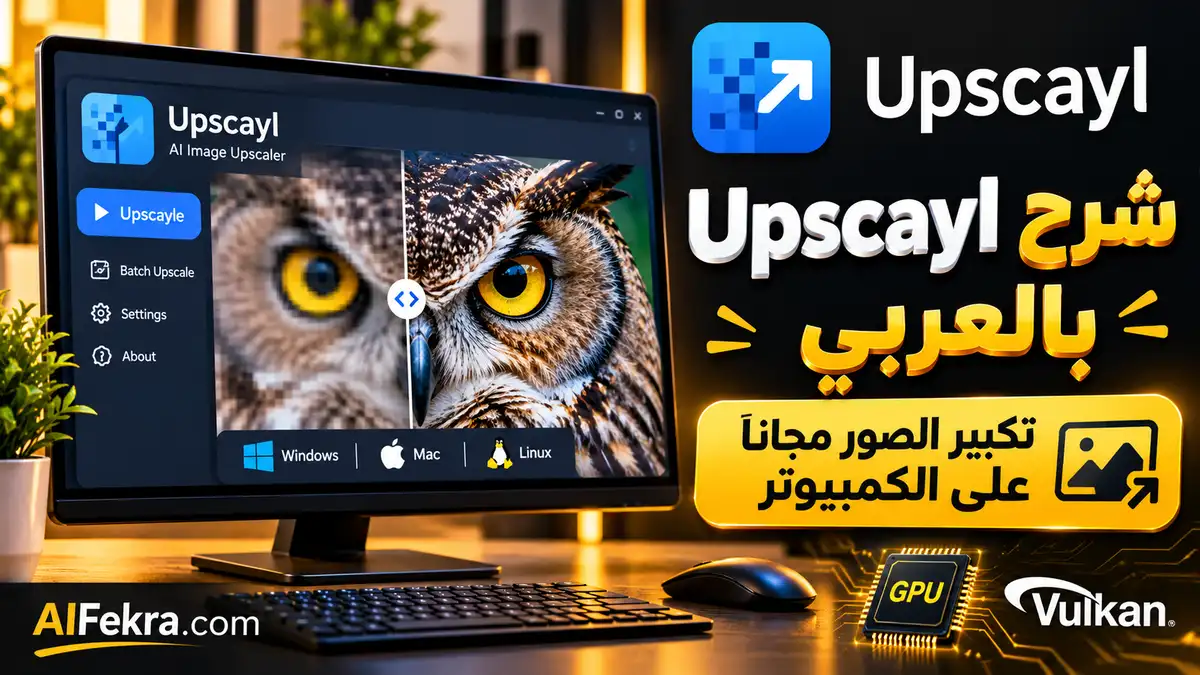
إذا كانت لديك صورة صغيرة تريد تكبيرها دون الاشتراك في خدمة تدفع فيها مقابل كل ملف، فبرنامج Upscayl خيار يستحق التجربة. إنه مشروع مجاني مفتوح المصدر يعمل على أجهزة الكمبيوتر، ويستخدم نماذج ذكاء اصطناعي من عائلة Real-ESRGAN لتوليد نسخة أعلى دقة من الصورة، مع إمكان معالجة ملفات متعددة دفعة واحدة.
الطريقة المختصرة: نزّل Upscayl من الموقع الرسمي أو صفحة الإصدارات؛ ثبت النسخة المناسبة لنظامك، ثم اختر الصورة ونموذج التكبير والمجلد الذي تريد حفظ النتيجة فيه. اختبر إعداد 4× عندما يدعمه النموذج، وانتظر اكتمال المعالجة ثم راجع الحواف والتفاصيل عند التكبير. الشرط المهم: تحتاج معظم الحالات إلى GPU متوافق مع Vulkan؛ لن تعمل الأداة بالضرورة على كل جهاز يستخدم معالج رسوميًا مدمجًا. هذا الدليل مستند إلى التوثيق الرسمي حتى 21 أكتوبر 2026، ولا يدعي أننا جربنا كل بطاقات الرسوميات.
ما هو Upscayl؟ وهل هو مجاني حقًا؟
برنامج سطح مكتب وليس مجرد موقع تكبير
Upscayl تطبيق محلي مفتوح المصدر يهدف إلى تكبير الصور منخفضة الدقة وإنشاء تفاصيل أكثر وضوحًا. يستخدم محركًا مبنيًا على Real-ESRGAN وبنية Vulkan، ويعرض نماذج متعددة وأنماطًا لمعالجة الملفات. بخلاف خدمة تعتمد على رفع الملفات إلى السحابة في كل مرة، يمكن أن تظل صورك على الكمبيوتر عند استخدام النسخة المكتبية، وهي ميزة لمن لا يرغب في إرسال صور عائلية إلى طرف ثالث.
لماذا لا تعني كلمة مجاني غياب المتطلبات؟
لا تدفع عادةً رسوم اشتراك لاستخدام التطبيق المكتبي المجاني، لكن تحتاج جهازًا متوافقًا وقدرة معالجة ووقتًا ومساحة تخزين. إذا كان جهازك لا يدعم Vulkan أو تنقصه ذاكرة الرسوميات، فقد يفشل التوليد أو يتوقف. لا تخلط النسخة المجانية مفتوحة المصدر مع عروض خدمات Cloud تحمل الاسم نفسه أو خدمات أخرى؛ افحص مصدر التنزيل والرخصة بدقة.
متطلبات Upscayl قبل تنزيله
Windows وmacOS وLinux
تذكر وثائق GitHub الرسمية الدعم لأنظمة Windows 10 فأحدث، وmacOS 12 فأحدث، وعدد من توزيعات Linux عبر AppImage أو حزم أخرى. تختلف النسخ وواجهات التثبيت باختلاف إصدار التطبيق؛ اختر المثبّت الصحيح لنظامك ومعمارية الجهاز بدلاً من تنزيل ملف عشوائي من موقع وسيط.
بطاقة الرسوميات وVulkan
الحاجة إلى Vulkan هي القيد الأساسي. تشير الوثائق إلى أن العديد من وحدات GPU المدمجة لا تعمل، وإن كانت بعض البطاقات المتكاملة مدعومة حسب تعريفاتها. لا تعتبر مواصفات الكمبيوتر المكتوبة على الملصق كافية وحدها؛ تحقق من دعم تعريفات Vulkan ومن توافر مساحة ذاكرة رسومية مناسبة، وارجع إلى قائمة التوافق.
طريقة تنزيل Upscayl وتثبيته على Windows
الخطوة الأولى: افتح المصدر الرسمي
ادخل Upscayl.org أو صفحة Releases على GitHub واختر ملف Windows المشار إليه بامتداد EXE للإصدار الحالي. لا تحمل نسخًا معدلة غير موثوقة تعد بتفعيل أدوات غامضة أو تطلب تعطيل برنامج الحماية؛ البرنامج نفسه مفتوح المصدر ولا تحتاج نسخة مقرصنة.
الخطوة الثانية: أكمل التثبيت بحذر
شغّل الملف واتبع خطوات التثبيت المعلنة. قد تظهر رسالة Windows SmartScreen للبرامج غير المعروفة؛ تحقق من موقع التنزيل والإصدار قبل اتخاذ أي قرار. لا ننصح بتجاوز تحذير أمني إذا كان مصدر البرنامج مشبوهًا أو التوقيع غير قابل للتحقق.
الخطوة الثالثة: افتح الواجهة للمرة الأولى
بعد تشغيل التطبيق، اطلع على إعدادات اختيار الصورة والنموذج ومكان الحفظ. إذا طُلب تنزيل ملفات نماذج إضافية، راجع المصدر الذي يستخدمه البرنامج. اختبر أولًا صورة تملكها بحجم متوسط، واحتفظ بنسخة أصلية قبل أي تصدير. راقب استهلاك الجهاز للتأكد من أنه قادر على المعالجة.
تكبير صورة في Upscayl خطوة بخطوة
1. اختر الملف ومجلد الإخراج
انقر خيار تحديد الصورة وافتح JPEG أو PNG مناسبًا لاحتياجك. حدد مجلدًا للنتيجة مختلفًا عن مصدر الصورة حتى لا تضيع النسخة الأصلية. إذا كان اسم الصورة عربيًا أو يحتوي رموزًا غريبة وواجهت مشكلة في المسار، جرب اسم ملف بسيطًا وموضع حفظ واضحًا دون أن تعتبر ذلك شرطًا دائمًا لكل جهاز.
2. اختر النموذج الملائم للصورة
يوفر Upscayl نماذج تناسب أنواعًا مختلفة من الصور الطبيعية والرسوم أو الوجوه. لا تحكم على الجودة من الاسم فقط؛ جرب صورتك بالنموذج الافتراضي، ثم نموذج آخر إذا ظهر ملمس اصطناعي أو فقدت التفاصيل. احتفظ بنسختين للمقارنة بدل تعديل الصورة نفسها مرارًا.
3. اضبط مقياس التكبير
توضح وثائق المشروع أن عددًا من النماذج الافتراضية يعمل أصلًا بتكبير 4×. وبعض خيارات 2× أو 3× تحتاج نموذجًا متوافقًا، وقد تكون تجريبية بحسب الإصدار. إذا أردت دقة معينة، افحص أبعاد الملف الفعلية بعد التوليد؛ لا تفترض أن كل نموذج يدعم كل مضاعفة من القائمة.
4. ابدأ المعالجة وراجع النتيجة
اضغط زر Upscayl وانتظر انتهاء المعالجة ثم افتح الملف الجديد. افحص الشعيرات والحواف وكتابة الملصقات والطوب والأسطح الناعمة عند معاينة 100%. إن بدت الصورة حادة بشكل غير طبيعي أو ظهر نمط متكرر في التفاصيل، جرّب نموذجًا مختلفًا أو قلل مراحل المعالجة.
شرح Batch Upscayl لتكبير عدة صور دفعة واحدة
تحضير الملفات قبل التشغيل
إذا كان لديك مجلد يحتوي صور منتجات صغيرة، نظم الملفات بحسب نوعها ودقتها قبل استعمال المعالجة الدفعية. لا تجمع صورة شعار مع صورة وجه وصورة طبيعة ثم تتوقع أن نموذجًا واحدًا يعطي أفضل نتيجة لكل الفئات. يمكنك معالجة عينات ممثلة أولًا ثم تطبيق النموذج الأنسب على مجموعة متشابهة.
كيف تتأكد من اكتمال الدفعة؟
اختر Batch Upscayl أو المسار المقابل في نسختك وحدد المجلد. تذكر وثائق المشروع أن بعض عمليات تغيير الحجم أو المعالجة اللاحقة تُطبق بعد انتهاء التوليد لكل الصور، لذلك لا تفترض أن عدم ظهور جميع الملفات النهائية مبكرًا دليل على فشل البرنامج. بعد انتهاء الدفعة راجع عدد الملفات وأبعادها والحجم على القرص وعينة من كل مجموعة.
شرح نماذج Upscayl وما الذي تختلف فيه
النماذج العامة للصور الطبيعية
ترتكز التقنية على نماذج تتوقع تفاصيل إضافية من الصورة منخفضة الدقة. يفيد نموذج يحافظ على المظهر الطبيعي عندما تعمل على صور تصويرية، بينما قد يعطي نموذج آخر حوافًا قوية مناسبة للرسوم. قيّم النتيجة في أبعاد عرضها النهائي؛ فزيادة الحدة عند تكبير 200% لا تعني تحسنًا على شاشة هاتف صغيرة.
النماذج الإضافية
يتيح المشروع تنزيل نماذج مخصصة من مستودع Custom Models. قبل تحميل نموذج من أي مصدر، اقرأ متطلبات التوافق والرخصة وملفات التعليمات. لا تستعمل ملفًا مجهولًا أو تعليمات أوامر غير مفهومة لمجرد أن صورة ترويجية أظهرت فرقًا كبيرًا.
حل مشكلة Upscayl لا يعمل أو تظهر أخطاء Vulkan
تحديث التعريفات والتحقق من GPU
إذا ظهرت رسالة تتعلق بـVulkan أو تعذر تشغيل النموذج، جرّب تحديث التعريف الرسمي لبطاقة الرسوميات والتطبيق، ثم تحقق من أن Windows يستخدم البطاقة المنفصلة عند وجود أكثر من GPU. يمكن أن يتداخل وضع توفير الطاقة مع اختيار بطاقة الرسوميات التي يعمل عليها البرنامج.
تغيير GPU ID عند وجود أكثر من بطاقة
يشرح دليل GPU ID إمكانية مراجعة السجلات في Settings ومعرفة معرفات المعالجات الرسومية التي رصدها التطبيق. لا تنسخ رقمًا من صورة شرح قديمة، لأن GPU ID يختلف بين الأجهزة. اختر الرقم الذي يظهر فعليًا في سجل جهازك ثم أعد التجربة.
الصورة تغيرت ألوانها بعد التكبير
توضح صفحة الأعطال أن دعم ملف الألوان قد يرتبط بـsRGB، وأن الصور ذات ملفات تعريف لونية أخرى قد تتغير ألوانها. عند حدوث ذلك احتفظ بالأصل، وفكر في تحويل نسخة إلى sRGB قبل المعالجة ثم قارن النتيجة بعناية.
هل يحسن Upscayl الصور الضبابية والصور القديمة؟
الفرق بين صغر الحجم والضبابية
يؤكد مطورو Upscayl صراحة أن التطبيق لا يصلح بالضرورة لإزالة ضبابية التركيز أو تغيير نقطة Focus في صورة مهزوزة. قد تبدو الحواف أقل تكسّرًا، لكن هذا لا يعني استرجاع تفاصيل اختفت أثناء التصوير. إذا كانت الصورة متضررة بشدة، ابحث عن أداة ترميم مناسبة أو أعد التصوير إذا أمكن.
صور الوجوه والنصوص الصغيرة
انتبه إلى أن نماذج التكبير قد تخمّن نسيج الشعر أو شكل العين، أو تخلق حروفًا غير صحيحة في لافتة صغيرة. استخدم النتيجة للعرض الفني أو تحسين صورة مدونة فقط بعد التحقق، ولا تعاملها باعتبارها وثيقة أو دليلًا أصليًا يمكن استنتاج معلومات دقيقة جديدة منه.
الخصوصية والحقوق التجارية
مزايا المعالجة المحلية
قد تكون فائدة التشغيل المحلي أهم من عدد النماذج المتاحة؛ فالصور الخاصة لا تحتاج إلى الرفع للسحابة ضمن مسار Upscayl المكتبي المعتاد. ومع ذلك يجب حماية الكمبيوتر والنسخ الاحتياطية والتأكد من مصدر التحميل. لا تستنتج أن «مفتوح المصدر» يعني خلو أي إصدار من الأخطاء الأمنية أو التبعيات الخارجية.
ترخيص البرنامج يختلف عن حقوق الصورة
رخصة المشروع المفتوح المصدر تتعلق بالكود والبرنامج وفق شروطها، لكنها لا تمنحك ملكية صور الآخرين. إذا كبرت صورة محمية بحقوق نشر أو تحمل علامة تجارية، فحقوق المصدر مستمرة. لا تنسب صورة محسنة لك أو تعرضها في إعلان قبل التأكد من حق استخدامها.
متى تختار Upscayl بدل البرامج المدفوعة؟
الميزانية وعتاد الكمبيوتر
إذا كنت تملك بطاقة رسوميات ملائمة وتحتاج معالجة صور قليلة أو مجموعات كبيرة دون أرصدة سحابية، فقد يكون Upscayl نقطة بداية جيدة. أما إذا كانت لديك متطلبات دقيقة لاستعادة الوجوه أو رغبت في نماذج متعددة للترميم، فقد تناسبك خدمة متخصصة مدفوعة، بشرط اختبار صورك قبل الاشتراك. اطلع على شرح Topaz Gigapixel لنماذج التكبير وتحسين الوجوه، أو شرح Let’s Enhance للمعالجة السحابية، ويمكنك مراجعة المقارنة الكاملة بين Topaz وUpscayl وLet’s Enhance لاختيار حل يلائم ميزانيتك وجهازك.
علاقة Upscayl بأدوات تعديل الصور
البرنامج لا يقوم بكل أعمال قص الصور وتغيير خلفيات المنتجات أو تصميم المنشورات. لهذه الوظائف يمكنك مراجعة مقارنة أدوات تعديل الصور بالذكاء الاصطناعي أو شرح Pixlr المنشورين. التكبير مرحلة مكملة للتحرير وليست بديلًا عامًا عنه.
طريقة اختبار بسيطة قبل اعتماد Upscayl يوميًا
عينة من ثلاث صور
اختر صورة طبيعية وصورة منتج بها كتابة وصورة مرسومة. استخدم النموذج نفسه للتجربة الأولى، ثم عدّل النموذج عند الحاجة. دون المقاس الأصلي والنهائي، ووقت المعالجة التقريبي على جهازك، والملاحظة البصرية التي أثرت في قرار القبول.
لا تقيّم الصورة عند تكبير مبالغ فيه فقط
شاهد الصور عند 100% على الشاشة، ثم في المقاس الذي ستنشرها به. إذا كان لديك موقع WordPress، اختبر حجم نسخة WebP المرفوعة وسرعة الصفحة أيضًا. لا فائدة من نتيجة حادة في محرر الصور إذا كانت ثقيلة التحميل وتعطل تجربة الزوار على الهاتف.
خطة عملية لمعالجة صور متجر إلكتروني باستخدام Upscayl
قسم الصور قبل بدء العمل
إذا كانت لديك مجموعة تضم خمسين صورة، فلا تضغط على Batch Upscayl مباشرة ثم تفاجأ باختلاف المخرجات. قسم الملفات إلى صور منتجات على خلفية بيضاء، وصور أزياء بها وجوه، ورسوم توضيحية. اختر من كل مجموعة صورتين تمثلان أكثر المشكلات شيوعًا، واختبر عليهما النماذج المتاحة. حدد هل تريد 2× أو 4× وفق أبعاد العرض في المتجر، مع مراعاة أن بعض النماذج تدعم نسبًا معينة فقط. سجّل الإعداد المقبول لكل مجموعة قبل البدء في المعالجة الجماعية.
احفظ بنية المجلدات وتحقق من كل دفعة
أنشئ مجلدًا للمصدر وآخر للنتائج، واحتفظ بأسماء الملفات التي تسمح بمعرفة المنتج الأصلي. بعد انتهاء الدفعة قارن عدد الصور وعدد الملفات المحفوظة، ولا تعتبر ظهور رسالة انتهاء دليلًا على سلامة كل صورة. افتح عدة ملفات من البداية والوسط والنهاية، وتحقق من أن الحواف والألوان والنصوص لم تتغير بصورة تؤثر في الصدق التجاري. إذا احتوى أحد المنتجات على حروف صغيرة لا تبدو صحيحة، أعد تصويره أو استخدم الملف المصمم الأصلي بدل نسخ الحروف التي توقعها AI.
كيف تتجنب استهلاك ذاكرة الرسوميات بلا فائدة؟
ابدأ بصورة واحدة ومقاس منطقي
عند تكبير صورة كبيرة أصلًا إلى أربعة أضعاف العرض والارتفاع، يزيد عدد البكسلات الناتجة بصورة كبيرة، وقد تتجاوز ذاكرة الجهاز أو تجعل الوقت طويلًا. اختر صورة تجريبية ذات أبعاد معروفة وقارن الذاكرة وسرعة التنفيذ؛ فإذا كان هدفك صورة ويب، فقد يكفي تكبير أقل أو الاكتفاء بإصلاح العيوب في برنامج تحرير آخر. لا تستخدم الدقة القصوى لمجرد أن الجهاز استطاع حسابها.
ما الذي ينبغي مراجعته في إعدادات Windows؟
إذا كان جهازك يحتوي معالجًا رسوميًا مدمجًا وآخر منفصلًا، فقد يستخدم النظام البطاقة الأقل قدرة بسبب وضع توفير الطاقة. راجع إعدادات الأداء في Windows وتعريفات المصنع عند ظهور خطأ Vulkan، واستخدم سجل Upscayl لتحديد GPU ID الصحيح على جهازك. لا تكتب رقم بطاقة من شرح على الإنترنت حرفيًا، ولا تثبّت برامج تشغيل مجهولة؛ قد تكون المشكلة ببساطة أن العتاد لا يدعم المسار المتاح.
كيف تقارن Upscayl بخدمة مدفوعة بطريقة عادلة؟
قارن الصورة نفسها لا صورًا تسويقية مختلفة
قد تظهر إعلانات خدمات مدفوعة بنتائج استثنائية مأخوذة من صور مختارة بعناية. لتعرف إذا كانت تناسبك، استخدم الصورة المصدر نفسها ومقاسًا نهائيًا مشابهًا، ثم افحص الوجه والملابس والحروف والمواد العاكسة. بعض النماذج تضيف ملمسًا ملفتًا لكنه غير موجود؛ إذا كانت الصورة ستعرض منتجًا فعليًا، فالاحتفاظ بصدق التفاصيل أهم من الإبهار البصري.
احتسب الوقت والخصوصية أيضًا
خدمة سحابية مدفوعة قد تعالج الملفات أسرع لكنها تحتاج رفع الصور وشروط رصيد وترخيص، بينما Upscayl يعتمد على GPU المحلي وقد يكون أبطأ على بعض الأجهزة. اكتب وقت التحضير والمعالجة والمراجعة لكل عشر صور، وقرر هل ربح الوقت يستحق الاشتراك. في الصور الشخصية الحساسة قد تكون المعالجة المحلية ميزة مهمة، لكن يبقى حفظ الجهاز ومجلداته بأمان مسؤوليتك.
