

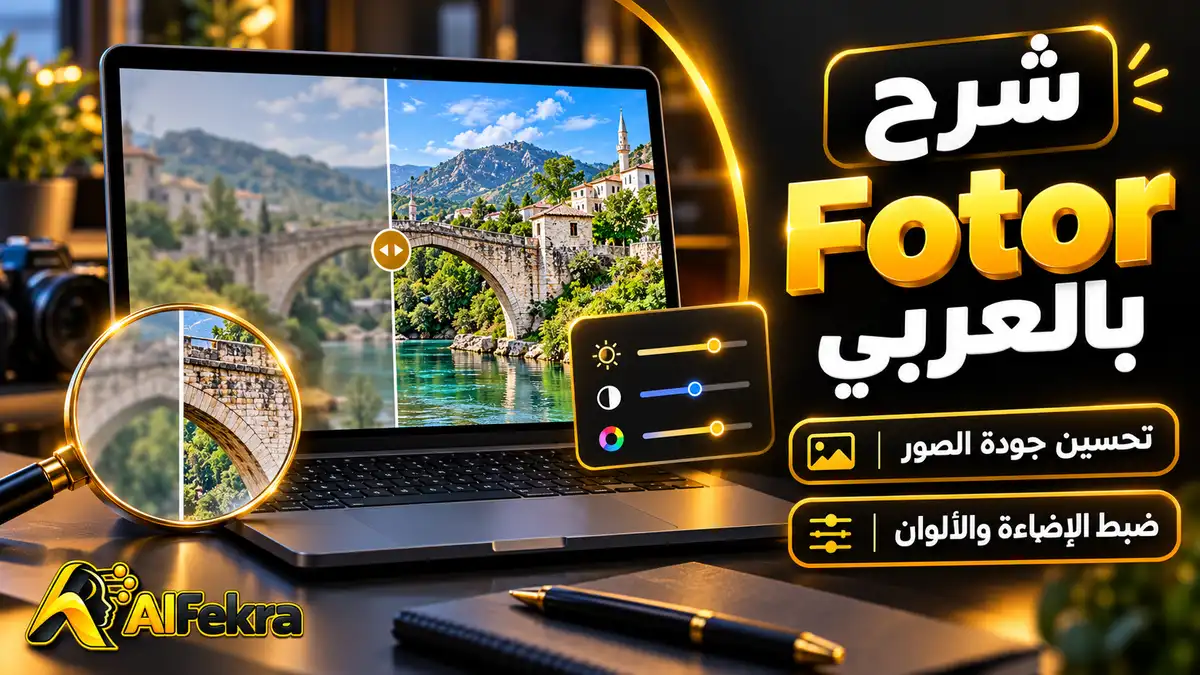
هل لديك صورة قديمة أو لقطة ضعيفة الإضاءة وتريد جعلها أوضح قبل استعمالها في مقال أو منشور؟ يقدم شرح Fotor بالعربي مسارًا عمليًا لتحسين الصورة، ومراجعة الوجوه والنصوص والتفاصيل، ثم حفظ نسخة مناسبة للعرض. سنستخدم مثال صورة من رحلة تبدو باهتة وبها تشويش خفيف، مع لافتة صغيرة في الخلفية تساعدنا على اكتشاف التفاصيل التي قد تتغير بعد المعالجة.
الطريقة المختصرة: احتفظ بالأصل، افتح أداة تحسين الصور، ارفع الملف، قارن النتيجة بالأصل، ثم افحص التنزيل الفعلي. لا تبدأ بتكبير هائل أو مجموعة فلاتر؛ الصورة الأكبر ليست بالضرورة أكثر دقة. تستطيع المعالجة جعل التفاصيل تبدو أوضح، لكنها لا تثبت أن كل تفصيل أضافته كان موجودًا في المشهد الحقيقي.
نعتمد هنا على صفحات Fotor الرسمية التي راجعناها في 20 أكتوبر 2026، مع أمثلة وتوجيهات تحريرية قابلة للتطبيق، دون ادعاء اختبار مدفوع أو نتائج مضمونة. وللمقارنة مع مسارات العزل والتحرير بالطبقات، راجع أفضل أدوات تعديل الصور بالذكاء الاصطناعي.
ما هو Fotor وما الذي يمكن تحسينه فعلًا؟
محرر وأدوات لمعالجة مشكلات مختلفة
Fotor منصة تضم أدوات تحرير وتصميم ووظائف للذكاء الاصطناعي. يهمنا في هذا الدليل تحسين الصور، وضبط المظهر العام، وتجهيز ملف صالح للاستخدام. توفر المنصة أيضًا وظائف مثل إزالة الخلفية والعناصر وتوليد الصور، لكن استعمالها جميعًا على الملف نفسه لا يعني الحصول على نتيجة أفضل. اختر الوظيفة وفق المشكلة التي تراها، لا وفق عدد الأزرار المتاحة.
في المثال التدريبي، تبدو الصورة باهتة وقد يكون السبب تباينًا منخفضًا أو إضاءة ضعيفة، بينما تظهر نقاط ملونة في المناطق الداكنة بسبب التشويش. هذه مشكلات مختلفة عن صورة خرجت عن التركيز كليًا. تحديد السبب يساعدك على مقارنة نتيجة مفيدة، بدل اعتبار أي تغيير قوي في اللون أو الحدة تحسنًا.
الفرق بين التحسين والتكبير والترميم
التحسين يهدف إلى مظهر أوضح أو إضاءة وألوان أكثر توازنًا. التكبير يزيد أبعاد الصورة، وقد يقترن بمعالجة تستنتج تفاصيل إضافية. أما الترميم فيتعامل مع تلف أو خدوش أو بهتان في صورة قديمة. يمكن أن تتداخل النتائج، لكن لا تتوقع أن يعالج رفع الأبعاد وحده خدشًا أو يعيد النص الأصلي على لافتة غير مقروءة.
إذا احتجت صورة لإثبات معلومة أو قراءة رقم، فارجع إلى الأصل أو مصدر آخر أو صورة أعلى جودة. لا تستخدم حروفًا استنتجها النموذج باعتبارها توثيقًا. وفي صورة عائلية قديمة، قد تكون النتيجة مناسبة للعرض التذكاري مع الاحتفاظ بالأصل، لكنها لا تصبح نسخة تاريخية دقيقة لمجرد أنها أكثر وضوحًا.
تجهيز الملف قبل رفعه إلى Fotor
اختر أفضل نسخة متاحة
ابحث عن الملف الأصلي في الهاتف أو الكاميرا أو النسخة الاحتياطية. نسخة محفوظة من تطبيق مراسلة قد تفقد تفاصيل قبل بدء المعالجة، ولقطة شاشة لصورة ليست بديلًا جيدًا عن تنزيلها الأصلية. افتح الملف وافحصه بحجمه الطبيعي، وسجل ملاحظتين أو ثلاثًا: وجه غير واضح، إضاءة مسطحة، أو خلفية مليئة بالتشويش.
احتفظ بنسخة باسم «الأصل»، واجعل التعديلات في ملف منفصل. عند التعامل مع صورة ورقية، امسحها ضوئيًا أو صوّرها بإضاءة موزعة دون انعكاس، وبزاوية مستقيمة قدر الإمكان. معالجة صورة مائلة ومليئة باللمعان أصعب من معالجة نسخة التقطت بعناية، حتى لو استعملت الأدوات نفسها.
حدد المقاس والغرض وحدود الخصوصية
هل ستعرض الصورة على الهاتف، أم داخل مقال، أم ستطبعها؟ يختلف القرار بحسب الحجم النهائي. صورة تبدو جيدة بعرض صغير قد تكشف تشوهًا في طباعة كبيرة. وفي المقابل، لا تحتاج صورة جانبية صغيرة إلى تكبير يضاعف حجم الملف بلا فائدة ملحوظة.
قبل رفع صورة فيها أشخاص، تأكد أنك مخول باستخدامها وإرسالها إلى خدمة خارجية. تجنب الملفات التي تحتوي مستندات أو بيانات حساسة لا تتطلبها المهمة. وإذا كنت تعمل لحساب عميل، اتفق معه على درجة التعديل المقبولة؛ تحسين الضوء شيء، وتغيير ملامح شخص أو تفاصيل منتج شيء آخر.
تحسين جودة الصورة في Fotor خطوة بخطوة
فتح أداة AI Image Enhancer
انتقل إلى أداة تحسين الصور الرسمية في Fotor، واختر Upload Image أو اسحب الملف إلى المنطقة المخصصة. تشرح الصفحة مسارًا يبدأ بالرفع ثم المعالجة والمعاينة فالتنزيل. سجّل الدخول إذا طلبت الخدمة ذلك، ولا ترفع صورًا أخرى قبل التأكد من أن الملف الأول فُتح وعولج بصورة صحيحة.
قد تتغير الواجهة أو تظهر خيارات مختلفة بحسب الحساب والجهاز. ركز على اسم الوظيفة وليس موضع زر في شرح قديم. إذا عرضت الأداة مستوى تكبير، ابدأ بالأقل الذي يفي بالغرض، ثم افحص النتيجة قبل اختيار مستوى أعلى. لا يوجد مستوى واحد مناسب لجميع الصور؛ حجم الأصل وطبيعة التفاصيل يحددان ما يمكن توقعه.
مقارنة الصورة قبل المعالجة وبعدها
انتظر اكتمال المعالجة، ثم استخدم المقارنة المعروضة إن وجدت، أو افتح الأصل والنتيجة جنبًا إلى جنب. راقب ثلاث مناطق محددة: الوجه، ومساحة داكنة بها تشويش، واللافتة في الخلفية. إذا أصبحت المناطق الداكنة أنعم لكن حروف اللافتة تحولت إلى أشكال غريبة، فلا تعتبر الصورة كلها ناجحة بسبب تحسن منطقة واحدة.
افحص الصورة بحجم العرض المتوقع، ثم عند مئة بالمئة تقريبًا. التكبير الشديد جدًا قد يجعلك تبحث عن عيوب لن يراها القارئ، والمعاينة الصغيرة جدًا قد تخفي تشوهًا مهمًا. المطلوب توازن: جودة مناسبة للاستخدام، مع عدم التضحية بتفاصيل تحمل معنى مثل العينين أو شعار علامة تجارية.
اختيار نسخة محافظة بدل المعالجة الأقوى
إذا أتاحت الأداة خيارات لشدة المعالجة أو نوعها، قارِن نسخة محافظة بأخرى أقوى. في صورة الرحلة، قد تفضل بقاء قليل من التشويش على وجه طبيعي بدل وجه شديد النعومة. وفي منظر طبيعي، قد يكون تغير بسيط في ملمس ورقة شجر أقل حساسية من تغير شكل مبنى معروف أو كتابة على لوحة.
احتفظ بالنتيجة الجيدة قبل تجربة إضافية. لا تعالج الملف الناتج مرارًا بلا مقارنة بالأصل؛ قد تتراكم هالات حول الحواف، وتصبح التفاصيل المصطنعة أساسًا لمعالجة جديدة. إذا تعقدت النتيجة، عد إلى الأصل وابدأ بخطوة أخف بدل إصلاح كل خطأ بتأثير جديد.
ضبط الألوان والإضاءة بعد التحسين
ابدأ بما يراه المشاهد لا بما يعد به الفلتر
قد تحتاج الصورة بعد التحسين إلى ضبط يدوي بسيط في محرر Fotor. إذا كان الوجه داكنًا والخلفية ساطعة، لا ترفع السطوع كثيرًا حتى تختفي السماء. وإذا مالت الصورة إلى الأصفر بسبب مصباح، فتصحيح توازن اللون أنسب من زيادة التشبع. غيّر إعدادًا واحدًا في المرة ثم قارنه بالنسخة السابقة.
في صورة منتج، قارن اللون بشيء تعرفه في الأصل أو بالصورة المرجعية المعتمدة. تشبع أعلى قد يجعل القماش جذابًا لكنه يوحي بدرجة لون غير حقيقية. وفي صورة شخصية، راقب لون البشرة والظلال حول الأنف والعين؛ التنعيم القوي والتباين العالي قد يجعلانها تبدو أقرب إلى رسم من صورة.
تعامل مع الحدة والتشويش كميزان
زيادة الحدة تقوّي الفروق قرب الحواف، لكنها قد تبرز أيضًا نقاط التشويش والضغط. وإزالة التشويش قد تنظف الخلفية لكنها تمحو خصل شعر أو نسيج قماش. ابحث عن المستوى الذي يحافظ على التفاصيل المهمة، لا عن خلفية ناعمة تمامًا. قارن مناطق مختلفة بدل التركيز على جزء واحد يبدو أفضل.
إذا ظهرت حواف فاتحة حول المباني أو الأشجار، خفف المعالجة بدل إضافة فلتر لإخفائها. وإذا أصبحت البشرة ناعمة بشكل غير طبيعي، ارجع إلى نسخة أقل تعديلًا. لا تقبل نتيجة على أساس وعد «تحسين تلقائي» فقط؛ أنت تحدد ما إذا كانت تخدم الصورة والغرض الذي ستستخدمها فيه.
إزالة عنصر أو خلفية دون تغيير معنى الصورة
نظف المشتتات البسيطة على نسخة مستقلة
تعرض المنصة أداة لإزالة العناصر غير المرغوبة. يمكن أن تحتاجها لبقعة في سطح أو سلك بعيد عن الوجه، لكن اجعلها مرحلة منفصلة بعد حفظ نسخة التحسين. حدد منطقة صغيرة، وشاهد أثر المعالجة على الأشياء المجاورة. إزالة شخص من خلفية تحتوي خطوطًا أو سياجًا تحتاج فحص استمرارية تلك الخطوط.
لا تستخدم الإزالة لتغيير صورة يفترض أنها توثيق حدث دون الإفصاح عن التعديل المناسب لسياقها. وفي صور البيع، لا تحذف خدشًا موجودًا على سلعة مستعملة معروضة للبيع. تحسين العرض ينبغي أن يوضح الشيء، لا أن يخفي حالته. أما صورة إبداعية أو ذكرى شخصية، فحدد مسبقًا ما تريد الحفاظ عليه وما تسمح بتغييره.
متى يكون الوصف النصي مسارًا أنسب؟
إذا أردت تغيير خلفية أو تعديل مشهد بوصف تفصيلي، فأنت تنتقل من تحسين الصورة إلى إنشاء محتوى جديد داخلها. اكتب طلبًا محددًا، واحتفظ بنسخة قبل التغيير. ويمكنك الاطلاع على شرح ChatGPT Images لتعديل الصور لفهم أسلوب الطلب والتدرج، أو على شرح Firefly للتعبئة التوليدية عندما يكون الهدف منطقة بعينها.
هل Fotor مجاني وما الفرق بين الاشتراك والرصيد؟
اختبر التنزيل الفعلي قبل مشروع كبير
تعلن صفحة محسن الصور عن بدء الاستخدام مجانًا، بينما تضم الخدمة ميزات وخططًا مدفوعة. لا نعامل هذا الإعلان على أنه وعد بأن كل أداة أو دقة أو تنزيل متاح دون قيد لجميع الحسابات. نفذ دورة قصيرة بصورة تدريبية: رفع، معالجة، ثم وصول إلى نافذة التنزيل. راجع الصيغة والأبعاد وأي طلب ترقية قبل تجهيز مجموعة كاملة.
توضح مساعدة Fotor حول العلامات المائية أن ظهور العلامة على بعض المؤثرات أو القوالب يرتبط بميزات مدفوعة. إذا ظهر قيد، افحص العنصر أو التأثير الذي استخدمته والخطة المرتبطة به. راجع التأثيرات المفعّلة، ثم قرر إن كنت تحتاج هذه الميزة فعلًا أم تستطيع إكمال الصورة بأدوات خطتك الحالية.
اشترِ ما تحتاجه وفق العرض الحالي
تعرض صفحة التسعير الحالية خطط Pro وPro+ وMax، إلى جانب خيارات مرتبطة بالرصيد. بعض معلومات الأسعار لا تظهر في النسخة النصية العامة التي أمكننا قراءتها، لذلك لا نضع مبلغًا غير متحقق منه. افحص المبلغ النهائي ودورة الفوترة والمزايا داخل حسابك قبل الاشتراك، خصوصًا عند مقارنة سعر شهري بعرض سنوي.
يفصل شرح مركز المساعدة عن الاشتراك والرصيد بين شراء رصيد وبين امتلاك مزايا العضوية. ولأن هذه الصفحة أقدم من جدول الخطط الحالي، استخدمها لفهم المبدأ ثم ارجع إلى العرض الحالي لتأكيد التفاصيل. لا تفترض أن رصيد توليد إضافيًا يفتح كل أدوات التحرير أو يلغي كل شروط التصدير.
التصدير وفحص الصورة على الهاتف والطباعة
احفظ اسمًا جديدًا وافتح الملف خارج المحرر
اختر اسمًا يوضح أن النسخة معدلة، ثم نزّلها وافتحها في عارض الصور. راجع الأبعاد وحجم الملف والوجه واللافتة التي حددناها في البداية. قد تبدو معاينة المتصفح جيدة، لكن قرار التسليم يجب أن يعتمد على الملف الذي ستستخدمه فعلًا. احتفظ بالأصل والنتيجة المتحفظة لتستطيع الرجوع إليهما إذا ظهرت مشكلة لاحقًا.
للصور الفوتوغرافية ذات خلفية كاملة، قد يكون JPEG مناسبًا مع ضغط متوازن. أما الشفافية فتحتاج صيغة تدعمها مثل PNG إذا كان مسار التحرير والتصدير يتيحها. لا تحوّل صورة عادية إلى PNG معتقدًا أن هذا سيضيف تفاصيل ضاعت سابقًا؛ تغيير الامتداد لا يعيد الجودة الأصلية.
مثال حسابي لفهم التكبير
إذا كان ملفك 800×600 بكسل، فإن تكبير كل بعد مرتين يعطي 1600×1200، أي أربعة أمثال عدد البكسلات. وتكبير كل بعد أربع مرات يعطي 3200×2400، أي ستة عشر مثل العدد الأصلي. هذه حسابات للأبعاد وليست ضمانًا لاسترجاع معلومات حقيقية بهذه النسب. راقب الملف النهائي بدل تفسير الزيادة العددية بوصفها زيادة مماثلة في الدقة.
وللطباعة، ملف بعرض 2400 بكسل عند كثافة 300 بكسل لكل بوصة يعطي عرضًا حسابيًا قدره 8 بوصات، أي نحو 20.3 سنتيمتر. هذا مثال توضيحي لا معيارًا إلزاميًا لكل مطبعة؛ تظل جودة الأصل ومسافة المشاهدة ونوع الورق مهمة. اطلب عينة صغيرة إذا كانت الطباعة كبيرة أو ذات قيمة عاطفية.
إذا كنت تحسن صورًا متعددة للموضوع نفسه، احتفظ بملاحظة قصيرة لكل ملف: المشكلة الأصلية، والأداة المستخدمة، والمقاس النهائي، وسبب قبول النتيجة أو رفضها. مثلًا: «صورة الرحلة الأولى: إضاءة ضعيفة، تحسن الوجه لكن تغيرت اللافتة، نعتمد تصحيح الضوء فقط». هذه الملاحظة تمنعك من تكرار تجربة غير مناسبة على بقية المجموعة، وتساعدك عند مراجعة العمل بعد أيام. ولا تطبق الإعدادات نفسها تلقائيًا على صورة ليلية وأخرى نهارية لمجرد أنهما ستظهران في الألبوم نفسه.
عند تجهيز بورتريه للاستخدام المهني، تساعدك برومبتات الصور الشخصية لـ LinkedIn والسيرة الذاتية على تحديد شكل الخلفية والإضاءة والقص وفحص الملامح. تعامل معها كمواصفات للنتيجة، ثم استخدم الوظيفة المناسبة في Fotor أو أداة تحرير نصي تدعم الصورة المرجعية.
متى تتوقف عن التحسين وتعود إلى الأصل؟
ملامح جديدة أو نص غير موثوق
توقف إذا تغيرت العينان أو الأسنان أو شكل شعار، أو إذا تحولت اللافتة غير المقروءة إلى كتابة تبدو واضحة لكنها مختلفة. قارن النتيجة بالأصل واسأل هل التغيير تجميلي أم يمس معلومة. بعض الملفات يناسبها تصحيح ضوء خفيف فقط، وبعضها يحتاج نسخة مصدر أفضل أو تصويرًا جديدًا بدل معالجة أقوى.
القرار النهائي بحسب الاستخدام
اختر النسخة التي تبدو طبيعية بالحجم المطلوب وتحتفظ بالتفاصيل المهمة. للصورة الشخصية، قدم الحفاظ على الملامح؛ وللمنتج، قدم اللون والحالة؛ وللمحتوى التعليمي، قدم صحة النص والأرقام. ابدأ بصورة واحدة واحفظ أصلها ونسختها المحسنة، ثم وسّع العمل بعد نجاح هذا المسار. هكذا يصبح Fotor أداة لحل مشكلة محددة، مع نتيجة تستطيع مراجعتها بدل الاعتماد على الانطباع الأول.
