

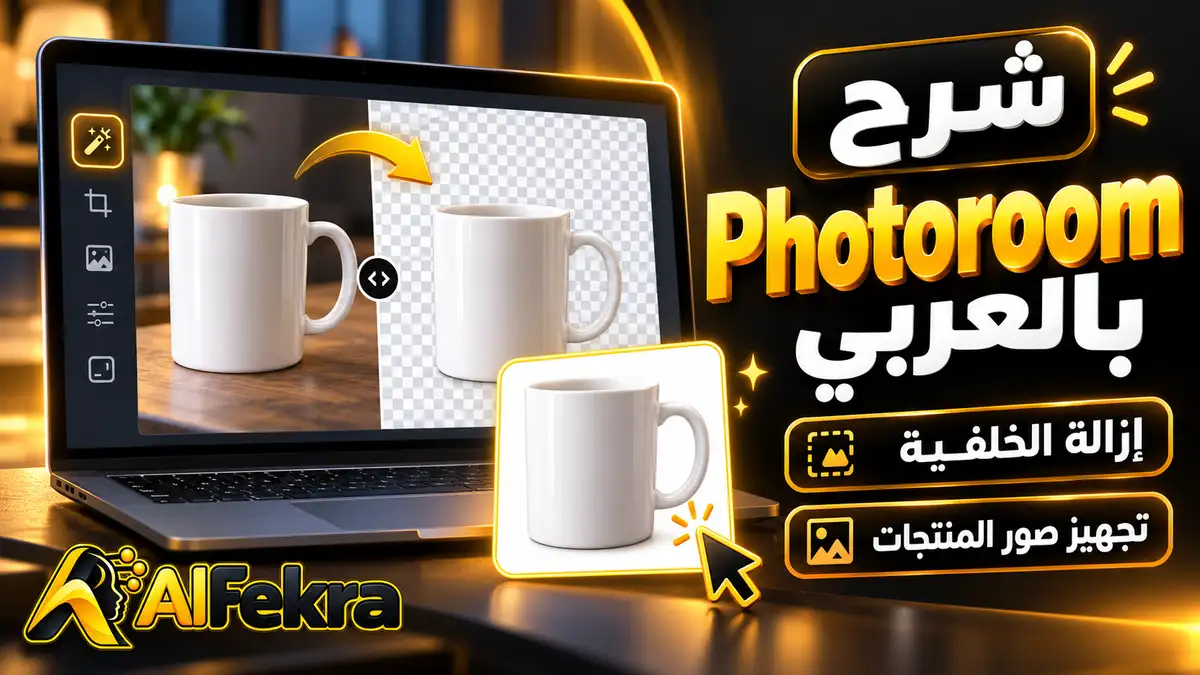
تريد صورة منتج بخلفية نظيفة، لكن القص اليدوي يترك هالة حول الحواف أو يحذف جزءًا من المقبض؟ يوضح شرح Photoroom بالعربي كيف تبدأ بصورة حقيقية، وتزيل خلفيتها، وتراجع العزل، ثم تجهّز نسخة مناسبة للعرض. سنستخدم مثال كوب خزفي له مقبض، لأن الفراغ داخله والظل تحته يكشفان أخطاء قد تخفيها معاينة صغيرة.
الخطوات الأساسية بسيطة: اختر الصورة الأصلية، افتحها في Photoroom، راجع القص، حدد خلفية بيضاء أو شفافة، واضبط موضع المنتج ثم صدّر الملف وافتحه خارج المحرر. لكن قبل استخدام النتيجة في متجر، انتبه إلى أن صفحة الخطط الرسمية عند مراجعتها في 20 أكتوبر 2026 تصف الخطة المجانية بأنها للاستخدام الشخصي غير التجاري. ظهور زر تنزيل لا يكفي وحده لإثبات السماح باستعمال تجاري.
يعتمد هذا الدليل على وثائق Photoroom الرسمية وإرشادات تحرير قابلة للتطبيق؛ المثال التالي تدريبي، وليس تقريرًا عن اختبار أداء أجريناه على حساب مدفوع. ولتحديد موقع الأداة بين البدائل، راجع مقارنة أفضل أدوات تعديل الصور بالذكاء الاصطناعي.
ما هو Photoroom ومتى يفيدك؟
أداة لترتيب المشهد حول صورتك الأصلية
Photoroom محرر صور عبر الويب وتطبيقات الهاتف، يركز على عزل العناصر وتجهيز صور المنتجات والتصاميم. بدل رسم حدود المنتج نقطة بنقطة، يبدأ بتقدير العنصر الرئيسي وإزالة الخلفية. بعدها تختار مظهر الصورة: خلفية بسيطة، تكوين جاهز، أو أدوات توليد وتحرير إضافية بحسب الخطة المتاحة في مساحة عملك.
يفيد هذا المسار عند تصوير قطعة لعرضها بوضوح، أو توحيد خلفيات مجموعة صور، أو إعداد عنصر شفاف تضعه لاحقًا في تصميم. أما تصحيح تشوه شديد في المنظور، أو إعادة تفاصيل لم تسجلها الكاميرا، فلا يصبح مضمونًا بمجرد استخدام الذكاء الاصطناعي. إذا كانت الصورة مهزوزة أو المنتج مقطوعًا من الإطار، فإعادة التصوير قد تعطي نتيجة أفضل بوقت أقل.
فرق مهم بين صورة توثيقية وصورة إعلانية
صورة صفحة البيع تحتاج أن تُظهر السلعة كما سيستلمها العميل: لونها وحجمها النسبي وشعارها وتفاصيل سطحها. أما إعلان جانبي فيمكن أن يستخدم ترتيبًا أكثر إبداعًا، بشرط ألا يوهم بمواصفات غير موجودة. لذلك سنبدأ بخلفية محايدة، ثم نناقش الخلفيات المولدة باعتبارها خيارًا منفصلًا لا خطوة إلزامية.
تجهيز الصورة والحساب قبل إزالة الخلفية
صوّر الكوب بحيث يسهل عزله
ضع الكوب أمام خلفية تختلف عن لونه، واستعمل إضاءة ناعمة من نافذة دون انعكاس حاد يخفي الحافة. اترك مساحة حوله، وأظهر المقبض كاملًا. إذا كان الكوب أبيض، تجنب دمجه في سطح أبيض شديد السطوع؛ فقد تبدو حدوده مختفية حتى للعين، ولن يستطيع المحرر استخراجها بدقة من معلومات ناقصة.
انقل الملف الأصلي من الهاتف بدل تنزيل نسخة مضغوطة من محادثة. احتفظ به في مجلد مستقل، وسمّ النسخة المعدلة باسم مختلف. قبل الرفع افحص المشهد: هل تظهر فيه فاتورة أو عنوان شحن أو شاشة حاسوب؟ قص المعلومات التي لا تحتاجها، ولا ترفع صور عميل إلى خدمة خارجية دون أن تكون مخولًا بذلك.
اختر مساحة العمل الصحيحة
افتح موقع Photoroom الرسمي أو التطبيق المرتبط منه، ثم سجّل الدخول عند الطلب. راجع مساحة العمل Space التي تستخدمها؛ توضح وثائق الخدمة أن لكل مساحة خطتها الخاصة، وأن الاشتراك في مساحة لا ينتقل تلقائيًا إلى مساحة أخرى. هذه نقطة مهمة إذا كنت تعمل مرة في حسابك الشخصي ومرة ضمن فريق.
لا تبدأ باشتراك قبل معرفة الوظيفة التي تحتاجها. جرّب صورة تدريبية شخصية، وافحص مكان التصدير وخياراته وحدود الخطة. وعندما تنتقل إلى عمل تجاري، تحقق من أهلية الخطة المختارة ومن السعر المعروض لبلدك ودورة الفوترة. لا نثبت هنا مبلغًا موحدًا لأن الأسعار والرصيد قد يختلفان بحسب المنطقة والعرض.
إزالة خلفية الصورة خطوة بخطوة
رفع الصورة وبدء التصميم
في تطبيق الهاتف تعرض وثائق المساعدة مسار المحتوى ثم اختيار المساحة ثم «تصميم جديد»، أو البدء من صورة من الصفحة الرئيسية. اختر صورتك من ألبوم الجهاز، وانتظر اكتمال العزل. في الويب ابحث عن بدء التصميم أو رفع صورة واستخدم وظيفة إزالة الخلفية. قد تختلف أسماء الأزرار وترتيبها بين النظامين، بينما تظل الفكرة واحدة: صورة أصلية ثم عنصر معزول داخل مساحة تحرير.
بعد ظهور النتيجة، لا تبدأ فورًا بإضافة مؤثرات. اعرض التصميم بحجم أكبر، وحدد إن كانت أجزاء أساسية قد اختفت. في مثال الكوب، يجب أن يبقى الجسم والمقبض والحافة العلوية، ويجب أن يختفي الجزء من الخلفية الذي يظهر عبر فتحة المقبض. إذا بقيت تلك المساحة ممتلئة، فالعزل غير مكتمل حتى لو بدا محيط الكوب الخارجي جيدًا.
مراجعة الحواف بدل الاعتماد على الانطباع الأول
افحص القص على خلفية فاتحة ثم داكنة إن أمكن. الهالة البيضاء التي تختفي فوق الأبيض قد تظهر بوضوح فوق الأسود، وبقايا الخلفية الداكنة قد تفعل العكس. استخدم أدوات تنقيح القص أو الاستعادة والمسح التي تعرضها نسختك، وصغّر حجم الفرشاة قرب المنحنيات. أزل البقايا على مراحل قصيرة حتى تستطيع التراجع بسهولة.
لا تمسح الانعكاس الطبيعي على طرف الكوب باعتباره خطأ؛ أحيانًا تكون الحافة الفاتحة جزءًا حقيقيًا من المادة. قارن دائمًا بالأصل. وإذا حُذف جزء من المقبض، حاول استعادته من الصورة بدل رسم جزء جديد بالتوليد. الهدف هنا تنظيف حدود السلعة مع الحفاظ عليها، وليس إعادة اختراع شكلها.
الزجاج والشعر والقطع ذات التفاصيل الدقيقة
المنتجات الشفافة والفراء والأسلاك الرفيعة أصعب من صندوق ذي حواف واضحة. الزجاج يحتوي انعكاسات وما يظهر من خلفه، فلا تتوقع أن يعمل كقصاصة معتمة عند نقله إلى مشهد مختلف تمامًا. جرّب خلفية قريبة في الإضاءة، وافحص النتيجة عند الحجم النهائي. إذا غيّر القص طبيعة المادة أو أخفى تفصيلًا مهمًا، فاحتفظ بخلفية التصوير الأصلية أو أعد التصوير.
خلفية بيضاء أم شفافة أم مولدة؟
ابدأ بنسخة واضحة لصفحة المنتج
ضع الكوب فوق خلفية بيضاء أو محايدة، ثم اضبط حجمه داخل الإطار مع ترك هامش متوازن. لا تجعل المقبض يلامس الحافة ولا تصغّر المنتج حتى تضيع تفاصيله. إذا كنت تجهز صورًا لعدة منتجات، اختر نسبة أبعاد واحدة وموضعًا بصريًا متقاربًا؛ هذا يجعل الشبكة مرتبة دون أن توحي بأن كل المنتجات متساوية الحجم فعليًا. وإذا كان متجرك يستخدم Shopify، يمكن استكمال صفحة السلعة بوصف مكتوب بعد مراجعة شرح Shopify Magic لإنشاء أوصاف المنتجات.
الظل الخفيف قد يساعد على تثبيت الجسم بصريًا، لكن اتجاهه يجب أن ينسجم مع ضوء الصورة. تجنب ظلين متعارضين: أحدهما مصور والآخر مضاف. وإذا كانت منصة البيع تشترط خلفية بيضاء خالصة أو منع النصوص والظلال، فاتبع قواعد تلك المنصة قبل أي تفضيل تصميمي. لا توجد مواصفة واحدة تصلح لجميع المتاجر والأسواق.
استخدم الشفافية عندما ستكمل التصميم في أداة أخرى
الخلفية الشفافة مفيدة لوضع العنصر فوق لون علامتك أو داخل غلاف. المربعات الرمادية في المعاينة عادة تمثل الشفافية وليست خلفية مطبوعة. صدّر بصيغة تدعمها، مثل PNG، ثم اختبر الملف على خلفيتين. توضح وثائق صيغ التصدير أن اختيار الصيغة يهم، وأن مسار التصدير التلقائي قد يستخدم PNG للصور الشفافة وJPG لغيرها.
لا تحفظ القصاصة بصيغة JPEG إذا كنت تحتاج بقاء المساحة المحيطة شفافة. ولإضافة عنوان عربي وشعار في مرحلة لاحقة، يمكنك متابعة شرح Canva AI وتصميم منشور عربي؛ صدّر العنصر أولًا، ثم ضع النص كعنصر مستقل يمكن تصحيحه بدل توليده داخل صورة المنتج.
اكتب وصفًا للخلفية دون تغيير المنتج
عندما تكون أدوات الخلفيات المولدة متاحة في خطتك، اطلب بيئة محددة ومعتدلة. مثال تدريبي: «خلفية استوديو بلون بيج فاتح، سطح بسيط، إضاءة ناعمة من اليسار، دون نصوص أو عناصر إضافية». هذا الوصف يحدد المكان والضوء، ولا يطلب تغيير لون الكوب أو خامته أو مقبضه. ويمكن تخصيص برومبتات تصوير المنتجات للخلفيات والإضاءة للمشهد الذي تحتاجه. راقب المنتج نفسه بعد كل نتيجة.
إذا ظهرت ملعقة أو حبات قهوة قرب الكوب، فقد تبدو للمشتري جزءًا من العرض. احذف ما يسبب اللبس أو وضّح الاستخدام التوضيحي في موضع مناسب. ولتعديل منطقة محددة داخل صورة بدل بناء مشهد حول عنصر معزول، يشرح دليل Adobe Firefly للتعبئة التوليدية مسارًا مختلفًا يناسب هذا النوع من التحرير.
فهم الخطة المجانية ورصيد AI وحدود التصدير
ثلاثة أسئلة مستقلة قبل اعتماد النتيجة
اسأل أولًا: هل تتيح خطتي الوظيفة؟ ثانيًا: هل أملك رصيدًا لتشغيلها؟ ثالثًا: هل أستطيع تصدير الناتج بالمواصفات والاستخدام المطلوبين؟ هذه ليست مسألة واحدة. وفق صفحة الخطط الرسمية، توجد Free وPro وMax وUltra وEnterprise، والخطة المجانية محدودة ومخصصة للاستعمال الشخصي غير التجاري. راجع النص الحالي قبل تجهيز صور لمتجر أو عميل.
توضح صفحة رصيد الذكاء الاصطناعي أن الرصيد مشترك داخل المساحة، وأن الأدوات لا تستهلك العدد نفسه. وتذكر أن إزالة الخلفية وتطبيق خلفية بيضاء أو قالب لا تستهلك رصيد AI. لكن عدم استهلاك الرصيد لا يعني غياب حد للتصدير، ولا يمنح ترخيصًا تجاريًا من تلقاء نفسه.
احسب المحاولات والتصديرات كلًا على حدة
قد تولد عدة خلفيات لصورة واحدة قبل اختيار النتيجة، وقد تصدر عدة مقاسات من التصميم نفسه. لذلك لا تقدّر احتياجك بعدد المنتجات وحده. اكتب عدد الصور الأصلية، والمحاولات المتوقعة، والنسخ النهائية المطلوبة. ثم طابقها مع حدود التصدير الرسمية ومع استهلاك الأداة داخل حسابك. لا تفترض أن الرصيد المتبقي سيعالج نفاد حد آخر.
في فريق صغير، عيّن طريقة تسمية للملفات ومسؤولًا عن النسخة النهائية؛ الرصيد المشترك يجعل تكرار التجارب على المنتج نفسه تكلفة يتقاسمها الجميع. وبالنسبة إلى المعالجة الجماعية، اختبر صورة صعبة وأخرى عادية أولًا، ثم وسّع العمل إذا نجحتا. توحيد قالب غير مضبوط قد يكرر خطأ القص على مجموعة كاملة.
التصدير وفحص الجودة وحل المشكلات
افتح الملف النهائي خارج Photoroom
اختر المقاس الذي يحتاجه مكان العرض، ثم صدّر النسخة وافتحها في عارض الصور. تأكد من الأبعاد، وحدود العنصر، والخلفية، وأي علامة أو قيد ظهر في التنزيل. لا تكتفِ بأن التصميم كان جميلًا داخل المحرر؛ قد تختلف صيغة الملف أو دقته عن توقعك. احتفظ كذلك بالتصميم القابل للتعديل إذا كانت الخدمة تتيح حفظه في حسابك.
افحص الصورة بالحجم الطبيعي، ثم كبّر مناطق حساسة مثل كتابة الشعار وحافة المقبض. إذا تغيرت حروف العلامة أو استقامة خطوط الكوب بعد تعديل توليدي، عد إلى نسخة قبل تلك الخطوة. تكبير صورة مشوهة لا يعيد صحتها، واستخدام خلفية أجمل لا يعوض لونًا غير مطابق للسلعة.
الهالة حول العنصر أو ظهور خلفية غير متوقعة
عند وجود هالة، راجع حدود القص على لون مضاد ونظف المنطقة تدريجيًا. وعندما تظهر خلفية بيضاء بدل الشفافية، افحص الصيغة وأعد التصدير كملف يدعمها. إذا بدت الصورة صغيرة داخل المتجر، قارن أبعاد الملف بمقاس العرض قبل إعادة التحرير. وإذا اختفت ميزة مدفوعة، افحص المساحة والحساب وطريقة الاشتراك بدل شراء اشتراك ثانٍ فورًا.
راجع أيضًا توافق المشهد: ظل باتجاه معاكس، حافة عائمة، أو سطح لا يلامسه المنتج علامات على تركيب يحتاج تعديلًا. عالج السبب الأقرب أولًا. أحيانًا تكون الخلفية البسيطة أفضل من عشر محاولات مولدة، خصوصًا إذا كان الغرض شرح تفاصيل المنتج لا إنشاء مشهد فني.
قائمة تسليم مختصرة لكل صورة
قبل تسليم الصورة، تأكد من بقاء شكل المنتج ولونه وشعاره كما في الأصل، ومن نظافة الفتحات والحواف، ومن مناسبة المقاس والصيغة. افتحها على الهاتف لترى إن كانت التفاصيل الأساسية مفهومة دون تكبير. احفظ الأصل والنسخة النهائية باسمين واضحين، وسجّل القالب المستخدم لتستطيع إنتاج صورة متسقة للزاوية التالية. وبعد تجهيز الصورة لصفحة المتجر، أكمل بياناتها النصية بالاطلاع على أفضل أدوات كتابة وصف المنتجات بالذكاء الاصطناعي، مع ضرورة التحقق من كل مواصفة قبل النشر.
مثال لمراجعة ثلاث زوايا من المنتج نفسه
لنفترض أن لديك صورة أمامية للكوب، وأخرى جانبية للمقبض، وثالثة من الأعلى. استخدم إطارًا موحدًا، لكن لا تفرض على الصور الثلاث قصًا متطابقًا إذا كان سيخفي تفاصيل مهمة. في الأمامية راقب اللون والشعار، وفي الجانبية راقب سمك المقبض والفراغ داخله، وفي العلوية راقب الحافة وداخل الكوب. ثم ضع الصور جنبًا إلى جنب لترى إن كان الأبيض ثابتًا والضوء متقاربًا. هذا تمرين للمراجعة، وليس قياسًا معلنًا لدقة البرنامج.
إذا بدت إحدى الزوايا أكبر كثيرًا من البقية، عدّل حجم العنصر داخل التصميم مع الحفاظ على نسبه؛ لا تمدده أفقيًا لمجرد ملء الفراغ. وإذا اختلف لون السلعة بين الصور، ارجع إلى ملفات التصوير والإضاءة قبل استخدام تصحيح قوي للألوان. ينبغي أن تساعد الصور المشتري على فهم الشيء نفسه من زوايا مختلفة، لا أن تعرض ثلاث نسخ تبدو كمنتجات مختلفة. وعند إعداد نموذج لعميل، سلّمه مثالًا واحدًا للموافقة على التكوين قبل تطبيقه على بقية المجموعة، وحدد إن كان يريد خلفية خالصة أو ظلًا أو مساحة للنص.
كيف تبدأ بأقل قدر من التجربة العشوائية؟
ابدأ بصورة شخصية واحدة وخلفية محايدة. إذا نجح العزل، أنشئ نسخة شفافة وأخرى بخلفية بيضاء، وافتحهما خارج المحرر. بعد ذلك قرر إن كنت تحتاج فعلًا خلفية مولدة أو معالجة جماعية وخطة تجارية. هذا الترتيب يمنحك معيارًا واضحًا للنتيجة: صورة أمينة للمنتج، وحدود نظيفة، وملف مناسب للاستخدام؛ بدل قياس النجاح بعدد المؤثرات التي أضفتها.
