

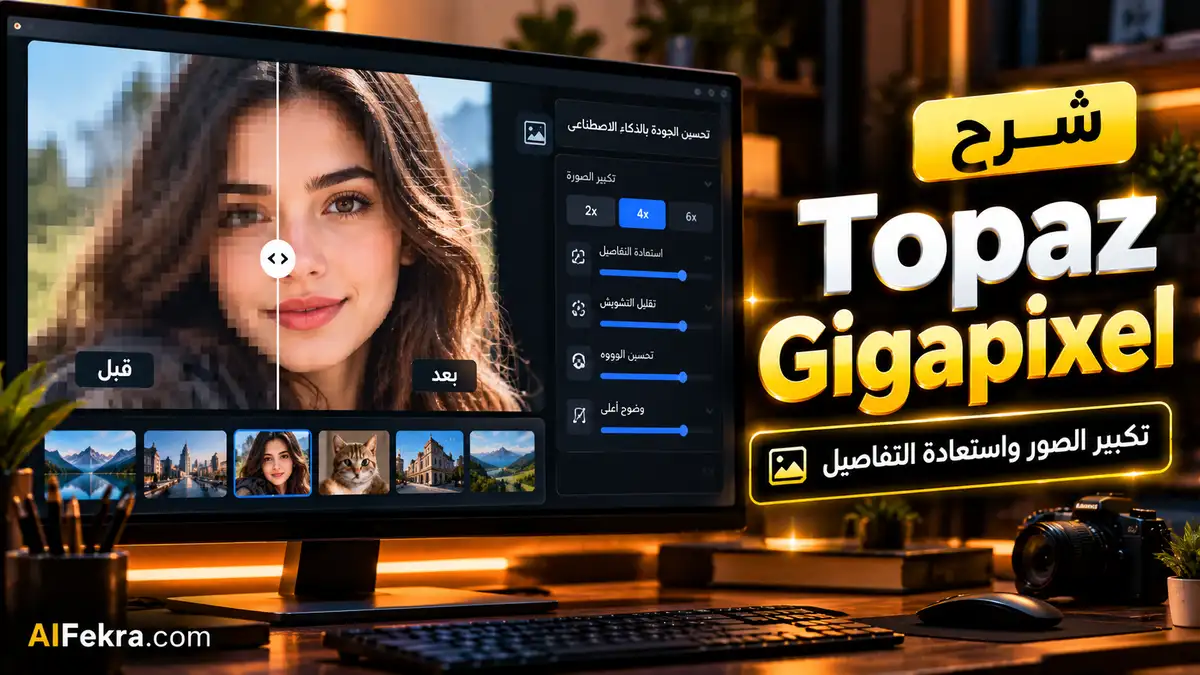
إذا وصلت إليك صورة صغيرة من كاميرا قديمة أو اضطررت لقص جزء بعيد من لقطة كبيرة، فقد تحتاج إلى تكبيرها للطباعة أو النشر دون ظهور مربعات واضحة. يقدم Topaz Gigapixel أدوات لزيادة الأبعاد ومعالجة الضوضاء واستعادة بعض التفاصيل بالذكاء الاصطناعي، مع نماذج تتعامل بطريقة مختلفة مع الصور الطبيعية والوجوه والرسوم.
طريقة الاستخدام باختصار: ثبّت التطبيق الرسمي على Windows أو Mac، وافتح الصورة، ثم اختر النموذج المناسب من القائمة اليمنى. ابدأ بمقاس إخراج مثل 2× بدل القفز إلى أكبر حجم؛ راجع معاينة قبل/بعد عند تكبير 100%، واضبط Face Recovery فقط إذا كان في الصورة وجه يحتاج تحسينًا، ثم صدّر نسخة جديدة دون حذف الأصل. يمكنك تشغيل نماذج معينة محليًا أو اختيار المعالجة السحابية بحسب توافرها وشروط الاشتراك. هذا شرح مبني على الوثائق الرسمية حتى 21 أكتوبر 2026 وليس تجربة أداء موثقة أجريناها.
ما هو Topaz Gigapixel ولمن يصلح؟
تكبير الصور لا يعني مجرد زيادة البكسلات
Topaz Gigapixel تطبيق متخصص في Upscaling يهدف إلى زيادة أبعاد الصور مع محاولة جعل الحواف والأنسجة أكثر وضوحًا. يفيد المصور الذي يريد طباعة لقطة صغيرة، وصانع المحتوى الذي قصّ جزءًا من صورة، ومحرر صور المنتجات الذي يحتاج نسخة أنظف لشاشة كبيرة. النتيجة تختلف باختلاف الملف ومقدار الضغط والضجيج وشدة التكبير.
ما الفرق بين Gigapixel وTopaz Photo؟
تركز Gigapixel على تكبير الصورة واستعادة التفاصيل عند تغيير حجمها، بينما تتوافر منتجات أخرى للشركة لمعالجة الصور والفيديو بعمليات أشمل. لا تشترِ باقة متعددة التطبيقات إذا كان احتياجك الوحيد تكبير صور قليلة شهريًا قبل فهم الفرق بين الأدوات والتراخيص. راجع صفحة Gigapixel الرسمية للاسم والوظائف المعروضة حاليًا.
متطلبات التشغيل والفرق بين المعالجة المحلية والسحابية
استخدام البرنامج على Windows وMac
يأتي Gigapixel كبرنامج مستقل، ويمكن دمجه مع تطبيقات تحرير صور معينة وفق دعم الإصدار. ليست كل نماذج الذكاء الاصطناعي متساوية في استهلاك موارد الحاسوب؛ تتطلب النماذج التوليدية مثل Recover وRedefine ذاكرة رسوميات أكبر من النماذج الأساسية. تحقق من متطلبات النماذج قبل شراء اشتراك لا يستطيع جهازك تشغيل ميزاته محليًا.
متى تستخدم Cloud Rendering؟
إذا كان GPU غير مناسب فقد تتاح لك المعالجة السحابية ضمن خطة معينة، لكن اختيار السحابة يعني إرسال الصورة للخدمة. لا تستخدمها تلقائيًا مع صور شخصية حساسة أو مستندات خاصة دون التحقق من سياسات الخصوصية وموافقة أصحاب الملفات. بعض الميزات مثل إصدار من Face Recovery قد يكون محليًا فقط؛ لذلك لا تفترض أن كل نموذج موجود في Cloud.
طريقة تكبير صورة في Topaz Gigapixel خطوة بخطوة
الخطوة 1: افتح ملفًا مناسبًا واحتفظ بالأصل
ابدأ بصورة JPEG أو PNG تمتلك حق استخدامها، واحتفظ بنسخة احتياطية قبل التعديل. إذا كانت الصورة صغيرة جدًا أو مضغوطة بشدة، فلا تتوقع استخراج كتابة لم تكن مقروءة أصلًا. اختر لقطة واحدة للتجربة بدل معالجة مجلد كامل من الصور قبل معرفة الإعدادات المناسبة.
الخطوة 2: حدد مقدار التكبير
افتح خيار الحجم أو Scale وحدد المقاس الذي تحتاجه بالفعل. لصورة بعرض 1000 بكسل، سيصبح عرضها نحو 2000 بكسل عند 2× و4000 عند 4×. لا تجعل 6× خيارك الافتراضي؛ فحجم الملف يزيد كثيرًا، وقد تظهر تفاصيل مصطنعة لا تفيدك إذا كان الهدف مجرد عرض صورة بحجم متوسط في مدونة.
الخطوة 3: اختر نموذج المعالجة
جرّب نموذج Standard كبداية عامة، ثم اختبر نموذجًا أكثر تخصيصًا إذا كانت المشكلة محددة. مع الصور الطبيعية جيدة الالتقاط يمكنك مقارنة High Fidelity بالنماذج الأخرى، أما الصورة المنخفضة التفاصيل فتحتاج تجربة Low Resolution أو Recover عند ملاءمتها. انظر إلى النتيجة وليس اسم النموذج وحده.
الخطوة 4: راجع المعاينة ثم صدّر
استخدم معاينة قبل/بعد على حواف الأجسام والعيون والنصوص والتفاصيل الدقيقة. إذا ظهرت حواف مضيئة أو نسيج يشبه البلاستيك، خفف شدة التحسين أو جرّب نموذجًا محافظًا. بعد ذلك اختر Export وحدد مجلدًا واسم ملف جديدًا حتى يمكنك العودة للأصل. افحص الملف الناتج خارج التطبيق وبالحجم الفعلي المطلوب.
شرح نماذج Gigapixel المختلفة
Standard وHigh Fidelity وLow Resolution
تستهدف النماذج الأساسية احتياجات مختلفة بين تحسين صور قليلة الدقة والحفاظ على صورة ذات تفاصيل جيدة. ليس هناك اختبار مستقل في هذا المقال لترتيبها. يمكن عمل تجربة عادلة بملف واحد ودرجة تكبير واحدة، ثم مقارنة الحواف ولون البشرة وملمس الشعر وأجزاء الكتابة قبل اختيار النموذج المناسب لك.
Recover وRedefine: لماذا تحتاج الحذر؟
بحسب Topaz، صُمم Recover لبعض الصور القديمة والمنخفضة الدقة، بينما يمكن لـRedefine إنشاء تفاصيل جديدة وتغيير بنية مناطق متدهورة. إذا كنت تصلح رسمًا خياليًا قد يكون التجديد مفيدًا؛ لكن إذا كنت توثق منتجًا أو شخصًا أو واقعة فلا ترفع قيمة الإبداع دون ضرورة، لأن المخرجات قد لا تعكس الواقع الأصلي.
اختيار Text & Shapes وArt & CG
تضم الإصدارات الحديثة نماذج أو أوضاعًا متخصصة بالرسومات والعناصر ذات الحواف الواضحة. عند تكبير تصميم يحتوي نصًا عربيًا وشعارًا، اختبر هذه الخيارات مع الأصل. حتى مع تحسن الحدود لا تعتبر الناتج ضمانًا لصحة الحروف؛ أفضل حل دائمًا هو استعمال الملف المتجهي الأصلي أو إعادة كتابة النص في محرر التصميم إن كان متاحًا.
تحسين الوجوه باستخدام Face Recovery
اختيار الوجوه بدل تحسينها جميعًا
بعد اختيار النموذج الذي يسمح بميزة Face Recovery، فعّل الخاصية وحدد الوجوه التي ترغب في معالجتها من معاينة الصورة. تشرح الوثائق الرسمية التمييز بين وجوه عالية الثقة وأخرى منخفضة الثقة؛ قد يحتاج الوجه البعيد أو الملتفت إلى مراجعة إضافية، ولا تتوقع اكتشاف كل وجه تلقائيًا.
قوة الاستعادة وتغيّر الملامح
يمكن رفع أو خفض شدة الاستعادة بحسب الإصدار. عندما تصبح البشرة خالية تمامًا من الملمس أو تتغير العينان، لا تعتبر ذلك تحسنًا غير مشروط؛ خفف القوة وقارن بالأصل. في صور الهوية والأدلة والصحافة، تغيير ملامح الوجه قد يكون غير مقبول، ولذلك ينبغي فصل النسخة المحسنة عن النسخة الموثقة الأصلية.
تكبير الصور القديمة والصور المضغوطة
معالجة صورة JPEG بها آثار ضغط
إذا كان الملف مليئًا بمربعات الضغط أو الهالات، فإن مضاعفة الحجم قد تضخم العيوب أيضًا. جرب إعدادًا أو نموذجًا مناسبًا للصور منخفضة الجودة، وراقب السماء والوجه والخلفيات الموحدة. لا تكرر المعالجة أربع مرات أملاً في استعادة تفاصيل مفقودة؛ جيل بعد جيل قد تتراكم تفاصيل مصطنعة وتصبح الصورة أقل طبيعية.
هل يمكن إنقاذ صورة مهزوزة تمامًا؟
هناك فرق بين صورة قليلة البكسلات وصورة خارج التركيز أو مهزوزة أثناء التصوير. Topaz يقدم أدوات ونماذج لمعالجة بعض مظاهر المشكلة، لكن ليس هناك ضمان لاستعادة تفاصيل لا يحتويها الأصل. في حالة لقطة يمكن إعادة تصويرها، قد يوفر التصوير مجددًا أفضل جودة ووقتًا من سلسلة تحسينات لا تنتهي.
خطط Topaz Gigapixel والأسعار والتراخيص
الاشتراك الشخصي مقابل الاستخدام الاحترافي
تعرض صفحة الأسعار اشتراكات Personal وPro أو حزم أخرى بفترات دفع مختلفة، مع حدود على الاستخدام التجاري بحسب حجم الجهة وشروط الخطة. لا تخلط بين مبلغ «مكافئ شهري» يُدفع سنويًا وبين خطة شهرية يمكن إلغاؤها في أي شهر دون شروط. راجع العملة والضرائب والتجديد قبل الدفع.
التجربة وسياسة الاسترداد
تتغير العروض والنسخ التجريبية، ولذلك لا نعتمد سعرًا أو فترة مجانية ثابتين في هذا الشرح. إذا أردت الاشتراك من أجل مشروع مدفوع، اقرأ سياسة الاسترداد وشروط المقاعد والحوسبة السحابية بعناية، وحدد مسبقًا أي النماذج تحتاج إلى عتاد متقدم. لا تشترِ البرنامج بناءً على صور ترويجية قبل اختبار صور تمثل عملك.
تطبيقات عملية على مدونة ومتجر وطباعة
صورة بارزة لمقال تقني
إذا كنت تملك صورة 900 بكسل وتريد استخدامها بعرض أكبر، اختبر 2× أولًا، ثم احفظها بصيغة مناسبة للويب واضغطها دون تشويه. لا ترفع نسخة ضخمة تبلغ عشرات الميجابكسلات إذا كان عرضها في المقال لا يتجاوز ألف بكسل، لأن ذلك قد يبطئ الهاتف. افحص طريقة عرضها على القالب بعد الرفع.
صور المنتجات وتفاصيل الملصقات
يمكن تحسين حواف المنتج، لكن AI قد يغيّر شكل نقش أو حرف أو شعار مطبوع على العبوة. قارِن النسخة الجديدة بالمصدر في المواضع الدقيقة قبل إدخال الصورة في إعلان أو صفحة بيع. عند وجود نص مهم للامتثال أو وصف المنتج، الأفضل إعادة تصويره أو استعمال تصميم أصلي عالي الدقة.
ملصق كبير للطباعة
حدد العرض بالسنتيمترات أو البوصات والمسافة التي سيُشاهد منها الملصق، ثم احسب عدد البكسلات المناسبة. لا تختزل جودة الطباعة في 300 DPI لكل الحالات؛ الملصقات البعيدة قد تحتاج كثافة مختلفة بحسب خدمة الطباعة. راجع الألوان وقص الحواف بعد المعالجة وقبل إرسال الملف للمطبعة.
مشكلات شائعة وطريقة إصلاحها
الملامح تبدو مختلفة عن الأصل
قد يكون نموذج الوجه أو الإعداد التوليدي شديد القوة. ارجع إلى وضع محافظ، وخفف استعادة الوجه، وقارن ملف الإخراج بملف المصدر جانبًا إلى جانب. لا تمسح النسخة الأصلية، خصوصًا في صور العائلة والتراث التي يصعب إعادة تصويرها.
التصدير بطيء أو يتوقف
تحقق من ذاكرة الرسوميات ومساحة التخزين وحجم الصورة النهائية. اختبر قصاصة صغيرة قبل تشغيل ملف ضخم. وإذا كانت هناك معالجة سحابية مناسبة ومسموح بها لملفاتك، قارن التكلفة والخصوصية قبل استخدامها. وفي مشكلة متكررة ارجع إلى توثيق الإصدار المحدد لا إلى شرح قديم يحمل واجهة مختلفة.
مقارنة الاستخدام والبدائل
إذا أردت معالجة مجانية ومحلية على جهاز متوافق، فهناك مشروع Upscayl مفتوح المصدر؛ وإذا أردت عملًا عبر المتصفح دون تثبيت، فهناك Let’s Enhance بنظام أرصدة. لكن هذه الأدوات تختلف في النماذج وتكلفة الوقت وحفظ الملفات والخصوصية، ولذلك لا تكفي المقارنة على أساس «مدفوع ضد مجاني» وحده. يمكنك قراءة شرح Upscayl لتكبير الصور مجانًا على الكمبيوتر أو شرح Let’s Enhance لتكبير الصور عبر الإنترنت، ثم الرجوع إلى مقارنة أدوات تكبير الصور بالذكاء الاصطناعي لمعرفة الخيار الأنسب لنوع صورك.
لمن يحتاج تغيير خلفية صورة منتج أو إزالة عنصر، فهذا هدف آخر؛ راجع مقارنة أدوات تعديل الصور المنشورة أو شرح Photoroom. هدف هذا الدليل تحديدًا هو تكبير الصور والتحكم في التفاصيل، وليس إنتاج محتوى جديد بالكامل.
مثال عملي: إعداد صورة عائلية صغيرة للطباعة
تحضير الملف دون إفساد الأصل
افترض أن لديك صورة قديمة بأبعاد 900×600 بكسل وتريد عرضها في إطار متوسط. ابدأ بنسخ الملف واحتفظ بالأصل في مجلد مستقل، ثم افتح النسخة في Topaz Gigapixel. استخدم 2× مبدئيًا عندما لا تحتاج طباعة كبيرة، واختر نموذجًا محافظًا بدل الانتقال فورًا إلى Recover أو Redefine. قارن مناطق الوجه والشعر والخلفية عند 100%، ثم افتح المعاينة بالحجم الفعلي للإطار. إذا كانت الوجوه واضحة جزئيًا وتحتاج تحسينًا بسيطًا، جرب Face Recovery بقوة منخفضة على وجه محدد، وليس على جميع الأشخاص دفعة واحدة.
التأكد من صحة ملامح الوجه
لا تقيّم النتيجة بمجرد أن البشرة أصبحت أكثر نعومة؛ بل راقب شكل العينين والفم ونسب الوجه وأي علامات شخصية كانت تظهر في الأصل. قد يعيد نموذج الذكاء الاصطناعي تكوين ملامح غير حقيقية، ويكون ضرر ذلك أكبر في الصور العائلية أو التاريخية. احتفظ بنسختين: واحدة متحفظة وأخرى أكثر تحسينًا إن احتجتها للتجربة، وشارك النسخة المحسنة باعتبارها معالجة للصورة القديمة لا سجلًا دقيقًا لتفاصيل الوجه في الماضي.
كيف تبني سير عمل محترفًا لصور المنتجات؟
اختبر منتجًا واحدًا قبل معالجة المجموعة
اختر صورة واضحة نسبيًا للمنتج تحتوي على شكل التغليف وكتابة صغيرة، ثم جرّب نموذجًا يحافظ على التفاصيل عند 2× أو 4× حسب الحاجة. بعد التصدير قارن خطوط الملصق والألوان والحواف؛ فإذا بدا الشعار مصقولًا لكن حرفًا واحدًا تغيّر، فالنتيجة غير مناسبة للاستخدام التجاري بوصف المنتج الحقيقي. عندها يمكنك العودة إلى النموذج الأساسي أو تصوير المنتج من جديد إذا كان مصدر الصورة شديد الضبابية.
التسمية والأرشفة والمراجعة
احفظ ملفات المنتجات بأسماء تساعد على معرفة الإصدار، مثل رقم المنتج ثم المقاس ثم كلمة upscaled، لكن لا تعمد إلى استبدال الصور الأصلية مباشرة. راجع ثلاثة ملفات عشوائية بعد أي معالجة دفعية للتأكد من سلامة التفاصيل ومطابقة أبعاد الإخراج. وفي حالة العمل ضمن فريق احفظ ملاحظة بالنموذج ودرجة التكبير المستخدمة، حتى يستطيع المحرر إعادة النتيجة في جولة أخرى دون التخمين.
علامات يجب أن تدفعك إلى تغيير النموذج
ظهور هالات أو تفاصيل متكررة
إذا لاحظت حدودًا مضيئة حول الشعر أو الأشجار، أو أن خامة القماش أصبحت تحمل نمطًا متكررًا، فهذا دليل على أن المعالجة ليست مناسبة للصورة حتى لو كان حجم الملف كبيرًا. لا تحاول إخفاء المشكلة بمجرد إضافة شحذ جديد؛ ارجع إلى الصورة الأصلية واختر نموذجًا أقل إبداعًا أو نسبة تكبير أخف. قيّم الصورة عند 100% وكذلك عند المقاس النهائي، لأن العيوب قد تتضح بطريقة مختلفة بين المعاينتين.
